Parabéns, você adquiriu um produto Intelbras!

Parabéns, você acaba de adquirir um produto com a qualidade e segurança Intelbras.

A fechadura digital Intelbras é utilizada para controle de acesso de residências, apartamentos e escritórios. Sua instalação é fácil. O teclado é iluminado, você consegue operar a fechadura mesmo se o ambiente estiver escuro. Selecione a sua fechadura ao lado e siga o passo à passo do manual abaixo.

Especificações técnicas

FECHADURA
Modelo
Tipo de instalação
Tensão de alimentação
Contingência
Temperatura de operação
Tipo de autenticação
Autonomia das pilhas
Espessura da porta
Dimensões unidade externa (L × A × P)
Dimensões unidade interna (L × A × P)
Resistência ao impacto
Material
Compatibilidade com aplicativo
Hub compatível
Frequência de operação da tag
Tipo de cartão
Capacidade máxima de senhas (modo standalone)
Capacidade máxima de senhas (modo inteligente)
Capacidade máxima de tag
Capacidade máxima de biometrias
Capacidade máxima de palmas
Garantia

Fale com a Nina

» Está com dúvidas na escolha da sua fechadura? Quer saber qual é a melhor opção para a sua casa?
» Quer saber quais dispositivos são compatíveis com automação da sua fechadura?
» Deseja esclarecer dúvidas sobre alguma função ou operação do seu dispositivo que não encontrou neste manual?
Fale com a Nina e tire suas dúvidas clicando aqui. ou no ícone da Nina, localizado no canto inferior direito da tela..

Nina
Fale com a Nina

Dúvidas Frequentes (FAQ)

Para consultar as dúvidas frequentes, acesse nossa página de FAQ, clicando aqui. ou na aba Preciso de ajuda -> Dúvida de alguma função em nosso aplicativo.

Para mais informações consulte o manual do aplicativo Mibo disponível no site da Intelbras e os vídeos disponíveis em nosso canal no YouTube!

Fale Conosco


Suporte para cliente: +55 (48) 2106-0006

Fórum: forum.intelbras.com.br

Suporte via chat e e-mail: www.intelbras.com/suporte-tecnico

SAC: 0800 704 2767

Importado no Brasil por: Intelbras S/A – Indústria de Telecomunicação Eletrônica Brasileira
Rodovia BR 101, km 210 – Área Industrial – São José/SC – 88104-800

www.intelbras.com.br

Indústria Brasileira

Fechadura FR 101 V
Pagina da Fechadura: FR 101 V

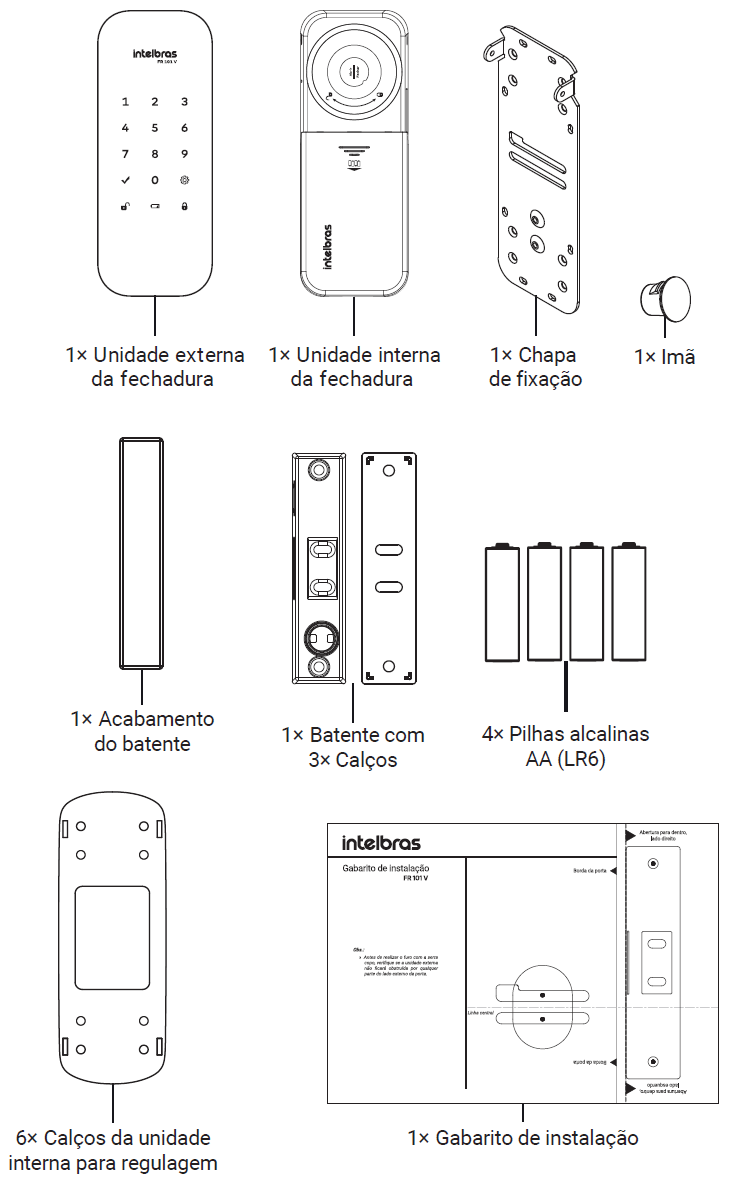
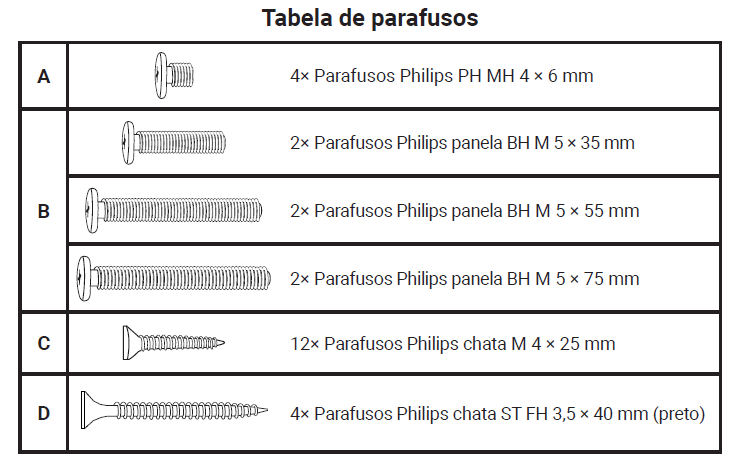
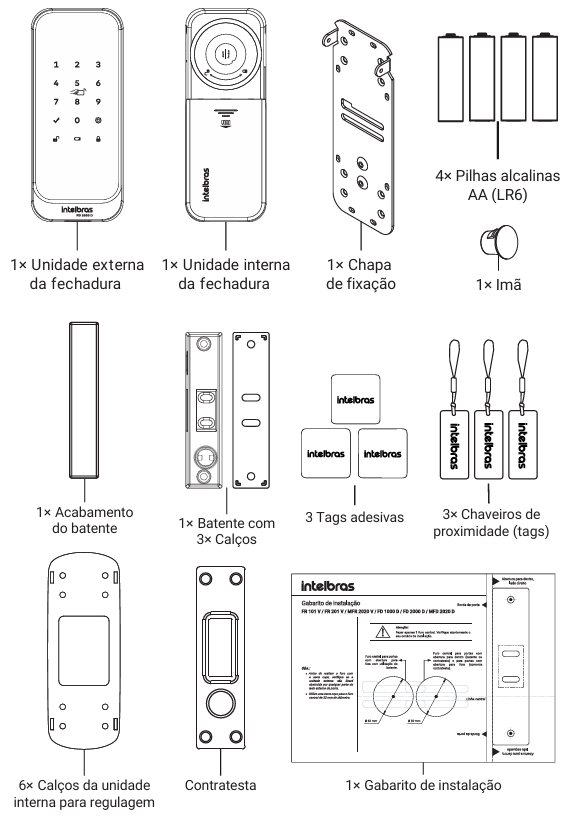
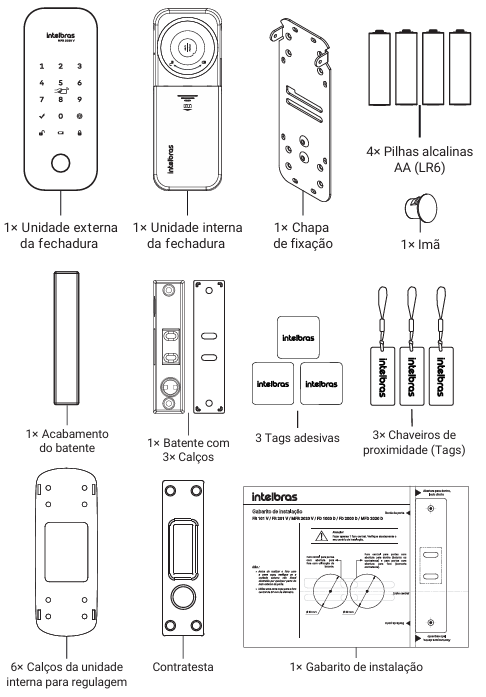
Conteúdo da embalagem

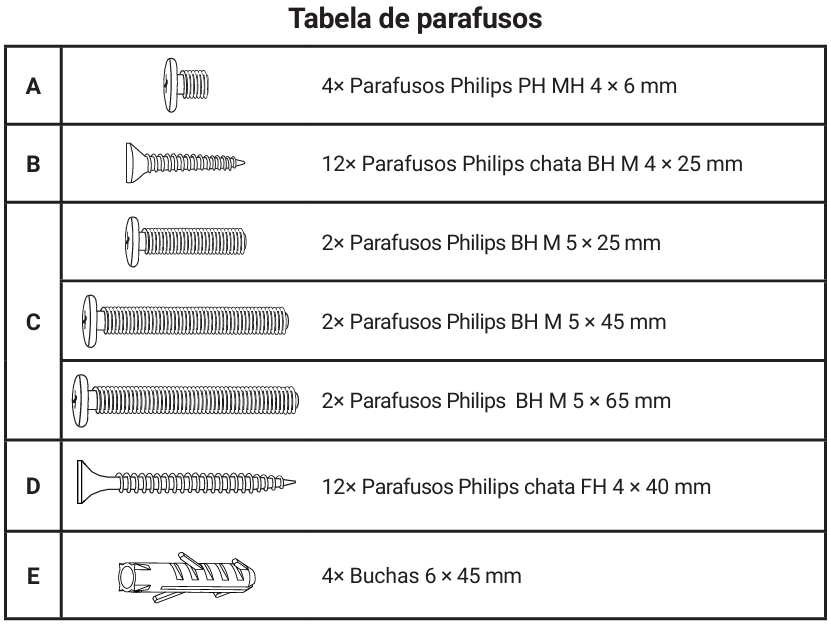
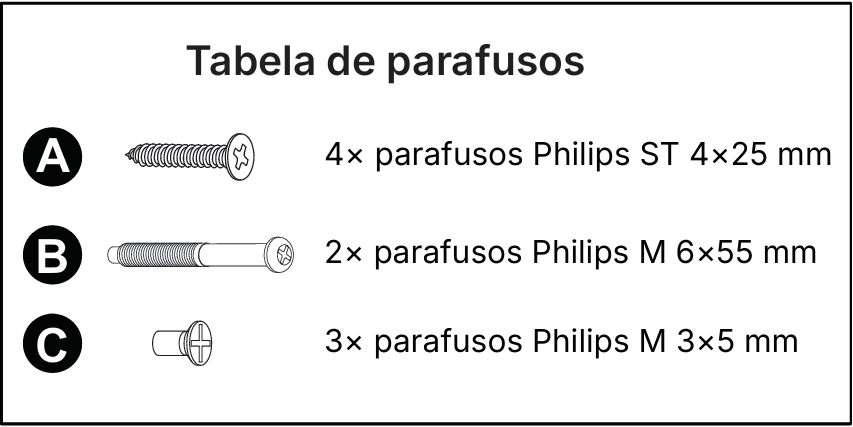
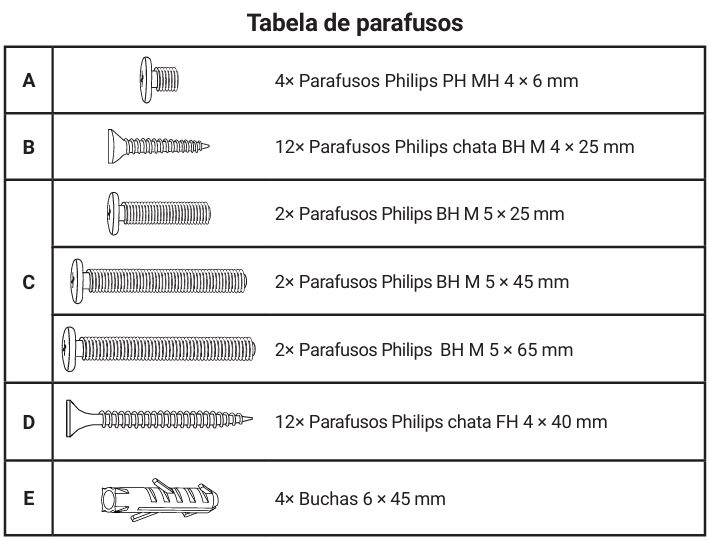
Obs.: alguns itens listados nos componentes do produto e na tabela de parafusos sãofornecidos em quantidade superior à necessária. Isso ocorre para atender diferentescenários de instalação. Após concluir a instalação, descarte corretamente os itens não utilizados.

Cuidados e Segurança

  • Limpeza: Para a limpeza use somente uma flanela ou pano de microfibra seco. Não use limpadores ou solventes, exemplo álcool, pois podem causar danos à carcaça e infiltrar-se no aparelho, causando dano permanente.

  • Ambientes de instalação: Produto próprio para instalação em ambientes internos. Não exponha o aparelho ao sol, chuva ou umidade. Caso isso aconteça, remova as pilhas e leve o aparelho imediatamente a uma assistência técnica autorizada.

  • Restrição: Nunca abra a sua fechadura, troque ou substitua peças, exceto as pilhas.

  • Descarte de pilhas/bateria: Produto com pilhas/bateria. Descarte nas autorizadas Intelbras ou em pontos de coleta próprios para este fim. Pode causar risco a saúde humana e meio ambiente. Dúvidas: www.intelbras.com.br, suporte@ intelbras.com.br ou (48) 2106-0006 ou 0800 7042767.

  • Manuseio: Nunca exponha as pilhas diretamente à luz do sol. Não armazene em locais com risco de curto circuito. A abertura da capsula externa de proteção da pilha pode iniciar um incêndio. Ao notar qualquer anormalidade com as pilhas, entre em contato imediatamente com a Intelbras - (48) 2106-0006. Ao sinal de baixa carga das pilhas, substitua todas as 4 pilhas por novas.

  • Segurança: Para efeito de segurança, troque regularmente sua senha e não utilize senhas sequenciais. ATENÇÃO: este produto vem com uma senha padrão de fábrica. Para sua segurança é imprescindível que você a troque assim que instalar o produto e questione seu técnico quanto as senhas configuradas, quais usuários que possuem acesso e os métodos de recuperação.(

  • Interferência: Fechaduras digitais são produtos eletrônicos e, como tais, estão sujeitas a interferências externas. Sinais ou ruídos gerados por antenas, transmissores de alta potência, dispositivos não homologados ou equipamentos com frequência alterada podem afetar o desempenho da fechadura. Esse tipo de interferência pode comprometer o funcionamento correto do produto. Evite instalar a fechadura próxima a fontes de emissão de sinal, de alta potência, instável ou irregular.

  • LGPD - Lei Geral de Proteção de Dados Pessoais: este produto não realiza qualquer tratamento de dados pessoais.

  • Atenção: danos causados pelo não cumprimento das recomendações de instalação ou uso inadequado do produto não são cobertos pela garantia. Verifique o certificado de garantia do produto.

Instalação da fechadura

Todas as informações descritas neste manual estão disponíveis no link abaixo:

Manual de instalação fechadura FR 101 V

Você pode seguir o procedimento de instalação no vídeo abaixo:

Para fazer a instalação da sua fechadura siga o passo a passo descrito abaixo:

Instalação

A FR 101 V é compatível com portas convencionais (com abertura para dentro ou parafora, à esquerda ou à direita). Para garantir o correto funcionamento da fechadura,verifique previamente o tipo de porta e certifique-se de que há espaço suficiente para oposicionamento das unidades interna e externa, sem obstruções.

A instalação deve ser feita com cuidado e precisão. Siga rigorosamente os passosdescritos nos tópicos deste manual.

Este produto foi desenvolvido exclusivamente para ambientes internos. Não é adequadopara áreas expostas à chuva, sol direto ou umidade. Certifique-se de instalar a fechaduraem um local protegido.

Evite instalar a fechadura muito próxima das extremidades superior ou inferior da porta,pois isso pode dificultar o manuseio e comprometer a segurança, facilitando tentativasde violação por efeito alavanca.

A FR 101 V não substitui o uso de puxadores ou maçanetas. Em portas que não possuamesses itens, certifique-se de instalar um dispositivo que mantenha a porta corretamentefechada, evitando interferências no travamento automático d a fechadura.

Exemplo: trinco-rolete (não acompanha o produto). Consulte um profissional especializado para recomendação e instalação adequadas.

Importante: em portas com espessura de 25 mm, utilize obrigatoriamente pelo menos 1 calço da unidade interna, que acompanha o produto. Isso garante a fixação correta da fechadura e evita folgas excessivas.
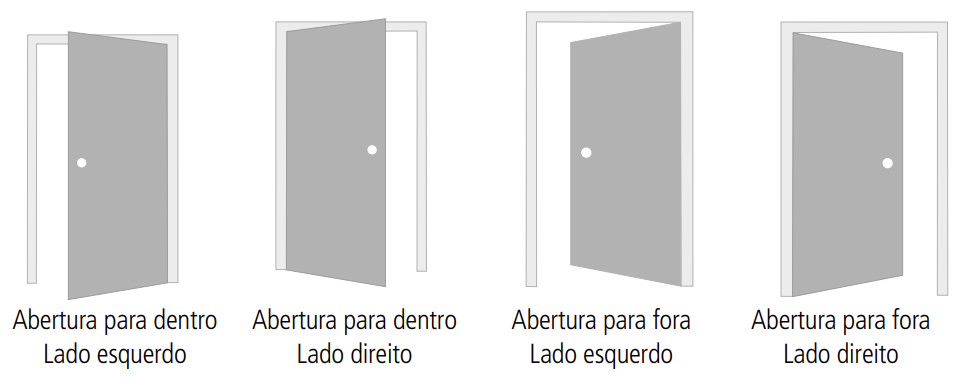
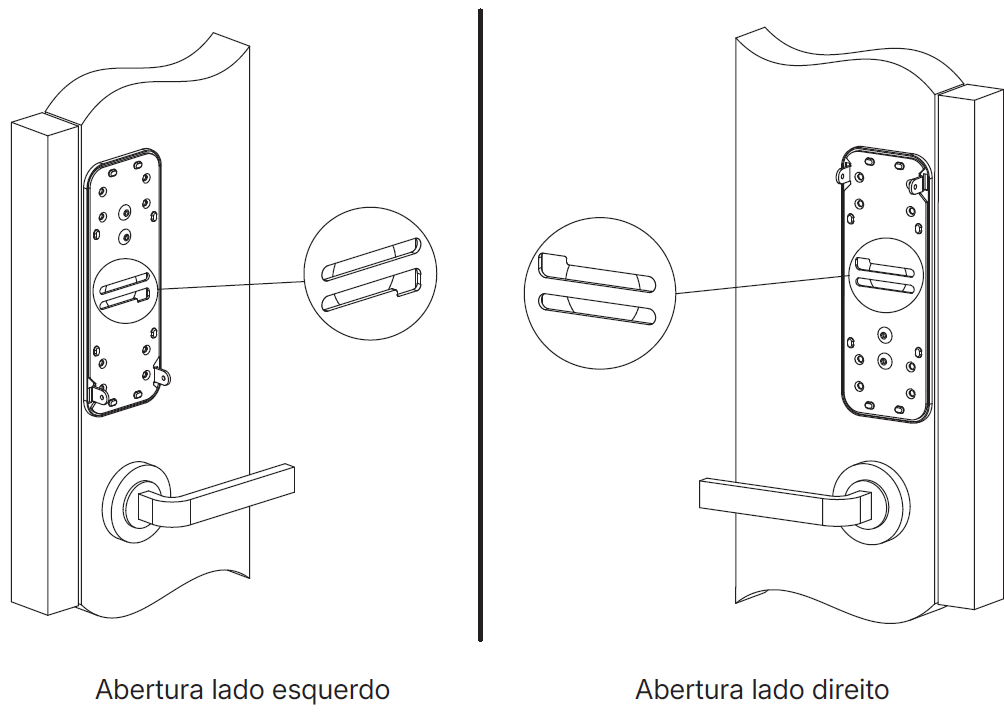
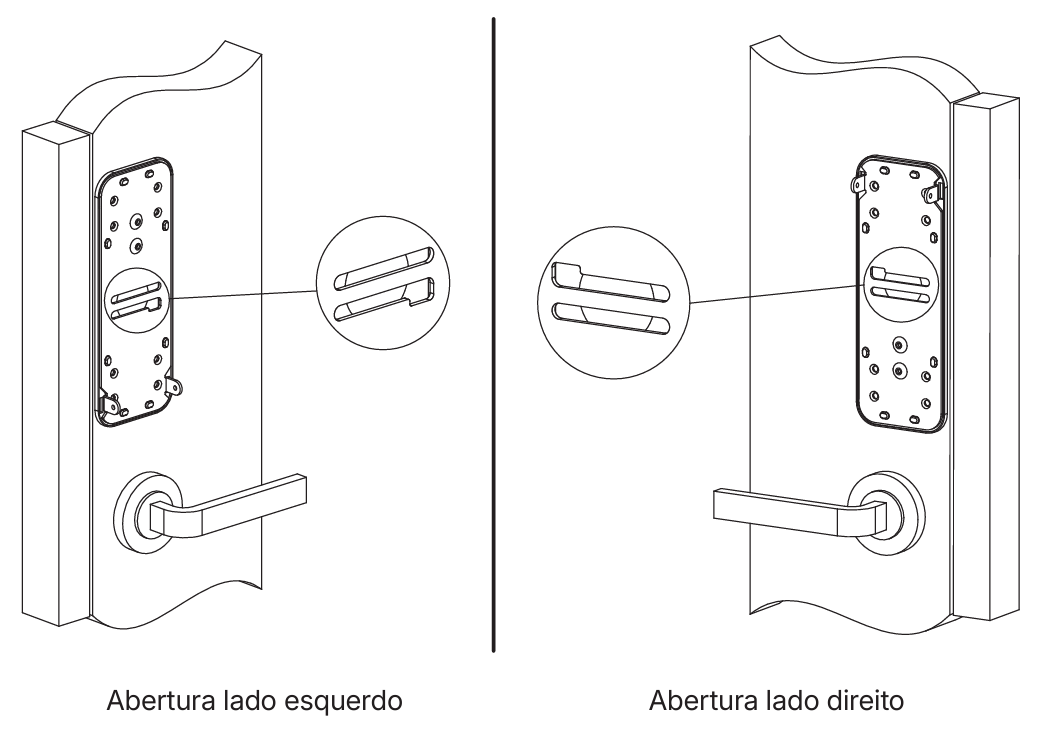
A seguir, veja os exemplos de sentido de abertura da porta, úteis para orientar oposicionamento correto da fechadura conforme o seu ambiente.

Para identificar corretamente o sentido de abertura, posicione-se no lado interno do ambiente onde a fechadura será instalada conforme ilustrado abaixo.
Para efetuar as furações e instalar o equipamento corretamente, siga o procedimento correspondente ao tipo de porta onde a fechadura será instalada.

Inicie a instalação pelo lado interno da porta. Posicione o gabarito de instalação na altura desejada. Recomenda-se instalar a fechadura acima da maçaneta, quando houver.

Importante: posicione corretamente o gabarito considerando o tipo de porta e o sentido de abertura: direita ou esquerda, para dentro, para fora e/ou porta de correr. Certifique-se de que a fechadura não será obstruída por detalhes da porta ou do ambiente.

Portas que abrem para dentro (qualquer lado)

Antes de fixar os componentes, faça uma simulação para verificar qual montagem é mais adequada para o seu cenário. Posicione a unidade interna sobre a porta e gire a manopla, simulando o travamento da fechadura.

Projete também a posição do batente sobre a vista/guarnição, conforme ilustrado abaixo:
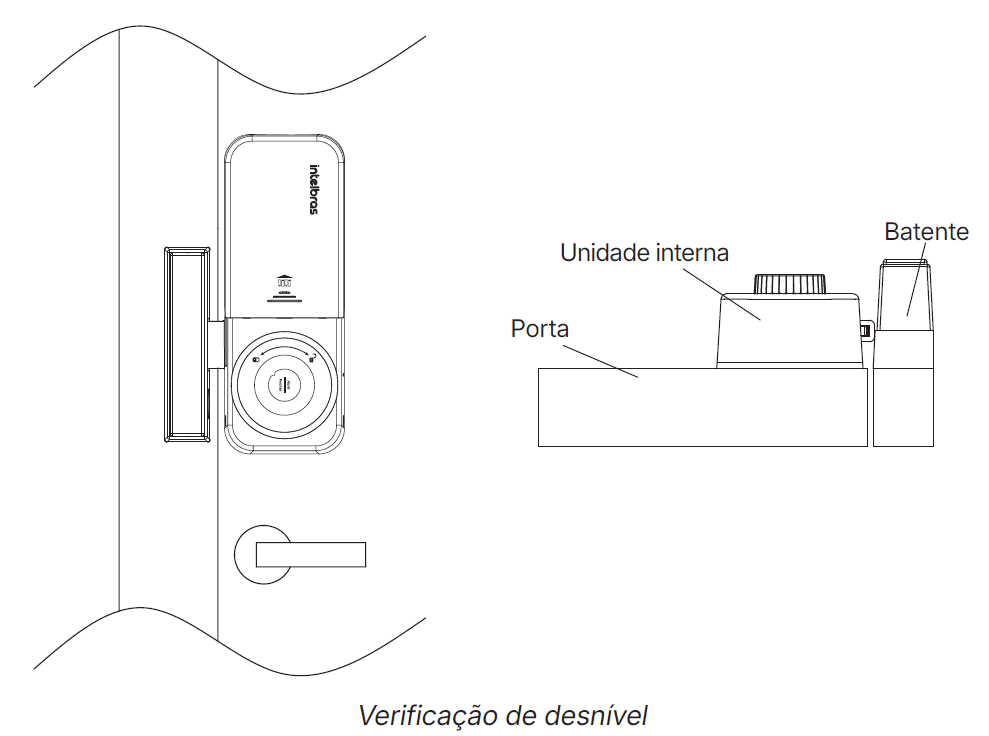
Se o seu cenário for semelhante à imagem anterior, onde o batente está mais baixo que a lingueta da fechadura, utilize os calços no batente para ajustar a altura e garantir o travamento correto.

Por outro lado, se o cenário for semelhante à imagem abaixo, onde o batente está mais alto que a lingueta, ajuste a altura da fechadura utilizando calços na unidade interna. Nesse caso, posicione os calços atrás da chapa de fixação, entre a porta e a chapa, ajustando o alinhamento da lingueta em relação ao batente.

Ao parafusar a chapa de fixação, os calços serão fixados automaticamente junto com ela.
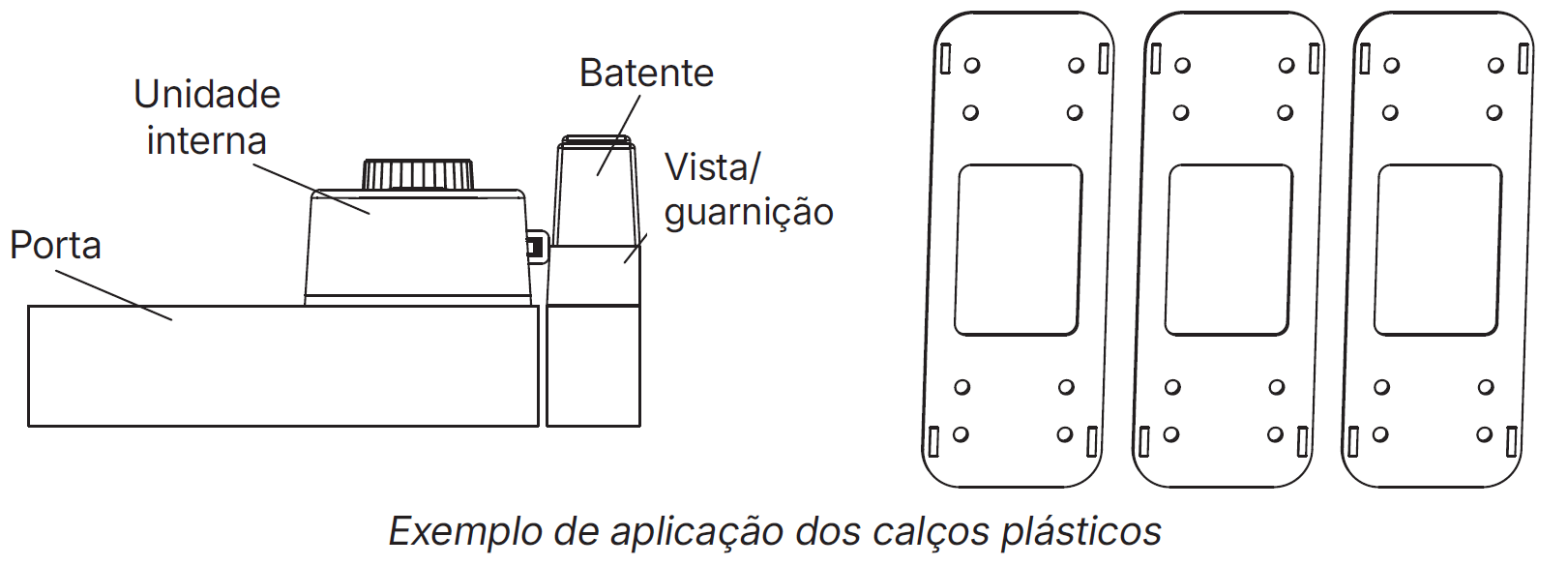
Dicas práticas: » Antes de fixar definitivamente os calços, faça uma simulação do fechamento para garantir que a lingueta alinhe corretamente com o batente.

» Utilize a menor quantidade de calços possível, apenas o necessário para o ajuste adequado.

» Evite deixar folgas excessivas entre a porta e a unidade interna, ou entre a lingueta e o batente, após a instalação dos calços. Ajuste apenas o necessário para garantir o funcionamento suave e seguro da fechadura.

Importante: caso os calços não sejam suficientes para ajustar a altura da unidade interna, considere cortar ou rebaixar a vista/guarnição. Após esse ajuste, verifique se ainda será necessário utilizar calços adicionais, seja na unidade interna ou no batente, para garantir o alinhamento correto da lingueta com o batente.

Se optar por essa alternativa, nunca fixe o batente diretamente na vista/guarnição. Certifique-se de que ele esteja fixado sobre a forra da porta, garantindo firmeza e segurança à instalação.

1. Com o gabarito de instalação, feche a porta e marque a posição do furo central (44 mm);

Utilize uma serra-copo para fazer o furo.

Exemplo: instalação com abertura para dentro, lado esquerdo. Faça as marcações pelo lado interno do ambiente.
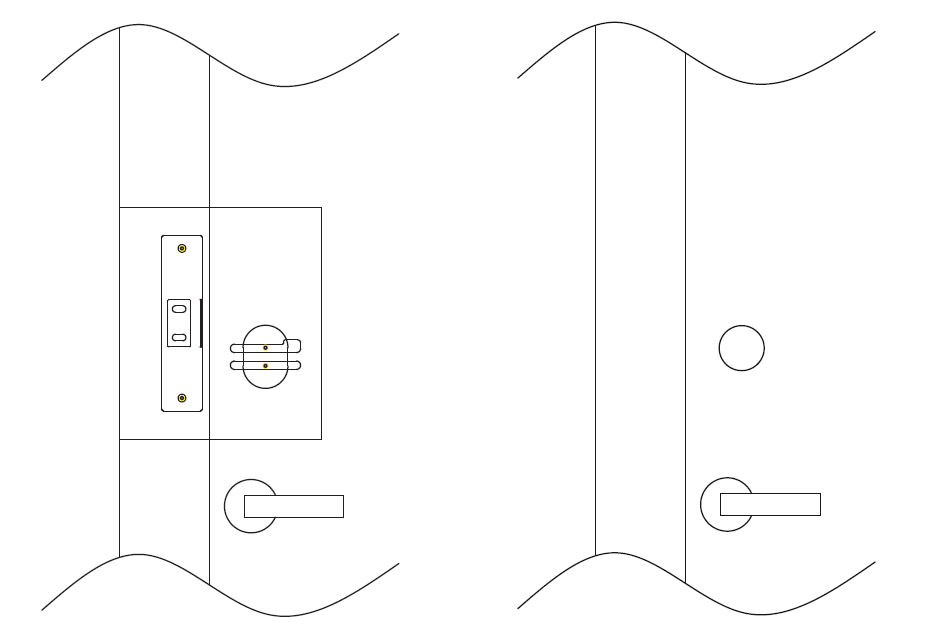
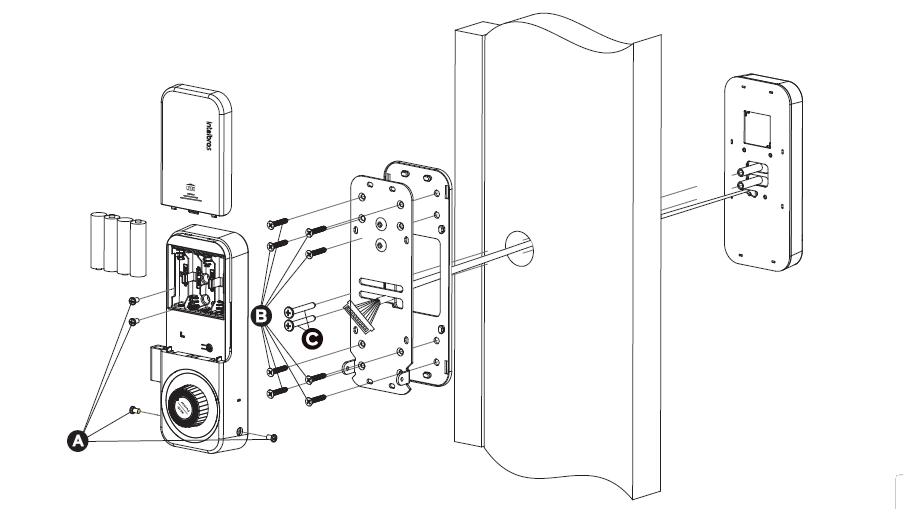
2. Posicione a chapa de fixação sobre o furo, conforme a ilustração a seguir. Se necessário, adicione neste momento os calços entre a porta e a chapa de fixação;

Importante: mesmo que a instalação não exija ajuste de altura, em portas com 25 mm de espessura é obrigatório utilizar pelo menos 1 calço da unidade interna. Isso garante a fixação correta da chapa e evita folgas ou instabilidade no conjunto.
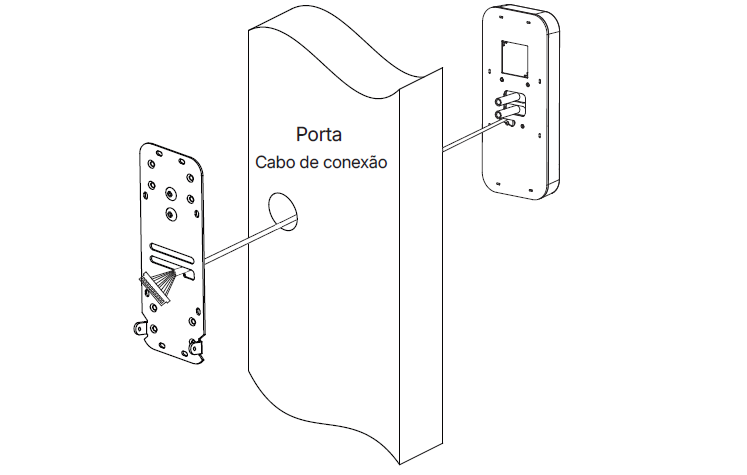
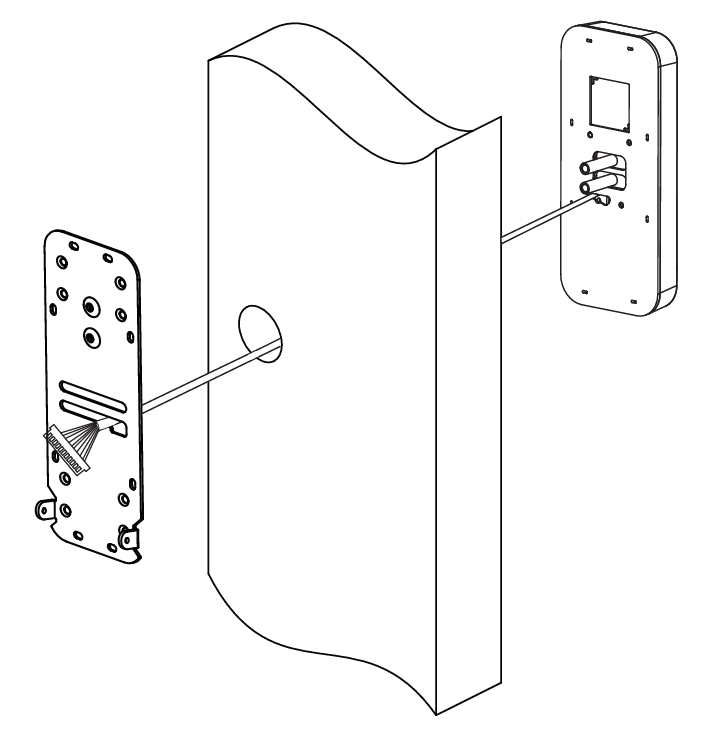
3. Posicione as unidades conforme mostrado abaixo. Passe o cabo da unidade externa pelo furo e pela chapa da unidade interna;
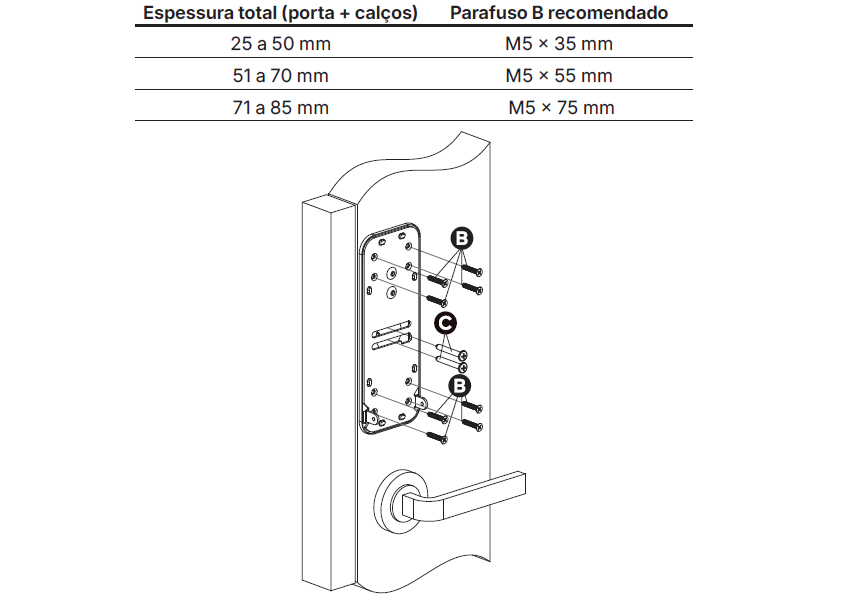
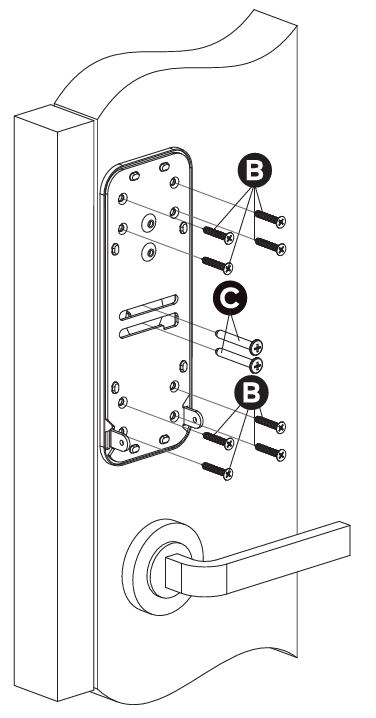
4. Fixe a chapa no lado interno da porta:

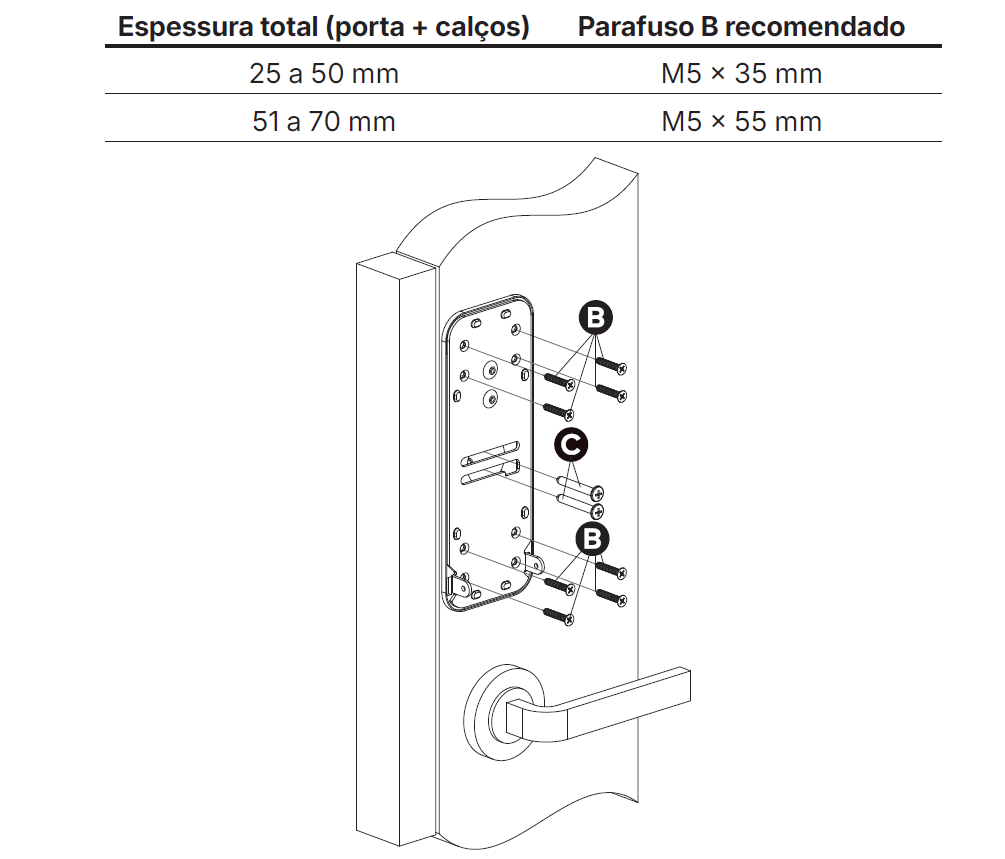
» Utilize 8 parafusos C para fixar a chapa à porta. Recomenda-se fazer um préfuro com uma broca de 3 mm de diâmetro.

» Utilize 2 parafusos B para fixar a unidade externa à chapa da unidade interna.

O tamanho dos parafusos B varia conforme a espessura total da instalação, que corresponde à espessura da porta mais a espessura dos calços (quando utilizados):
5. Conecte o cabo da unidade externa na entrada da unidade interna;

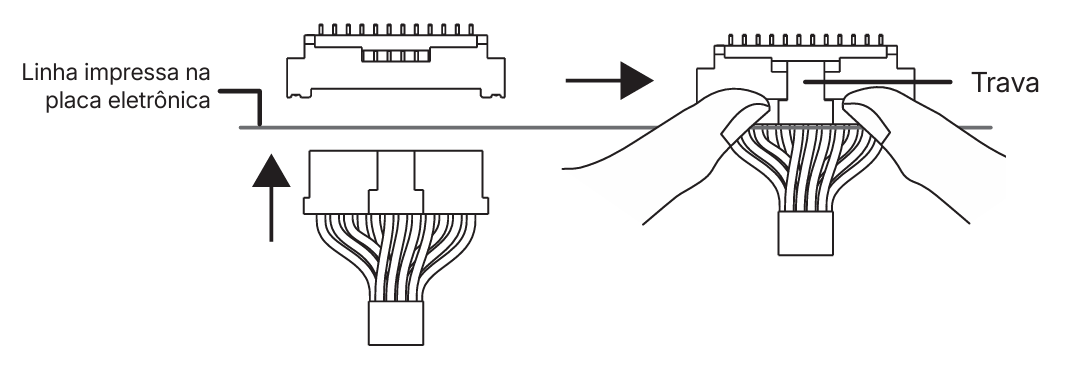
Há apenas uma posição correta para o encaixe do conector.

Para garantir o encaixe completo e seguro, pressione firmemente o conector com os dois polegares, até sentir que ele foi totalmente inserido e a trava devidamente encaixada.

Utilize como referência a linha branca impressa na placa eletrônica: a borda inferior do conector deve ultrapassar completamente essa linha, indicando que o conector está bem encaixado (conforme ilustrado abaixo).

Importante: um encaixe parcial ou incorreto pode comprometer o funcionamento da fechadura.
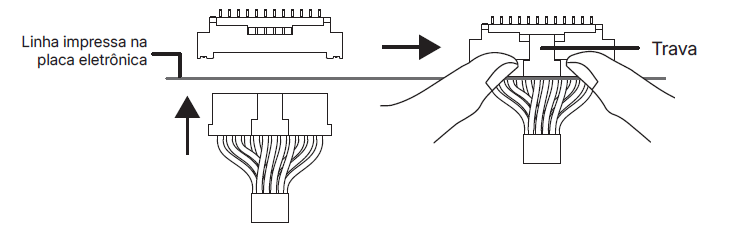
Atenção: se for necessário desconectar o cabo, pressione primeiro a trava do conector com o dedo antes de puxá-lo. A localização da trava está indicada na imagem acima. Nunca puxe o cabo diretamente sem destravar, pois isso pode danificar permanentemente o conector.

6. Utilize quatro parafusos A (M4 × 6 mm) para fixar a unidade interna na chapa de fixação;
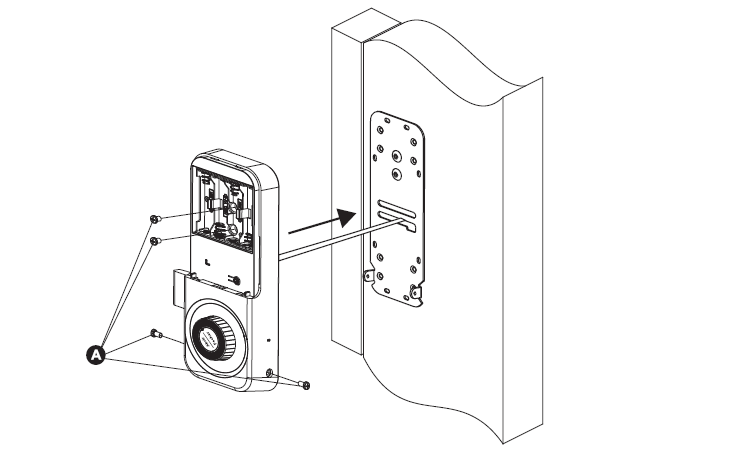
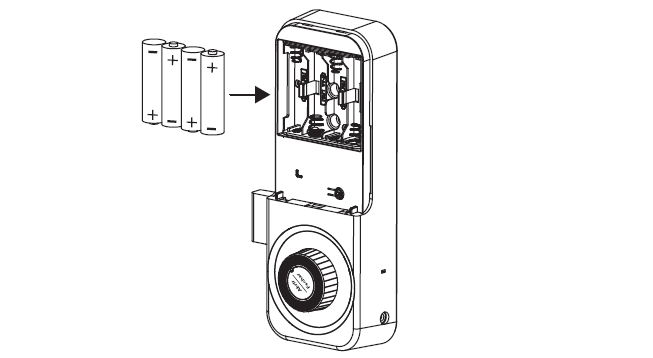
7. Insira as pilhas no compartimento da unidade interna, seguindo a polaridade correta. Em seguida, feche o compartimento com a tampa;
8. Pressione o botão de abrir/fechar ou gire a manopla para projetar a lingueta;

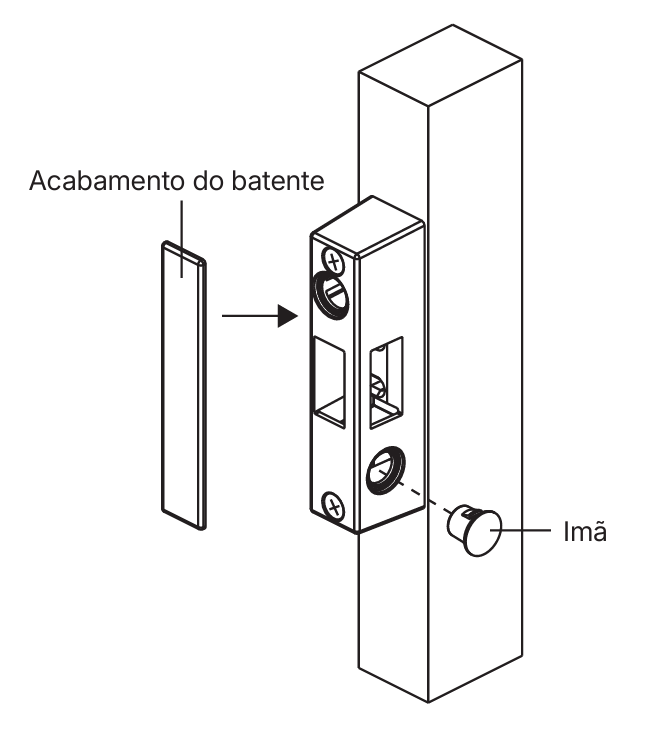
9. Com a porta fechada, utilize o gabarito de instalação ou a própria lingueta como referência e posicione o batente, conforme o seu cenário de instalação. Veja o exemplo na imagem a seguir:
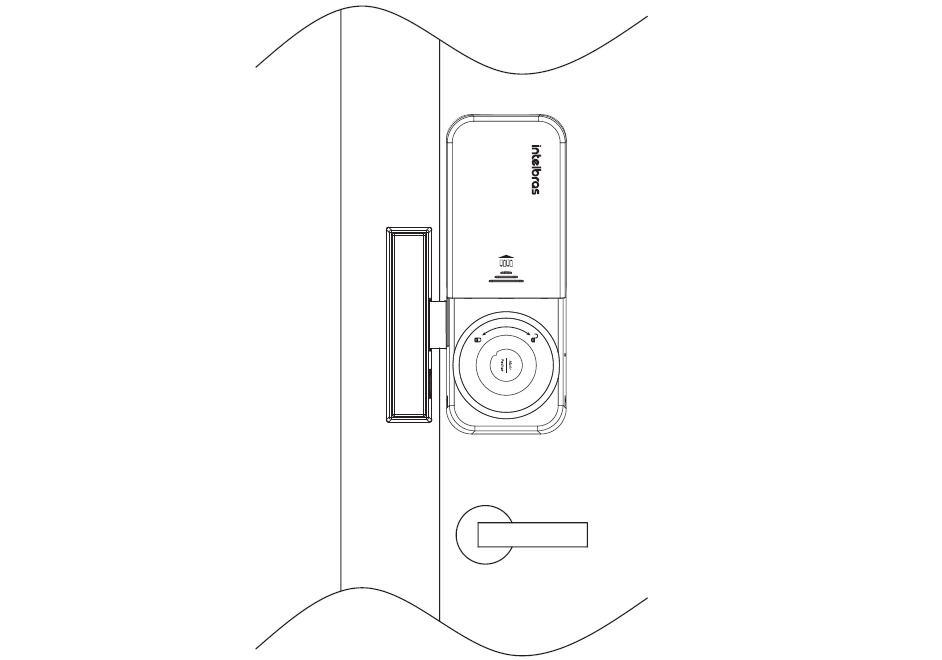
10. Avance a lingueta e verifique se o batente está devidamente alinhado. Marque os quatro furos indicados no interior do batente.

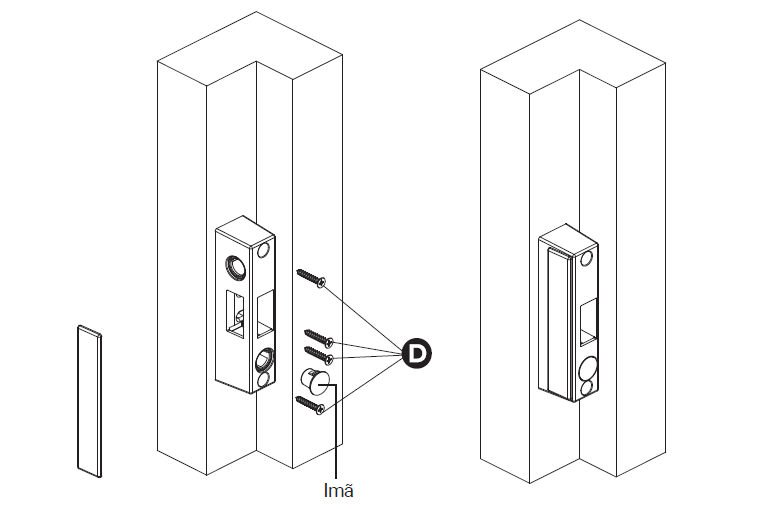
11. Realize as furações nos locais marcados e fixe o batente utilizando quatro parafusos D (parafusos pretos). Recomenda-se fazer um pré-furo com uma broca de 3 mm de diâmetro.
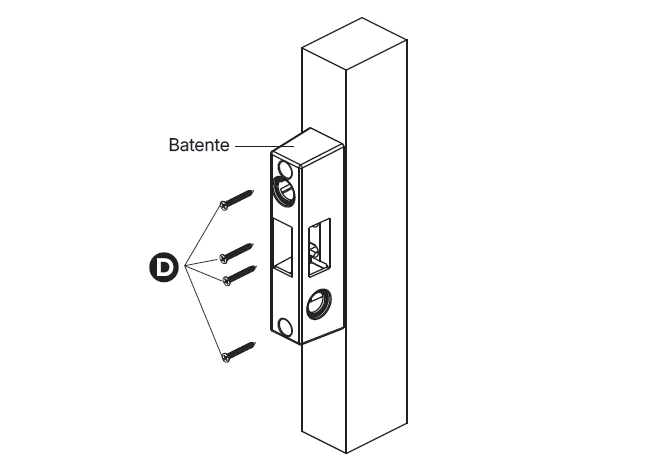
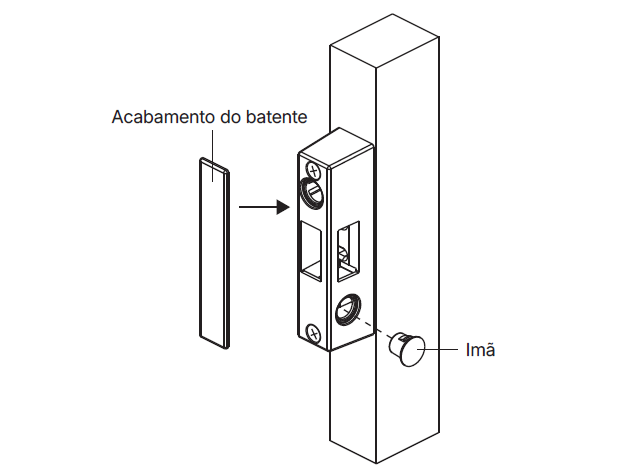
12. Remova a película protetora da fita dupla face localizada na parte traseira do acabamento e encaixe-o no batente, garantindo sua fixação e estabilidade. Certifique-se de que a superfície do batente esteja limpa e seca para uma melhor aderência da fita. Em seguida, instale o ímã de acionamento na lateral do batente.

Atenção: o ímã deve ficar corretamente alinhado com o sensor da fechadura.

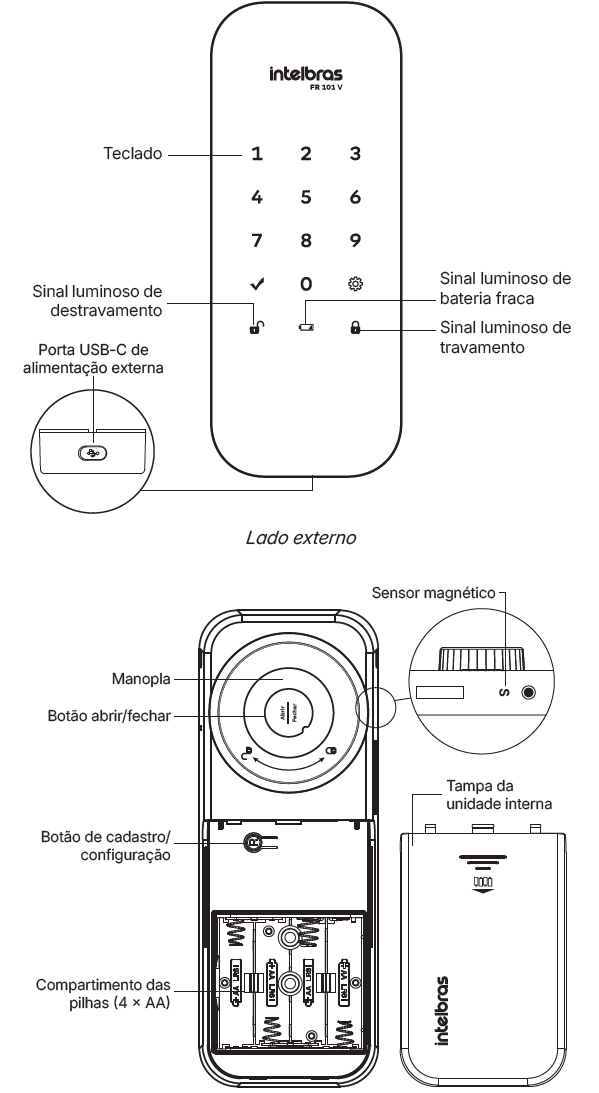
O sensor está localizado na unidade interna, próximo à lingueta e alinhado com a manopla. A marcação “S” indica sua posição exata (veja a seção 1. Produto, no manual de usuário).
Portas que abrem para fora

Antes de iniciar a instalação, verifique se os acabamentos ou a vista/guarnição da portainterferem no posicionamento do batente.

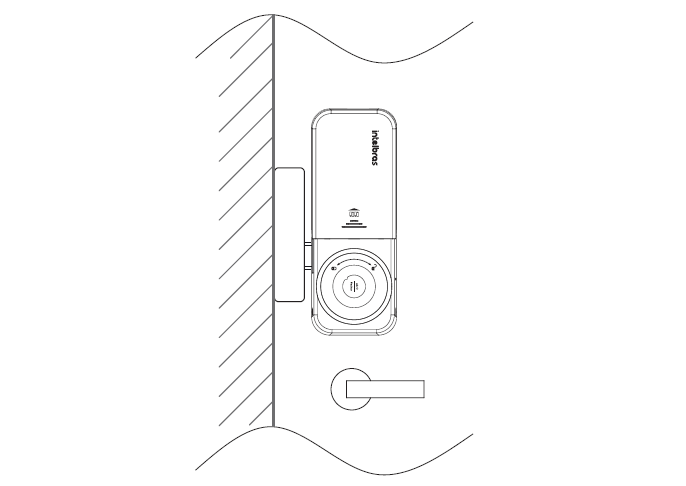
Com a porta fechada, posicione a unidade interna sobre a porta e projete a lingueta girando a manopla, simulando o travamento da fechadura.

Ajuste a posição do batente conforme necessário, simulando o encaixe correto da lingueta, conforme ilustrado abaixo.
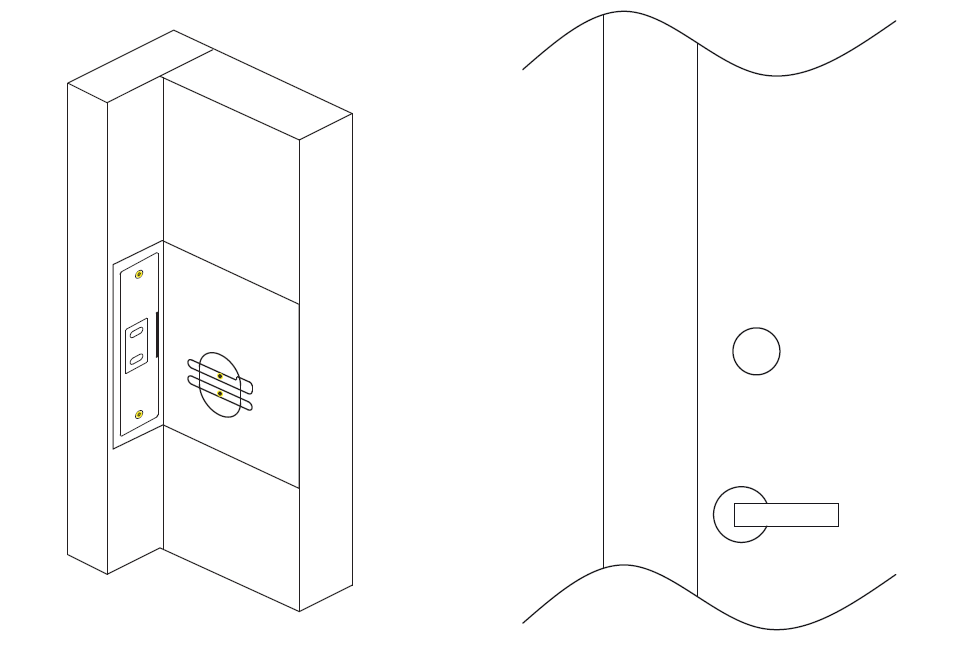
1. Com a porta fechada, utilize o gabarito de instalação para marcar a posição do furo central (44 mm) e dos furos de fixação do batente;

Se atente às instruções do gabarito específicas para portas que abrem para fora.

Em seguida, faça o furo central com uma serra-copo de 44 mm e os pré-furos dos parafusos do batente com uma broca de 3 mm de diâmetro.
2. Abra a porta e posicione a chapa de fixação sobre o furo, conforme ilustrado abaixo;

Importante: mesmo que a instalação não exija ajuste de altura, em portas com 25 mm de espessura é obrigatório utilizar pelo menos 1 calço da unidade interna. Isso garante a fixação correta da chapa e evita folgas ou instabilidade no conjunto.

3. Posicione as unidades conforme mostrado na imagem seguinte. Passe o cabo da unidade externa pelo furo central e pela chapa da unidade interna;

4. Fixe a chapa no lado interno da porta:

» Utilize 8 parafusos C para fixar a chapa à porta.

» Para fixar a unidade externa à chapa de fixação da unidade interna, utilize 2 parafusos B, escolhendo o tamanho adequado conforme a espessura da porta.
5. Conecte o cabo da unidade externa na entrada da unidade interna;

Há apenas uma posição correta para o encaixe do conector.

Para garantir o encaixe completo e seguro, pressione firmemente o conector com os dois polegares, até sentir que ele foi totalmente inserido e a trava devidamente encaixada.

Utilize como referência a linha branca impressa na placa eletrônica: a borda inferior do conector deve ultrapassar completamente essa linha, indicando que o conector está bem encaixado (conforme ilustrado abaixo).

Importante: um encaixe parcial ou incorreto pode comprometer o funcionamento da fechadura.

Atenção: para desconectar, primeiramente mantenha a trava pressionada antes de puxar o cabo. Puxar sem destravar pode danificar o conector permanentemente.

6. Utilize quatro parafusos A (M4 × 6 mm) para fixar a unidade interna na chapa de fixação;

7. Insira as pilhas no compartimento da unidade interna, seguindo a polaridade correta. Em seguida, feche o compartimento com a tampa;

8. Pressione o botão de abrir/fechar ou gire a manopla para projetar a lingueta;

9. Posicione o batente sobre os furos realizados previamente com o auxílio do gabarito e fixe-o utilizando os parafusos indicados. Certifique-se de que o batente esteja alinhado corretamente com a lingueta da fechadura.

Remova a película protetora da fita dupla face localizada na parte traseira do acabamento e encaixe-o no batente, garantindo sua fixação e estabilidade.

Certifique-se de que a superfície do batente esteja limpa e seca para uma melhor aderência da fita. Em seguida, instale o ímã de acionamento no batente.

Atenção: o ímã deve ficar corretamente alinhado com o sensor da fechadura.

O sensor está localizado na unidade interna, próximo à lingueta e alinhado com a manopla. A marcação “S” indica sua posição exata (veja a seção 1. Produto, no manual de usuário).
Sugestão de instalação

Segue algumas recomendações de instalação para melhor uso da sua fechadura".

»» Altura de instalação: de 1,20 m, dependendo a necessidade de cada um;

Importante: a "Antes de instalar sua fechadura, é importante levar em consideração o local que ela irá atender.

Configuração

A FR 101 V permite o acesso por senha numérica, cadastrada diretamente na própria fechadura, de forma prática e segura.

Importante: realize os cadastros com a porta aberta, pois será necessário acessar tanto a unidade interna quanto a externa durante o processo.

Senhas

A FR 101 V permite cadastrar até 155 senhas, distribuídas da seguinte forma:

» 1 senha de administrador.

» 150 senhas de usuários.

» 4 senhas de visitante.

Importante: a senha de administrador é obrigatória no sistema. Ela não pode ser excluída, apenas alterada.

Tipos de senha:

» Senha do administrador: permite destravar a fechadura, acessar todas as configurações e gerenciar cadastros e exclusões.

» Senha do usuário: acesso para destravar a fechadura e configurar algumas funções básicas.

» Senha do visitante: permite o destravamento da fechadura uma única vez, após o uso, a senha é excluída automaticamente.

Organização das senhas:

As senhas de usuário e visitante são organizadas por posições numéricas (de 1 a 150 para usuários e de 1 a 4 para visitantes), conforme a ordem de cadastro.

Exemplo: a primeira senha cadastrada ocupará a posição 001, a segunda a posição 002, e assim por diante.

Cadastrar/alterar senhas

» Realize o cadastro ou alteração de senhas com a porta aberta, pois será necessário acessar tanto a unidade interna quanto a unidade externa da fechadura durante o processo.

» Após cadastrar ou alterar uma senha, verifique se ela foi cadastrada corretamente, com a porta ainda aberta. Para isso, siga as instruções da seção 4.1. Destravamento por senha.

» Ao substituir senhas, memorize-as ou armazene-as em local seguro.

» A senha de administrador padrão de fábrica é 1234. Substitua-a imediatamente após a instalação, seguindo o procedimento abaixo.

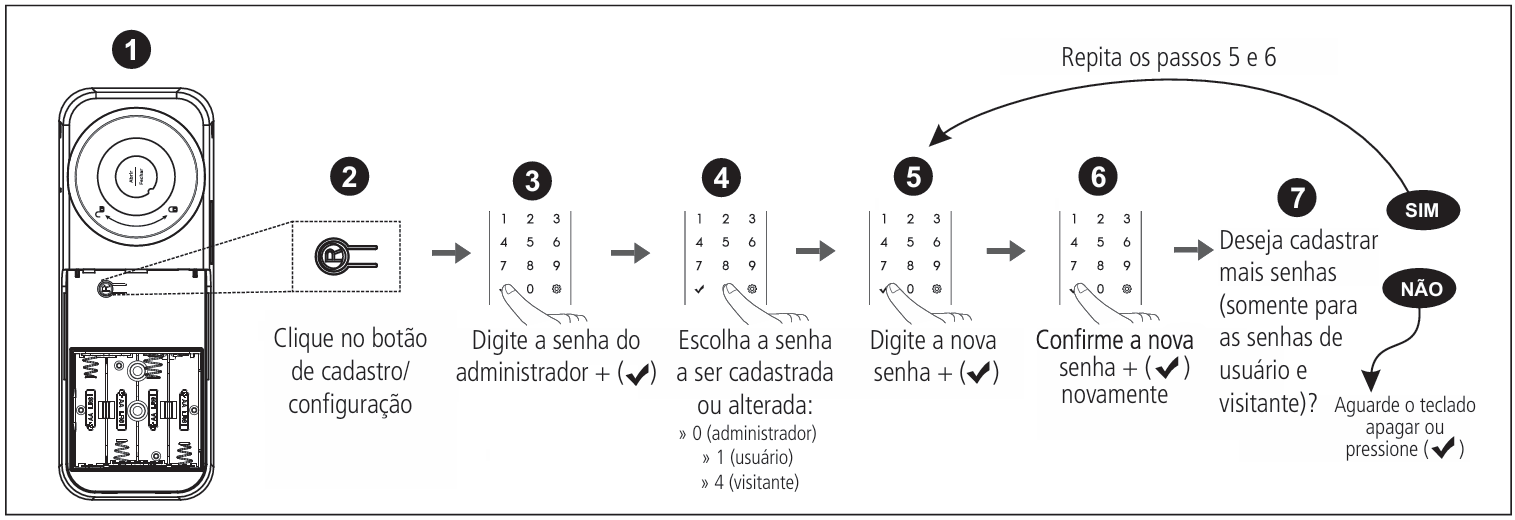
1. Remova a tampa da unidade interna.

2. Clique no botão de cadastro/configuração. O teclado da unidade externa acenderá.

3. Digite a senha de administrador e pressione ✓.

4. Escolha o tipo de senha que deseja cadastrar ou alterar:

» Para senha de administrador, pressione: 0.

» Para senha de usuário, pressione: 1.

» Para senha de visitante, pressione: 4.

5. Digite a nova senha (entre 4 e 12 dígitos) e pressione ✓.

6. Confirme a senha inserindo-a novamente e pressione ✓.

7. Um sinal sonoro confirmará o sucesso no cadastro. O teclado exibirá a posição ocupada (exemplo: 001 a 150).

Cadastro de múltiplas senhas (usuário e visitante)

» Deseja cadastrar mais senhas?

» Sim: repita os passos 5 e 6, antes que o teclado apague.

» Ao cadastrar a 150ª senha de usuário, o teclado apagará automaticamente.

» Para senhas de visitante, o teclado apagará automaticamente após o cadastro da 4ª senha.

» Não: aguarde o teclado apagar ou pressione ✓ para finalizar o processo.
Excluir senha (usuário e visitante)

» A exclusão de senhas deve ser feita com a porta aberta, pois será necessário acessar a unidade externa da fechadura.

» Somente as senhas de usuário e visitante podem ser apagadas. A senha de administrador não pode ser excluída, apenas substituída por outra.

Excluir uma senha individualmente

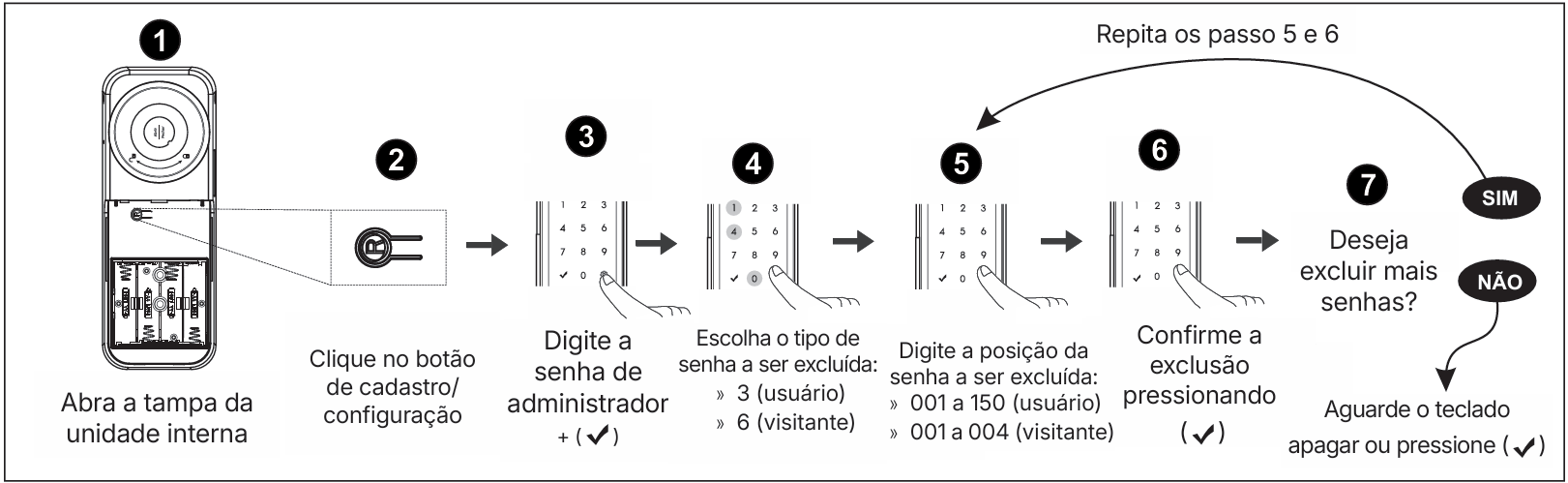
1. Remova a tampa da unidade interna.

2. Clique no botão de cadastro/configuração. O teclado da unidade externa acenderá.

3. Digite a senha de administrador e pressione ✓.

4. Escolha o tipo de senha que deseja excluir:

» Para excluir uma senha de usuário, pressione: 3.

» Para excluir uma senha de visitante, pressione: 6.

5. Digite a posição da senha a ser excluída:

» Senhas de usuário: posições de 001 a 150.

» Senhas de visitante: posições de 001 a 004.

6. Confirme a exclusão pressionando ✓. Uma sequência de sinais sonoros confirmará que a senha foi excluída com sucesso.

7. Deseja excluir mais senhas?

» Sim: repita os passos 5 e 6, antes que o teclado apague. Ao excluir a 150ª senha de usuário, o teclado apagará automaticamente. Para senhas de visitante, o teclado apagará automaticamente após a exclusão da 4ª senha.

» Não: aguarde o teclado apagar ou pressione ✓ para finalizar o processo.
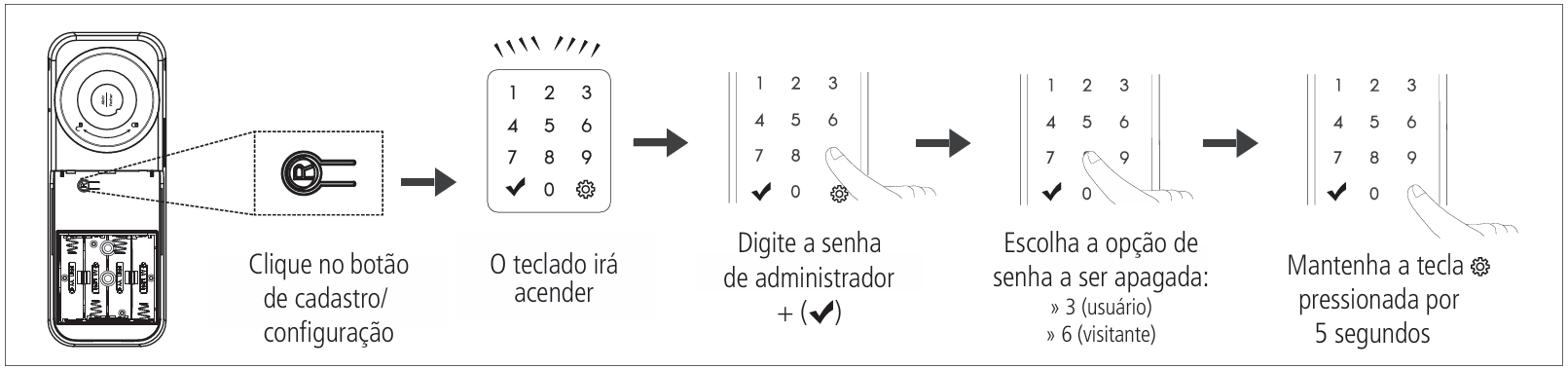
Excluir todas as senhas de usuário ou visitante

1. Remova a tampa da unidade interna.

2. Clique no botão de cadastro/configuração. O teclado da unidade externa acenderá.

3. Digite a senha de administrador e pressione ✓.

4. Escolha o tipo de senha que deseja excluir:

» Para excluir uma senha de usuário, pressione: 3.

» Para excluir uma senha de visitante, pressione: 6.

5. Mantenha a tecla ⚙ pressionada por 5 segundos. Uma sequência de sinais sonoros confirmará a exclusão de todos os cadastros do tipo de senha selecionado.
Ativar/desativar travamento automático

Esta função define se a fechadura realizará ou não o travamento automático após o fechamento da porta.

» Quando ativada, a fechadura detectará o fechamento da porta por meio do sensor magnético da unidade interna e do ímã instalado no batente.

» Quando desativada, será necessário travar a fechadura manualmente após fechar a porta.

Procedimento

1. Toque no teclado com o dorso da mão para acendê-lo.

2. Digite a senha de administrador ou de um usuário e mantenha ⚙ pressionado por 3 segundos, até ouvir um bipe.

3. Para configurar:

» Pressione ⚙ e depois pressione 4 para ativar o travamento automático.

» Pressione ⚙ e depois pressione 7 para desativar o travamento automático.

4. Um sinal sonoro confirmará a configuração e o teclado apagará.

Padrão de fábrica: ativado.

Ajuste de volume

Permite ajustar o volume dos sinais sonoros emitidos pela fechadura durante o uso.

Essa função pode ser configurada a qualquer momento, conforme o procedimento abaixo:

1. Toque no teclado com o dorso da mão para acendê-lo.

2. Digite a senha de administrador ou de um usuário e mantenha ⚙ pressionado por 3 segundos, até ouvir um bipe.

3. Para ajustar:

» Pressione 3 para aumentar o volume.

» Pressione 6 para diminuir o volume.

4. Pressione ✓ para encerrar a configuração. O teclado apagará e um sinal sonoro confirmará o ajuste.

Padrão de fábrica: volume médio.

Operação

Com a configuração concluída, você já pode utilizar a FR 101 V normalmente por meio de senha. Veja abaixo como realizar o destravamento e acessar as demais funções da fechadura.

Destravamento por senha

1. Toque no teclado com o dorso da mão para acendê-lo.

2. Digite a senha cadastrada (de 4 a 12 dígitos).

3. Em seguida, insira sua senha cadastrada e pressione ✓.

4. A fechadura será destravada sem emitir sinal sonoro.

Senha protegida

Para evitar que terceiros observem sua senha, é possível inserir números aleatórios antes ou depois da senha correta.

Exemplo: se sua senha for 1234, você pode digitar 75891234 ✓ ou 1234478265 ✓. O sistema irá ignorar os números aleatórios e validar apenas a senha correta.

O total de dígitos inseridos (incluindo os aleatórios) não pode ultrapassar 20.

Destravamento silencioso

Use este recurso quando não quiser que a fechadura emita sons ao ser destravada.

1. Toque no teclado com o dorso da mão para acendê-lo.

2. Pressione ⚙.

3. Em seguida, insira sua senha cadastrada e pressione ✓.

4. A fechadura será destravada sem emitir sinal sonoro.

Destravamento pelo lado de dentro

Basta girar a manopla ou pressionar o botão abrir/fechar na unidade interna para destravar a fechadura.

Travamento da fechadura

Travamento automático habilitado

Quando o travamento automático está ativado (seção 3.1. Ativar/desativar travamento automático), a fechadura detecta o fechamento da porta através do sensor magnético da unidade interna e do ímã instalado no batente. Ao detectar o fechamento:

» Um bipe curto será emitido, indicando que a porta foi detectada como fechada.

» A fechadura iniciará uma contagem de aproximadamente 2 segundos.

» Ao final da contagem, a fechadura será automaticamente travada.

Importante: Se a porta for aberta novamente antes do fim da contagem, o travamento será cancelado.

» Caso queira travar a fechadura imediatamente, sem aguardar a contagem:

» No lado externo: toque no teclado com o dorso da mão.

» No lado interno: gire a manopla ou pressione o botão abrir/fechar.

Travamento manual (quando o travamento automático estiver desativado)

» No lado externo: toque no teclado com o dorso da mão para acendê-lo e pressione ⚙ para travar manualmente.

» No lado interno: gire a manopla ou pressione o botão abrir/fechar.

Função Não perturbe

Impede que a fechadura seja destravada pelo lado externo, mesmo com senha cadastrada.

1. Com a porta fechada e a fechadura travada, pressione e mantenha pressionado o botão abrir/fechar (na unidade interna) por 3 segundos.

2. Um som confirmará que a função foi ativada.

3. Para desativar, basta destravar a fechadura pelo lado de dentro.

Restaurar para o padrão de fábrica

Este procedimento restaura todas as configurações da fechadura e apaga os cadastros de senhas.

Para restaurar a fechadura ao padrão de fábrica:

1. Remova a tampa da unidade interna;

2. Mantenha pressionado o botão de cadastro por aproximadamente 8 segundos, até que o teclado acenda;

3. No teclado da unidade externa, digite a sequência: 123578951;

4. Pressione e mantenha o botão ⚙ por aproximadamente 5 segundos, até que a fechadura emita um aviso sonoro e o teclado apague.

Importante:

» Este processo apaga todas as senhas cadastradas e restaura as configurações ao padrão de fábrica.

» A fechadura será reiniciada e a senha de administrador voltará para o padrão de fábrica: 1234.

Acesso de emergência

Caso as pilhas da fechadura estejam completamente descarregadas, é possível realizar o acesso utilizando uma fonte de energia externa, conectada à entrada USB-C localizada na parte inferior da unidade externa.

Como realizar o acesso de emergência

1. Localize a entrada USB-C na parte inferior da unidade externa;

2. Conecte um cabo USB-C a uma fonte de energia (como um power bank ou carregador portátil);

3. Conecte o outro lado do cabo à fechadura.

Após a conexão

» O teclado será reativado;

» Destrave a fechadura utilizando sua senha cadastrada previamente.

Importante:

» Este recurso deve ser utilizado apenas em situações de emergência, quando as pilhas estiverem completamente descarregadas;

» O cabo USB-C e a fonte de alimentação externa não acompanham o produto;

» Para evitar imprevistos, realize a troca das pilhas de forma preventiva (veja o tópico 8.1. Alarme de pilhas fracas).

Reinicialização

Você também pode utilizar a fonte de alimentação externa para reiniciar a fechadura, a qualquer momento, independentemente do nível de carga das pilhas (com carga suficiente ou esgotadas).

Esse procedimento simula um ciclo de desligar e religar e pode ser útil em casos de falha momentânea ou ausência de resposta do sistema.

Importante: a reinicialização não altera cadastros nem configurações da fechadura.

Alarmes e avisos

A fechadura FR 101 V conta com sistemas de alarme sonoro e visual para alertar o usuário sobre situações importantes que envolvem segurança ou manutenção.

Alarme de pilhas fracas

Quando a carga das pilhas estiver baixa, a fechadura emitirá três bipes e o indicador de pilha fraca acenderá no teclado.

O sistema de aviso é projetado para alertar com aproximadamente uma semana de antecedência, considerando um uso médio de 10 acessos por dia.

Importante:

» Substitua as 4 pilhas alcalinas imediatamente.

» Utilize sempre pilhas do mesmo tipo, marca e lote (preferencialmente do mesmo pack).

Alarme de lingueta bloqueada

Caso a lingueta encontre obstrução ao tentar travar ou destravar, a fechadura apresentará o seguinte comportamento:

» Emissão de sinais sonoros de alerta;

» Realização de até 3 tentativas automáticas de travamento ou destravamento;

» Caso não consiga concluir, a fechadura interromperá o movimento da lingueta, permanecendo no último estado (travada ou destravada).

Verifique se a porta está corretamente alinhada e sem obstáculos que impeçam o curso da lingueta.

Alarme de arrombamento

Caso a porta seja arrombada, um alarme sonoro será acionado de forma intermitente. Para desativar o alarme, realize um acesso com uma senha cadastrada.

Alarme de tentativas malsucedidas

Se forem realizadas 5 tentativas consecutivas de acesso com senha não cadastrada, a fechadura emitirá um alarme sonoro e iniciará um bloqueio temporário de segurança com duração de 1 minuto.

Ao final desse período, será emitido um bipe curto, indicando que a fechadura voltou ao funcionamento normal.

Encerramento antecipado do alarme e bloqueio

O alarme e o bloqueio podem ser encerrados antes do tempo total.

Para isso, pressione o botão de abrir/fechar na unidade interna:

» No primeiro clique, o alarme e o bloqueio serão cancelados (indicado por um bipe curto);

» No segundo clique, a fechadura será destravada normalmente.

Termos de garantia

Fica expresso que esta garantia contratual é conferida mediante as seguintes condições:

Nome do cliente:

Assinatura do cliente:

N° da nota fiscal:

Data da compra:

Modelo:

N° de série:

Revendedor:

  1. Todas as partes, peças e componentes do produto são garantidos contra eventuais vícios de fabricação, que porventura venham a apresentar, pelo prazo de 3 (três) anos – sendo este de 90 (noventa) dias de garantia legal e 33 (trinta e três) meses de garantia contratual –, contado a partir da data da compra do produto pelo Senhor Consumidor, conforme consta na nota fiscal de compra do produto, que é parte integrante deste Termo em todo o território nacional. Esta garantia contratual compreende a troca gratuita de partes, peças e componentes que apresentarem vício de fabricação, incluindo as despesas com a mão de obra utilizada nesse reparo. Caso não seja constatado vício de fabricação, e sim vício(s) proveniente(s) de uso inadequado, o Senhor Consumidor arcará com essas despesas.

  2. A instalação do produto deve ser feita de acordo com o Manual do Produto e/ou Guia de Instalação e deve ser realizada por um parceiro autorizado Intelbras, sendo que os custos desses serviços não estão inclusos no valor do produto.

  3. Constatado o vício, o Senhor Consumidor deverá imediatamente comunicar-se com o Serviço Autorizado mais próximo que conste na relação oferecida pelo fabricante – somente estes estão autorizados a examinar e sanar o defeito durante o prazo de garantia aqui previsto. Se isso não for respeitado, esta garantia perderá sua validade, pois estará caracterizada a violação do produto.

  4. Na eventualidade de o Senhor Consumidor solicitar atendimento domiciliar, deverá encaminhar-se ao Serviço Autorizado mais próximo para consulta da taxa de visita técnica. Caso seja constatada necessidade de retirada do produto, todas as despesas relacionadas, incluindo transporte e segurança para o deslocamento de ida e volta do produto, além do fechamento provisório da porta, serão de responsabilidade do Senhor Consumidor.

  5. A garantia perderá totalmente sua validade na ocorrência de quaisquer das hipóteses a seguir: a) se o vício não for de fabricação, mas sim causado pelo Senhor Consumidor, instalação em desacordo com as instruções do manual do produto ou realizada por um instalador não autorizado Intelbras.; b) se os danos ao produto forem oriundos de acidentes, sinistros, agentes da natureza (raios, inundações, desabamentos, etc.), umidade, tensão na rede elétrica (sobretensão provocada por acidentes ou flutuações excessivas na rede), instalação/uso em desacordo com o manual do usuário ou decorrentes do desgaste natural das partes, peças e componentes; c) se o produto tiver sofrido influência de natureza química, eletromagnética, elétrica ou animal (insetos, etc.); d) se o número de série do produto tiver sido adulterado ou rasurado; e) se o aparelho tiver sido violado.

  6. Esta garantia não cobre perda de dados, portanto, recomenda-se, se for o caso do produto, que o Consumidor faça uma cópia de segurança regularmente dos dados que constam no produto.

  7. A Intelbras não se responsabiliza pela instalação deste produto, e também por eventuais tentativas de fraudes e/ou sabotagens em seus produtos. Mantenha as atualizações do software e aplicativos utilizados em dia, se for o caso, assim como as proteções de rede necessárias para proteção contra invasões (hackers). O equipamento é garantido contra vícios dentro das suas condições normais de uso, sendo importante que se tenha ciência de que, por ser um equipamento eletrônico, não está livre de fraudes e burlas que possam interferir no seu correto funcionamento.

  8. Descarte adequadamente seu produto após vida útil - entregue em pontos de coleta de produtos eletroeletrônicos, em alguma assistência técnica autorizada Intelbras ou consulte nosso site www.intelbras.com.br e suporte@intelbras.com.br ou (48) 2106-0006 ou 0800 7042767 para mais informações.

Sendo estas as condições deste Termo de Garantia complementar, a Intelbras S/A se reserva o direito de alterar as características gerais, técnicas e estéticas de seus produtos sem aviso prévio.


Todas as imagens deste manual são ilustrativas

Fechadura FD 1000 D
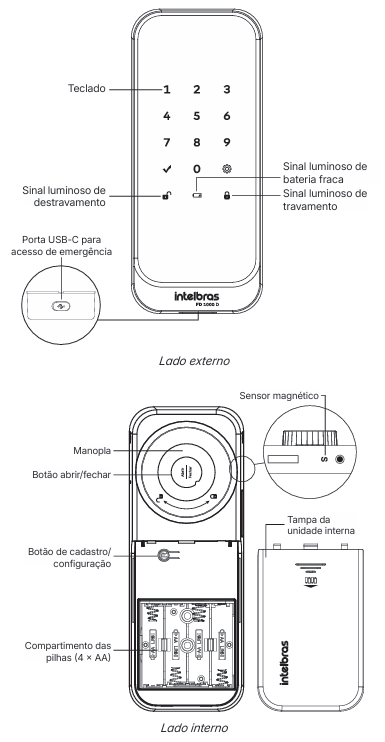
Pagina da Fechadura: FD 1000 D

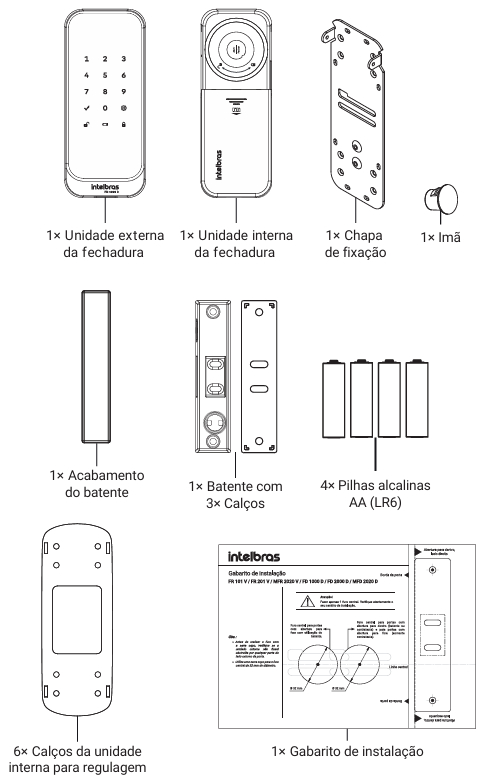
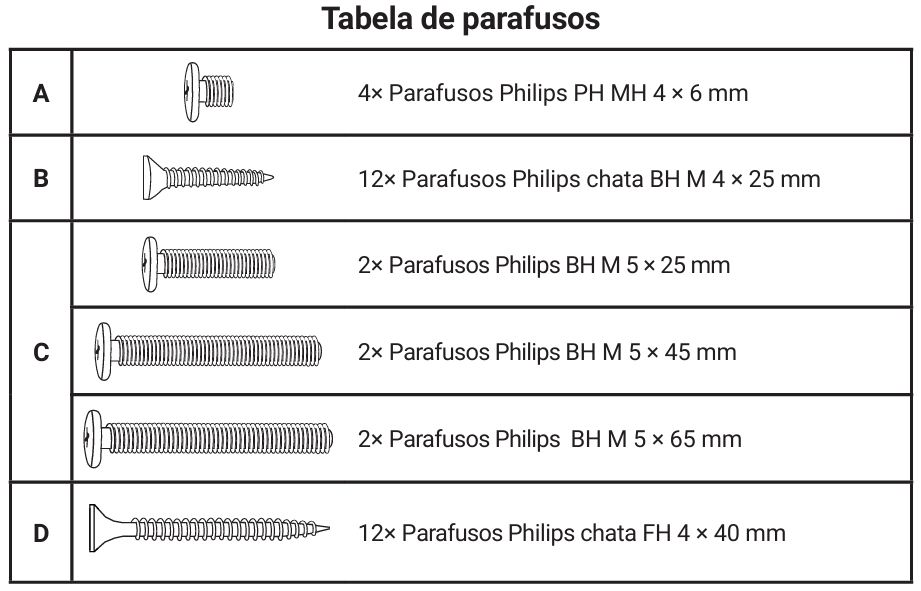
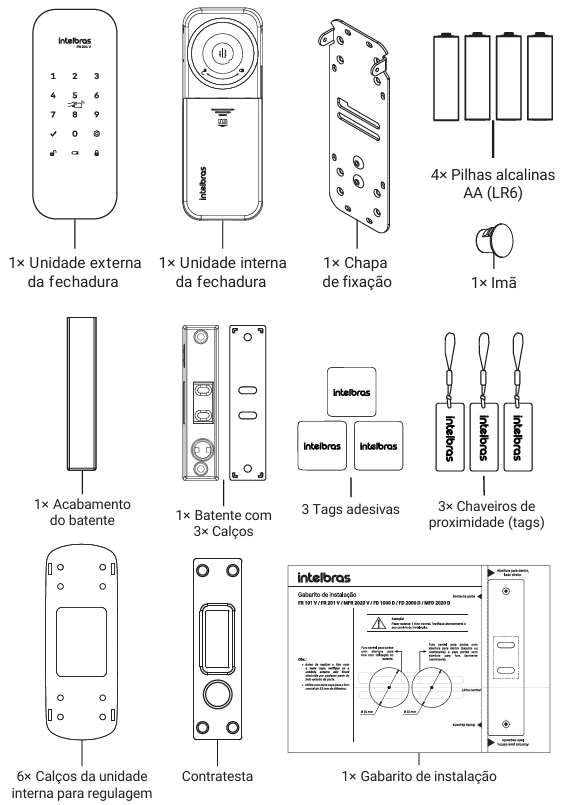
Conteúdo da embalagem

Obs.: alguns itens listados nos componentes do produto e na tabela de parafusos sãofornecidos em quantidade superior à necessária. Isso ocorre para atender diferentescenários de instalação. Após concluir a instalação, descarte corretamente os itens não utilizados.

Cuidados e Segurança

  • Limpeza: Para a limpeza use somente uma flanela ou pano de microfibra seco. Não use limpadores ou solventes, exemplo álcool, pois podem causar danos à carcaça e infiltrar-se no aparelho, causando dano permanente.

  • Ambientes de instalação: Produto próprio para instalação em ambientes internos. Não exponha o aparelho ao sol, chuva ou umidade. Caso isso aconteça, remova as pilhas e leve o aparelho imediatamente a uma assistência técnica autorizada.

  • Restrição: Nunca abra a sua fechadura, troque ou substitua peças, exceto as pilhas.

  • Descarte de pilhas/bateria: Produto com pilhas/bateria. Descarte nas autorizadas Intelbras ou em pontos de coleta próprios para este fim. Pode causar risco a saúde humana e meio ambiente. Dúvidas: www.intelbras.com.br, suporte@ intelbras.com.br ou (48) 2106-0006 ou 0800 7042767.

  • Manuseio: Nunca exponha as pilhas diretamente à luz do sol. Não armazene em locais com risco de curto circuito. A abertura da capsula externa de proteção da pilha pode iniciar um incêndio. Ao notar qualquer anormalidade com as pilhas, entre em contato imediatamente com a Intelbras - (48) 2106-0006. Ao sinal de baixa carga das pilhas, substitua todas as 4 pilhas por novas.

  • Segurança: Para efeito de segurança, troque regularmente sua senha e não utilize senhas sequenciais. ATENÇÃO: este produto vem com uma senha padrão de fábrica. Para sua segurança é imprescindível que você a troque assim que instalar o produto e questione seu técnico quanto as senhas configuradas, quais usuários que possuem acesso e os métodos de recuperação.(

  • Interferência: Fechaduras digitais são produtos eletrônicos e, como tais, estão sujeitas a interferências externas. Sinais ou ruídos gerados por antenas, transmissores de alta potência, dispositivos não homologados ou equipamentos com frequência alterada podem afetar o desempenho da fechadura. Esse tipo de interferência pode comprometer o funcionamento correto do produto. Evite instalar a fechadura próxima a fontes de emissão de sinal, de alta potência, instável ou irregular.

  • LGPD - Lei Geral de Proteção de Dados Pessoais: este produto não realiza qualquer tratamento de dados pessoais.

  • Atenção: danos causados pelo não cumprimento das recomendações de instalação ou uso inadequado do produto não são cobertos pela garantia. Verifique o certificado de garantia do produto.

Instalação da fechadura

Todas as informações descritas neste manual estão disponíveis no link abaixo:

Manual de instalação fechadura FD 1000 D

Você pode seguir o procedimento de instalação no vídeo abaixo:


Para fazer a instalação da sua fechadura siga o passo a passo descrito abaixo:

Instalação

A FD 1000 D é compatível com portas convencionais (com abertura para dentro ou parafora, à esquerda ou à direita). Para garantir o correto funcionamento da fechadura,verifique previamente o tipo de porta e certifique-se de que há espaço suficiente para oposicionamento das unidades interna e externa, sem obstruções.

A instalação deve ser feita com cuidado e precisão. Siga rigorosamente os passosdescritos nos tópicos deste manual.

Este produto foi desenvolvido exclusivamente para ambientes internos. Não é adequadopara áreas expostas à chuva, sol direto ou umidade. Certifique-se de instalar a fechaduraem um local protegido.

Evite instalar a fechadura muito próxima das extremidades superior ou inferior da porta,pois isso pode dificultar o manuseio e comprometer a segurança, facilitando tentativasde violação por efeito alavanca.

A FD 1000 D não substitui o uso de puxadores ou maçanetas. Em portas que não possuamesses itens, certifique-se de instalar um dispositivo que mantenha a porta corretamentefechada, evitando interferências no travamento automático d a fechadura.

Exemplo: trinco-rolete (não acompanha o produto). Consulte um profissional especializado para recomendação e instalação adequadas.

Importante: em portas com espessura de 25 mm, utilize obrigatoriamente pelo menos 1 calço da unidade interna, que acompanha o produto. Isso garante a fixação correta da fechadura e evita folgas excessivas.

A seguir, veja os exemplos de sentido de abertura da porta, úteis para orientar oposicionamento correto da fechadura conforme o seu ambiente.

Para identificar corretamente o sentido de abertura, posicione-se no lado interno do ambiente onde a fechadura será instalada conforme ilustrado abaixo.

Para efetuar as furações e instalar o equipamento corretamente, siga o procedimento correspondente ao tipo de porta onde a fechadura será instalada.

Inicie a instalação pelo lado interno da porta. Posicione o gabarito de instalação na altura desejada. Recomenda-se instalar a fechadura acima da maçaneta, quando houver.

Importante: posicione corretamente o gabarito considerando o tipo de porta e o sentido de abertura: direita ou esquerda, para dentro, para fora e/ou porta de correr. Certifique-se de que a fechadura não será obstruída por detalhes da porta ou do ambiente.

Portas que abrem para dentro (qualquer lado)

Antes de fixar os componentes, faça uma simulação para verificar qual montagem é mais adequada para o seu cenário. Posicione a unidade interna sobre a porta e gire a manopla, simulando o travamento da fechadura.

Projete também a posição do batente sobre a vista/guarnição, conforme ilustrado abaixo:

Se o seu cenário for semelhante à imagem anterior, onde o batente está mais baixo que a lingueta da fechadura, utilize os calços no batente para ajustar a altura e garantir o travamento correto.

Por outro lado, se o cenário for semelhante à imagem abaixo, onde o batente está mais alto que a lingueta, ajuste a altura da fechadura utilizando calços na unidade interna. Nesse caso, posicione os calços atrás da chapa de fixação, entre a porta e a chapa, ajustando o alinhamento da lingueta em relação ao batente.

Ao parafusar a chapa de fixação, os calços serão fixados automaticamente junto com ela.

Dicas práticas: » Antes de fixar definitivamente os calços, faça uma simulação do fechamento para garantir que a lingueta alinhe corretamente com o batente.

» Utilize a menor quantidade de calços possível, apenas o necessário para o ajuste adequado.

» Evite deixar folgas excessivas entre a porta e a unidade interna, ou entre a lingueta e o batente, após a instalação dos calços. Ajuste apenas o necessário para garantir o funcionamento suave e seguro da fechadura.

Importante: caso os calços não sejam suficientes para ajustar a altura da unidade interna, considere cortar ou rebaixar a vista/guarnição. Após esse ajuste, verifique se ainda será necessário utilizar calços adicionais, seja na unidade interna ou no batente, para garantir o alinhamento correto da lingueta com o batente.

Se optar por essa alternativa, nunca fixe o batente diretamente na vista/guarnição. Certifique-se de que ele esteja fixado sobre a forra da porta, garantindo firmeza e segurança à instalação.

1. Com o gabarito de instalação, feche a porta e marque a posição do furo central (44 mm);

Utilize uma serra-copo para fazer o furo.

Exemplo: instalação com abertura para dentro, lado esquerdo. Faça as marcações pelo lado interno do ambiente.

2. Posicione a chapa de fixação sobre o furo, conforme a ilustração a seguir. Se necessário, adicione neste momento os calços entre a porta e a chapa de fixação;

Importante: mesmo que a instalação não exija ajuste de altura, em portas com 25 mm de espessura é obrigatório utilizar pelo menos 1 calço da unidade interna. Isso garante a fixação correta da chapa e evita folgas ou instabilidade no conjunto.

3. Posicione as unidades conforme mostrado abaixo. Passe o cabo da unidade externa pelo furo e pela chapa da unidade interna;

4. Fixe a chapa no lado interno da porta:

» Utilize 8 parafusos C para fixar a chapa à porta. Recomenda-se fazer um préfuro com uma broca de 3 mm de diâmetro.

» Utilize 2 parafusos B para fixar a unidade externa à chapa da unidade interna.

O tamanho dos parafusos B varia conforme a espessura total da instalação, que corresponde à espessura da porta mais a espessura dos calços (quando utilizados):

5. Conecte o cabo da unidade externa na entrada da unidade interna;

Há apenas uma posição correta para o encaixe do conector.

Para garantir o encaixe completo e seguro, pressione firmemente o conector com os dois polegares, até sentir que ele foi totalmente inserido e a trava devidamente encaixada.

Utilize como referência a linha branca impressa na placa eletrônica: a borda inferior do conector deve ultrapassar completamente essa linha, indicando que o conector está bem encaixado (conforme ilustrado abaixo).

Importante: um encaixe parcial ou incorreto pode comprometer o funcionamento da fechadura.

Atenção: se for necessário desconectar o cabo, pressione primeiro a trava do conector com o dedo antes de puxá-lo. A localização da trava está indicada na imagem acima. Nunca puxe o cabo diretamente sem destravar, pois isso pode danificar permanentemente o conector.

6. Utilize quatro parafusos A (M4 × 6 mm) para fixar a unidade interna na chapa de fixação;

7. Insira as pilhas no compartimento da unidade interna, seguindo a polaridade correta. Em seguida, feche o compartimento com a tampa;

8. Pressione o botão de abrir/fechar ou gire a manopla para projetar a lingueta;

9. Com a porta fechada, utilize o gabarito de instalação ou a própria lingueta como referência e posicione o batente, conforme o seu cenário de instalação. Veja o exemplo na imagem a seguir:

10. Avance a lingueta e verifique se o batente está devidamente alinhado. Marque os quatro furos indicados no interior do batente.

11. Realize as furações nos locais marcados e fixe o batente utilizando quatro parafusos D (parafusos pretos). Recomenda-se fazer um pré-furo com uma broca de 3 mm de diâmetro.

12. Remova a película protetora da fita dupla face localizada na parte traseira do acabamento e encaixe-o no batente, garantindo sua fixação e estabilidade. Certifique-se de que a superfície do batente esteja limpa e seca para uma melhor aderência da fita. Em seguida, instale o ímã de acionamento na lateral do batente.

Atenção: o ímã deve ficar corretamente alinhado com o sensor da fechadura.

O sensor está localizado na unidade interna, próximo à lingueta e alinhado com a manopla. A marcação “S” indica sua posição exata (veja a seção 1. Produto, no manual de usuário).

Portas que abrem para fora

Antes de iniciar a instalação, verifique se os acabamentos ou a vista/guarnição da portainterferem no posicionamento do batente.

Com a porta fechada, posicione a unidade interna sobre a porta e projete a lingueta girando a manopla, simulando o travamento da fechadura.

Ajuste a posição do batente conforme necessário, simulando o encaixe correto da lingueta, conforme ilustrado abaixo.

1. Com a porta fechada, utilize o gabarito de instalação para marcar a posição do furo central (44 mm) e dos furos de fixação do batente;

Se atente às instruções do gabarito específicas para portas que abrem para fora.

Em seguida, faça o furo central com uma serra-copo de 44 mm e os pré-furos dos parafusos do batente com uma broca de 3 mm de diâmetro.

2. Abra a porta e posicione a chapa de fixação sobre o furo, conforme ilustrado abaixo;

Importante: mesmo que a instalação não exija ajuste de altura, em portas com 25 mm de espessura é obrigatório utilizar pelo menos 1 calço da unidade interna. Isso garante a fixação correta da chapa e evita folgas ou instabilidade no conjunto.

3. Posicione as unidades conforme mostrado na imagem seguinte. Passe o cabo da unidade externa pelo furo central e pela chapa da unidade interna;

4. Fixe a chapa no lado interno da porta:

» Utilize 8 parafusos C para fixar a chapa à porta.

» Para fixar a unidade externa à chapa de fixação da unidade interna, utilize 2 parafusos B, escolhendo o tamanho adequado conforme a espessura da porta.

5. Conecte o cabo da unidade externa na entrada da unidade interna;

Há apenas uma posição correta para o encaixe do conector.

Para garantir o encaixe completo e seguro, pressione firmemente o conector com os dois polegares, até sentir que ele foi totalmente inserido e a trava devidamente encaixada.

Utilize como referência a linha branca impressa na placa eletrônica: a borda inferior do conector deve ultrapassar completamente essa linha, indicando que o conector está bem encaixado (conforme ilustrado abaixo).

Importante: um encaixe parcial ou incorreto pode comprometer o funcionamento da fechadura.

Atenção: para desconectar, primeiramente mantenha a trava pressionada antes de puxar o cabo. Puxar sem destravar pode danificar o conector permanentemente.

6. Utilize quatro parafusos A (M4 × 6 mm) para fixar a unidade interna na chapa de fixação;

7. Insira as pilhas no compartimento da unidade interna, seguindo a polaridade correta. Em seguida, feche o compartimento com a tampa;

8. Pressione o botão de abrir/fechar ou gire a manopla para projetar a lingueta;

9. Posicione o batente sobre os furos realizados previamente com o auxílio do gabarito e fixe-o utilizando os parafusos indicados. Certifique-se de que o batente esteja alinhado corretamente com a lingueta da fechadura.

Remova a película protetora da fita dupla face localizada na parte traseira do acabamento e encaixe-o no batente, garantindo sua fixação e estabilidade.

Certifique-se de que a superfície do batente esteja limpa e seca para uma melhor aderência da fita. Em seguida, instale o ímã de acionamento no batente.

Atenção: o ímã deve ficar corretamente alinhado com o sensor da fechadura.

O sensor está localizado na unidade interna, próximo à lingueta e alinhado com a manopla. A marcação “S” indica sua posição exata (veja a seção 1. Produto, no manual de usuário).

Sugestão de instalação

Segue algumas recomendações de instalação para melhor uso da sua fechadura".

»» Altura de instalação: de 1,20 m, dependendo a necessidade de cada um;

Importante: a "Antes de instalar sua fechadura, é importante levar em consideração o local que ela irá atender.

Configuração

A FD 1000 D permite o acesso por senha numérica, cadastrada diretamente na própria fechadura, de forma prática e segura.

Importante: realize os cadastros com a porta aberta, pois será necessário acessar tanto a unidade interna quanto a externa durante o processo.

Senhas

A FD 1000 D permite cadastrar até 155 senhas, distribuídas da seguinte forma:

» 1 senha de administrador.

» 150 senhas de usuários.

» 4 senhas de visitante.

Importante: a senha de administrador é obrigatória no sistema. Ela não pode ser excluída, apenas alterada.

Tipos de senha:

» Senha do administrador: permite destravar a fechadura, acessar todas as configurações e gerenciar cadastros e exclusões.

» Senha do usuário: acesso para destravar a fechadura e configurar algumas funções básicas.

» Senha do visitante: permite o destravamento da fechadura uma única vez, após o uso, a senha é excluída automaticamente.

Organização das senhas:

As senhas de usuário e visitante são organizadas por posições numéricas (de 1 a 150 para usuários e de 1 a 4 para visitantes), conforme a ordem de cadastro.

Exemplo: a primeira senha cadastrada ocupará a posição 001, a segunda a posição 002, e assim por diante.

Cadastrar/alterar senhas

» Realize o cadastro ou alteração de senhas com a porta aberta, pois será necessário acessar tanto a unidade interna quanto a unidade externa da fechadura durante o processo.

» Após cadastrar ou alterar uma senha, verifique se ela foi cadastrada corretamente, com a porta ainda aberta. Para isso, siga as instruções da seção 4.1. Destravamento por senha.

» Ao substituir senhas, memorize-as ou armazene-as em local seguro.

» A senha de administrador padrão de fábrica é 1234. Substitua-a imediatamente após a instalação, seguindo o procedimento abaixo.

1. Remova a tampa da unidade interna.

2. Clique no botão de cadastro/configuração. O teclado da unidade externa acenderá.

3. Digite a senha de administrador e pressione ✓.

4. Escolha o tipo de senha que deseja cadastrar ou alterar:

» Para senha de administrador, pressione: 0.

» Para senha de usuário, pressione: 1.

» Para senha de visitante, pressione: 4.

5. Digite a nova senha (entre 4 e 12 dígitos) e pressione ✓.

6. Confirme a senha inserindo-a novamente e pressione ✓.

7. Um sinal sonoro confirmará o sucesso no cadastro. O teclado exibirá a posição ocupada (exemplo: 001 a 150).

Cadastro de múltiplas senhas (usuário e visitante)

» Deseja cadastrar mais senhas?

» Sim: repita os passos 5 e 6, antes que o teclado apague.

» Ao cadastrar a 150ª senha de usuário, o teclado apagará automaticamente.

» Para senhas de visitante, o teclado apagará automaticamente após o cadastro da 4ª senha.

» Não: aguarde o teclado apagar ou pressione ✓ para finalizar o processo.

Excluir senha (usuário e visitante)

» A exclusão de senhas deve ser feita com a porta aberta, pois será necessário acessar a unidade externa da fechadura.

» Somente as senhas de usuário e visitante podem ser apagadas. A senha de administrador não pode ser excluída, apenas substituída por outra.

Excluir uma senha individualmente

1. Remova a tampa da unidade interna.

2. Clique no botão de cadastro/configuração. O teclado da unidade externa acenderá.

3. Digite a senha de administrador e pressione ✓.

4. Escolha o tipo de senha que deseja excluir:

» Para excluir uma senha de usuário, pressione: 3.

» Para excluir uma senha de visitante, pressione: 6.

5. Digite a posição da senha a ser excluída:

» Senhas de usuário: posições de 001 a 150.

» Senhas de visitante: posições de 001 a 004.

6. Confirme a exclusão pressionando ✓. Uma sequência de sinais sonoros confirmará que a senha foi excluída com sucesso.

7. Deseja excluir mais senhas?

» Sim: repita os passos 5 e 6, antes que o teclado apague. Ao excluir a 150ª senha de usuário, o teclado apagará automaticamente. Para senhas de visitante, o teclado apagará automaticamente após a exclusão da 4ª senha.

» Não: aguarde o teclado apagar ou pressione ✓ para finalizar o processo.

Excluir todas as senhas de usuário ou visitante

1. Remova a tampa da unidade interna.

2. Clique no botão de cadastro/configuração. O teclado da unidade externa acenderá.

3. Digite a senha de administrador e pressione ✓.

4. Escolha o tipo de senha que deseja excluir:

» Para excluir uma senha de usuário, pressione: 3.

» Para excluir uma senha de visitante, pressione: 6.

5. Mantenha a tecla ⚙ pressionada por 5 segundos. Uma sequência de sinais sonoros confirmará a exclusão de todos os cadastros do tipo de senha selecionado.

Ativar/desativar travamento automático

Esta função define se a fechadura realizará ou não o travamento automático após o fechamento da porta.

» Quando ativada, a fechadura detectará o fechamento da porta por meio do sensor magnético da unidade interna e do ímã instalado no batente.

» Quando desativada, será necessário travar a fechadura manualmente após fechar a porta.

Procedimento

1. Toque no teclado com o dorso da mão para acendê-lo.

2. Digite a senha de administrador ou de um usuário e mantenha ⚙ pressionado por 3 segundos, até ouvir um bipe.

3. Para configurar:

» Pressione ⚙ e depois pressione 4 para ativar o travamento automático.

» Pressione ⚙ e depois pressione 7 para desativar o travamento automático.

4. Um sinal sonoro confirmará a configuração e o teclado apagará.

Padrão de fábrica: ativado.

Ajuste de volume

Permite ajustar o volume dos sinais sonoros emitidos pela fechadura durante o uso.

Essa função pode ser configurada a qualquer momento, conforme o procedimento abaixo:

1. Toque no teclado com o dorso da mão para acendê-lo.

2. Digite a senha de administrador ou de um usuário e mantenha ⚙ pressionado por 3 segundos, até ouvir um bipe.

3. Para ajustar:

» Pressione 3 para aumentar o volume.

» Pressione 6 para diminuir o volume.

4. Pressione ✓ para encerrar a configuração. O teclado apagará e um sinal sonoro confirmará o ajuste.

Padrão de fábrica: volume médio.

Operação

Com a configuração concluída, você já pode utilizar a FD 1000 D normalmente por meio de senha. Veja abaixo como realizar o destravamento e acessar as demais funções da fechadura.

Destravamento por senha

1. Toque no teclado com o dorso da mão para acendê-lo.

2. Digite a senha cadastrada (de 4 a 12 dígitos).

3. Em seguida, insira sua senha cadastrada e pressione ✓.

4. A fechadura será destravada sem emitir sinal sonoro.

Senha protegida

Para evitar que terceiros observem sua senha, é possível inserir números aleatórios antes ou depois da senha correta.

Exemplo: se sua senha for 1234, você pode digitar 75891234 ✓ ou 1234478265 ✓. O sistema irá ignorar os números aleatórios e validar apenas a senha correta.

O total de dígitos inseridos (incluindo os aleatórios) não pode ultrapassar 20.

Destravamento silencioso

Use este recurso quando não quiser que a fechadura emita sons ao ser destravada.

1. Toque no teclado com o dorso da mão para acendê-lo.

2. Pressione ⚙.

3. Em seguida, insira sua senha cadastrada e pressione ✓.

4. A fechadura será destravada sem emitir sinal sonoro.

Destravamento pelo lado de dentro

Basta girar a manopla ou pressionar o botão abrir/fechar na unidade interna para destravar a fechadura.

Travamento da fechadura

Travamento automático habilitado

Quando o travamento automático está ativado (seção 3.1. Ativar/desativar travamento automático), a fechadura detecta o fechamento da porta através do sensor magnético da unidade interna e do ímã instalado no batente. Ao detectar o fechamento:

» Um bipe curto será emitido, indicando que a porta foi detectada como fechada.

» A fechadura iniciará uma contagem de aproximadamente 2 segundos.

» Ao final da contagem, a fechadura será automaticamente travada.

Importante: Se a porta for aberta novamente antes do fim da contagem, o travamento será cancelado.

» Caso queira travar a fechadura imediatamente, sem aguardar a contagem:

» No lado externo: toque no teclado com o dorso da mão.

» No lado interno: gire a manopla ou pressione o botão abrir/fechar.

Travamento manual (quando o travamento automático estiver desativado)

» No lado externo: toque no teclado com o dorso da mão para acendê-lo e pressione ⚙ para travar manualmente.

» No lado interno: gire a manopla ou pressione o botão abrir/fechar.

Função Não perturbe

Impede que a fechadura seja destravada pelo lado externo, mesmo com senha cadastrada.

1. Com a porta fechada e a fechadura travada, pressione e mantenha pressionado o botão abrir/fechar (na unidade interna) por 3 segundos.

2. Um som confirmará que a função foi ativada.

3. Para desativar, basta destravar a fechadura pelo lado de dentro.

Restaurar para o padrão de fábrica

Este procedimento restaura todas as configurações da fechadura e apaga os cadastros de senhas.

Para restaurar a fechadura ao padrão de fábrica:

1. Remova a tampa da unidade interna;

2. Mantenha pressionado o botão de cadastro por aproximadamente 8 segundos, até que o teclado acenda;

3. No teclado da unidade externa, digite a sequência: 123578951;

4. Pressione e mantenha o botão ⚙ por aproximadamente 5 segundos, até que a fechadura emita um aviso sonoro e o teclado apague.

Importante:

» Este processo apaga todas as senhas cadastradas e restaura as configurações ao padrão de fábrica.

» A fechadura será reiniciada e a senha de administrador voltará para o padrão de fábrica: 1234.

Acesso de emergência

Caso as pilhas da fechadura estejam completamente descarregadas, é possível realizar o acesso utilizando uma fonte de energia externa, conectada à entrada USB-C localizada na parte inferior da unidade externa.

Como realizar o acesso de emergência

1. Localize a entrada USB-C na parte inferior da unidade externa;

2. Conecte um cabo USB-C a uma fonte de energia (como um power bank ou carregador portátil);

3. Conecte o outro lado do cabo à fechadura.

Após a conexão

» O teclado será reativado;

» Destrave a fechadura utilizando sua senha cadastrada previamente.

Importante:

» Este recurso deve ser utilizado apenas em situações de emergência, quando as pilhas estiverem completamente descarregadas;

» O cabo USB-C e a fonte de alimentação externa não acompanham o produto;

» Para evitar imprevistos, realize a troca das pilhas de forma preventiva (veja o tópico 8.1. Alarme de pilhas fracas).

Reinicialização

Você também pode utilizar a fonte de alimentação externa para reiniciar a fechadura, a qualquer momento, independentemente do nível de carga das pilhas (com carga suficiente ou esgotadas).

Esse procedimento simula um ciclo de desligar e religar e pode ser útil em casos de falha momentânea ou ausência de resposta do sistema.

Importante: a reinicialização não altera cadastros nem configurações da fechadura.

Alarmes e avisos

A fechadura FD 1000 D conta com sistemas de alarme sonoro e visual para alertar o usuário sobre situações importantes que envolvem segurança ou manutenção.

Alarme de pilhas fracas

Quando a carga das pilhas estiver baixa, a fechadura emitirá três bipes e o indicador de pilha fraca acenderá no teclado.

O sistema de aviso é projetado para alertar com aproximadamente uma semana de antecedência, considerando um uso médio de 10 acessos por dia.

Importante:

» Substitua as 4 pilhas alcalinas imediatamente.

» Utilize sempre pilhas do mesmo tipo, marca e lote (preferencialmente do mesmo pack).

Alarme de lingueta bloqueada

Caso a lingueta encontre obstrução ao tentar travar ou destravar, a fechadura apresentará o seguinte comportamento:

» Emissão de sinais sonoros de alerta;

» Realização de até 3 tentativas automáticas de travamento ou destravamento;

» Caso não consiga concluir, a fechadura interromperá o movimento da lingueta, permanecendo no último estado (travada ou destravada).

Verifique se a porta está corretamente alinhada e sem obstáculos que impeçam o curso da lingueta.

Alarme de arrombamento

Caso a porta seja arrombada, um alarme sonoro será acionado de forma intermitente. Para desativar o alarme, realize um acesso com uma senha cadastrada.

Alarme de tentativas malsucedidas

Se forem realizadas 5 tentativas consecutivas de acesso com senha não cadastrada, a fechadura emitirá um alarme sonoro e iniciará um bloqueio temporário de segurança com duração de 1 minuto.

Ao final desse período, será emitido um bipe curto, indicando que a fechadura voltou ao funcionamento normal.

Encerramento antecipado do alarme e bloqueio

O alarme e o bloqueio podem ser encerrados antes do tempo total.

Para isso, pressione o botão de abrir/fechar na unidade interna:

» No primeiro clique, o alarme e o bloqueio serão cancelados (indicado por um bipe curto);

» No segundo clique, a fechadura será destravada normalmente.

Termos de garantia

Fica expresso que esta garantia contratual é conferida mediante as seguintes condições:

Nome do cliente:

Assinatura do cliente:

N° da nota fiscal:

Data da compra:

Modelo:

N° de série:

Revendedor:

  1. Todas as partes, peças e componentes do produto são garantidos contra eventuais vícios de fabricação, que porventura venham a apresentar, pelo prazo de 3 (três) anos – sendo este de 90 (noventa) dias de garantia legal e 33 (trinta e três) meses de garantia contratual –, contado a partir da data da compra do produto pelo Senhor Consumidor, conforme consta na nota fiscal de compra do produto, que é parte integrante deste Termo em todo o território nacional. Esta garantia contratual compreende a troca gratuita de partes, peças e componentes que apresentarem vício de fabricação, incluindo as despesas com a mão de obra utilizada nesse reparo. Caso não seja constatado vício de fabricação, e sim vício(s) proveniente(s) de uso inadequado, o Senhor Consumidor arcará com essas despesas.

  2. A instalação do produto deve ser feita de acordo com o Manual do Produto e/ou Guia de Instalação e deve ser realizada por um parceiro autorizado Intelbras, sendo que os custos desses serviços não estão inclusos no valor do produto.

  3. Constatado o vício, o Senhor Consumidor deverá imediatamente comunicar-se com o Serviço Autorizado mais próximo que conste na relação oferecida pelo fabricante – somente estes estão autorizados a examinar e sanar o defeito durante o prazo de garantia aqui previsto. Se isso não for respeitado, esta garantia perderá sua validade, pois estará caracterizada a violação do produto.

  4. Na eventualidade de o Senhor Consumidor solicitar atendimento domiciliar, deverá encaminhar-se ao Serviço Autorizado mais próximo para consulta da taxa de visita técnica. Caso seja constatada necessidade de retirada do produto, todas as despesas relacionadas, incluindo transporte e segurança para o deslocamento de ida e volta do produto, além do fechamento provisório da porta, serão de responsabilidade do Senhor Consumidor.

  5. A garantia perderá totalmente sua validade na ocorrência de quaisquer das hipóteses a seguir: a) se o vício não for de fabricação, mas sim causado pelo Senhor Consumidor, instalação em desacordo com as instruções do manual do produto ou realizada por um instalador não autorizado Intelbras.; b) se os danos ao produto forem oriundos de acidentes, sinistros, agentes da natureza (raios, inundações, desabamentos, etc.), umidade, tensão na rede elétrica (sobretensão provocada por acidentes ou flutuações excessivas na rede), instalação/uso em desacordo com o manual do usuário ou decorrentes do desgaste natural das partes, peças e componentes; c) se o produto tiver sofrido influência de natureza química, eletromagnética, elétrica ou animal (insetos, etc.); d) se o número de série do produto tiver sido adulterado ou rasurado; e) se o aparelho tiver sido violado.

  6. Esta garantia não cobre perda de dados, portanto, recomenda-se, se for o caso do produto, que o Consumidor faça uma cópia de segurança regularmente dos dados que constam no produto.

  7. A Intelbras não se responsabiliza pela instalação deste produto, e também por eventuais tentativas de fraudes e/ou sabotagens em seus produtos. Mantenha as atualizações do software e aplicativos utilizados em dia, se for o caso, assim como as proteções de rede necessárias para proteção contra invasões (hackers). O equipamento é garantido contra vícios dentro das suas condições normais de uso, sendo importante que se tenha ciência de que, por ser um equipamento eletrônico, não está livre de fraudes e burlas que possam interferir no seu correto funcionamento.

  8. Descarte adequadamente seu produto após vida útil - entregue em pontos de coleta de produtos eletroeletrônicos, em alguma assistência técnica autorizada Intelbras ou consulte nosso site www.intelbras.com.br e suporte@intelbras.com.br ou (48) 2106-0006 ou 0800 7042767 para mais informações.

Sendo estas as condições deste Termo de Garantia complementar, a Intelbras S/A se reserva o direito de alterar as características gerais, técnicas e estéticas de seus produtos sem aviso prévio.


Todas as imagens deste manual são ilustrativas

Fechadura FD 2000 D
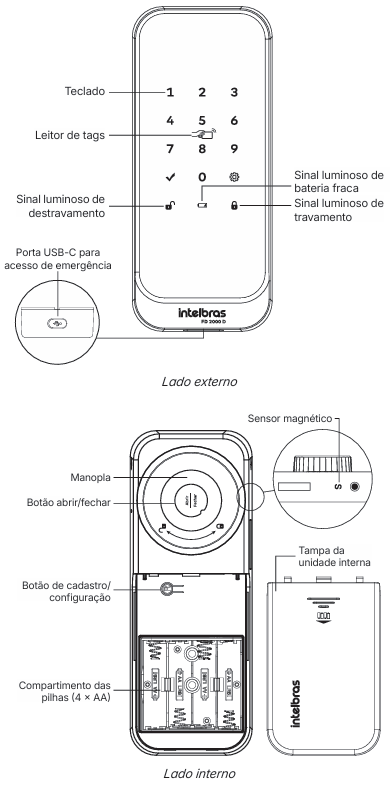
Pagina da Fechadura: FD 2000 D

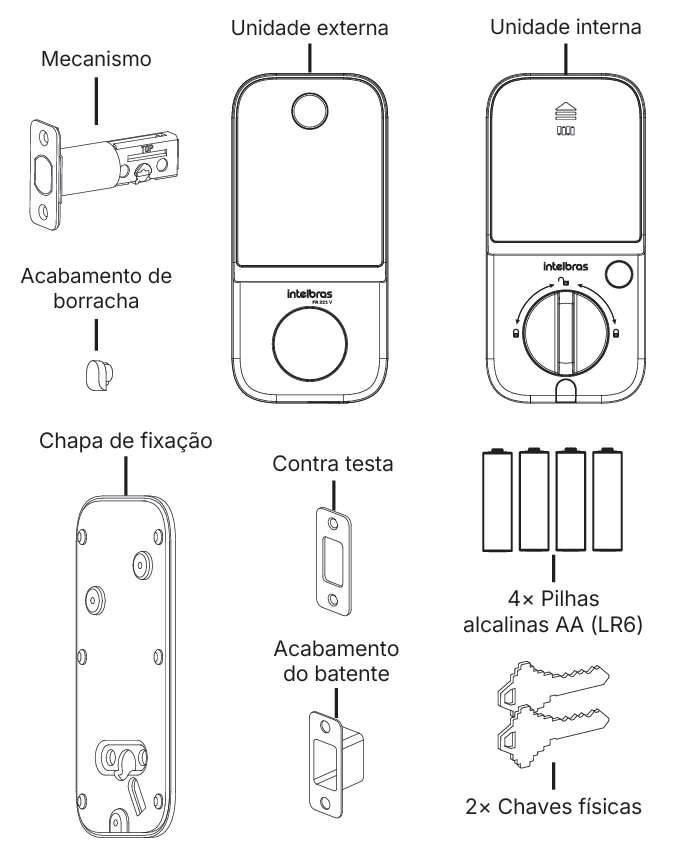
Conteúdo da embalagem

Obs.: alguns itens listados nos componentes do produto e na tabela de parafusos sãofornecidos em quantidade superior à necessária. Isso ocorre para atender diferentescenários de instalação. Após concluir a instalação, descarte corretamente os itens não utilizados.

Cuidados e Segurança

  • Limpeza: Para a limpeza use somente uma flanela ou pano de microfibra seco. Não use limpadores ou solventes, exemplo álcool, pois podem causar danos à carcaça e infiltrar-se no aparelho, causando dano permanente.

  • Ambientes de instalação: Produto próprio para instalação em ambientes internos. Não exponha o aparelho ao sol, chuva ou umidade. Caso isso aconteça, remova as pilhas e leve o aparelho imediatamente a uma assistência técnica autorizada.

  • Restrição: Nunca abra a sua fechadura, troque ou substitua peças, exceto as pilhas.

  • Descarte de pilhas/bateria: Produto com pilhas/bateria. Descarte nas autorizadas Intelbras ou em pontos de coleta próprios para este fim. Pode causar risco a saúde humana e meio ambiente. Dúvidas: www.intelbras.com.br, suporte@ intelbras.com.br ou (48) 2106-0006 ou 0800 7042767.

  • Manuseio: Nunca exponha as pilhas diretamente à luz do sol. Não armazene em locais com risco de curto circuito. A abertura da capsula externa de proteção da pilha pode iniciar um incêndio. Ao notar qualquer anormalidade com as pilhas, entre em contato imediatamente com a Intelbras - (48) 2106-0006. Ao sinal de baixa carga das pilhas, substitua todas as 4 pilhas por novas.

  • Segurança: Para efeito de segurança, troque regularmente sua senha e não utilize senhas sequenciais. ATENÇÃO: este produto vem com uma senha padrão de fábrica. Para sua segurança é imprescindível que você a troque assim que instalar o produto e questione seu técnico quanto as senhas configuradas, quais usuários que possuem acesso e os métodos de recuperação.(

  • Interferência: Fechaduras digitais são produtos eletrônicos e, como tais, estão sujeitas a interferências externas. Sinais ou ruídos gerados por antenas, transmissores de alta potência, dispositivos não homologados ou equipamentos com frequência alterada podem afetar o desempenho da fechadura. Esse tipo de interferência pode comprometer o funcionamento correto do produto. Evite instalar a fechadura próxima a fontes de emissão de sinal, de alta potência, instável ou irregular.

  • LGPD - Lei Geral de Proteção de Dados Pessoais: este produto não realiza qualquer tratamento de dados pessoais.

  • Anatel: Este equipamento não tem direito à proteção contra interferência prejudicial e não pode causar interferência em sistemas devidamente autorizados. Este é um produto homologado pela Anatel, o número de homologação se encontra na etiqueta do produto, para consultas acesse o site: Consulta Anatel .

  • Atenção: danos causados pelo não cumprimento das recomendações de instalação ou uso inadequado do produto não são cobertos pela garantia. Verifique o certificado de garantia do produto.

Instalação da fechadura

Todas as informações descritas neste manual estão disponíveis no link abaixo:

Manual de instalação fechadura FD 2000 D

Você pode seguir o procedimento de instalação no vídeo abaixo:


Para fazer a instalação da sua fechadura siga o passo a passo descrito abaixo:

Instalação

A FD 2000 D é compatível com portas convencionais (com abertura para dentro ou parafora, à esquerda ou à direita). Para garantir o correto funcionamento da fechadura,verifique previamente o tipo de porta e certifique-se de que há espaço suficiente para oposicionamento das unidades interna e externa, sem obstruções.

A instalação deve ser feita com cuidado e precisão. Siga rigorosamente os passosdescritos nos tópicos deste manual.

Este produto foi desenvolvido exclusivamente para ambientes internos. Não é adequadopara áreas expostas à chuva, sol direto ou umidade. Certifique-se de instalar a fechaduraem um local protegido.

Evite instalar a fechadura muito próxima das extremidades superior ou inferior da porta,pois isso pode dificultar o manuseio e comprometer a segurança, facilitando tentativasde violação por efeito alavanca.

A FD 2000 D não substitui o uso de puxadores ou maçanetas. Em portas que não possuamesses itens, certifique-se de instalar um dispositivo que mantenha a porta corretamentefechada, evitando interferências no travamento automático d a fechadura.

Exemplo: trinco-rolete (não acompanha o produto). Consulte um profissional especializado para recomendação e instalação adequadas.

Importante: em portas com espessura de 25 mm, utilize obrigatoriamente pelo menos 1 calço da unidade interna, que acompanha o produto. Isso garante a fixação correta da fechadura e evita folgas excessivas.
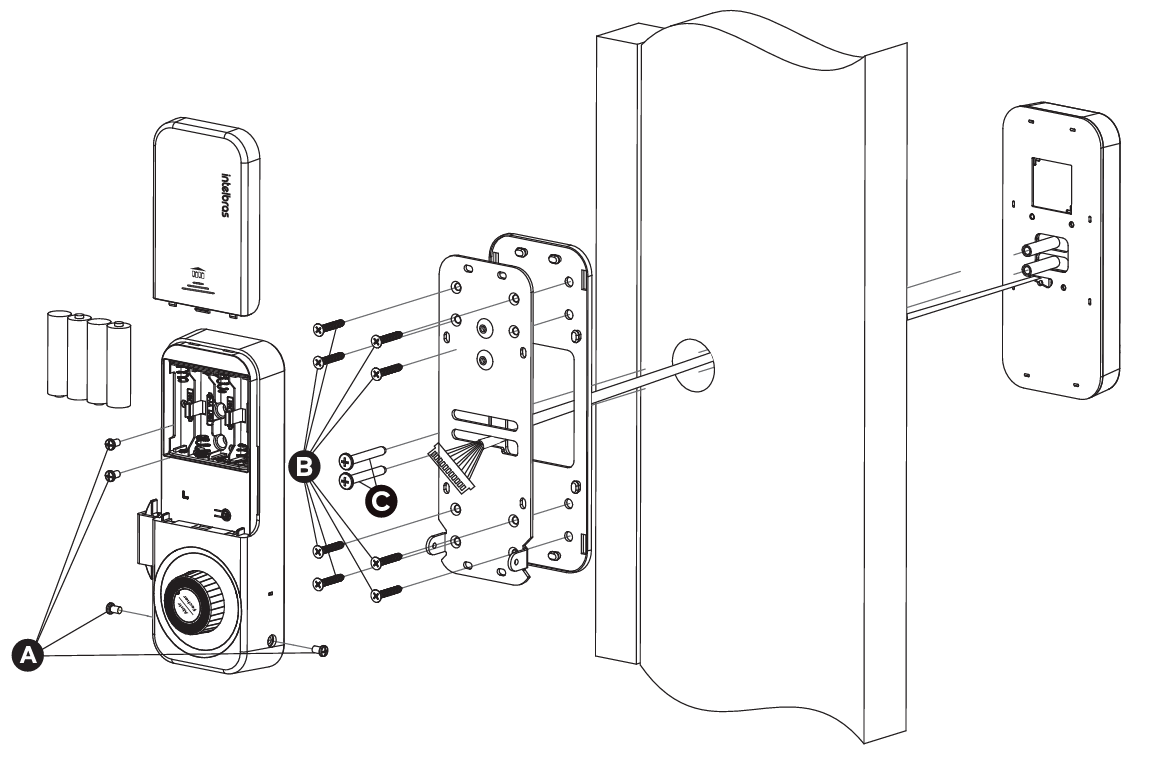
A seguir, veja os exemplos de sentido de abertura da porta, úteis para orientar oposicionamento correto da fechadura conforme o seu ambiente.

Para identificar corretamente o sentido de abertura, posicione-se no lado interno do ambiente onde a fechadura será instalada conforme ilustrado abaixo.
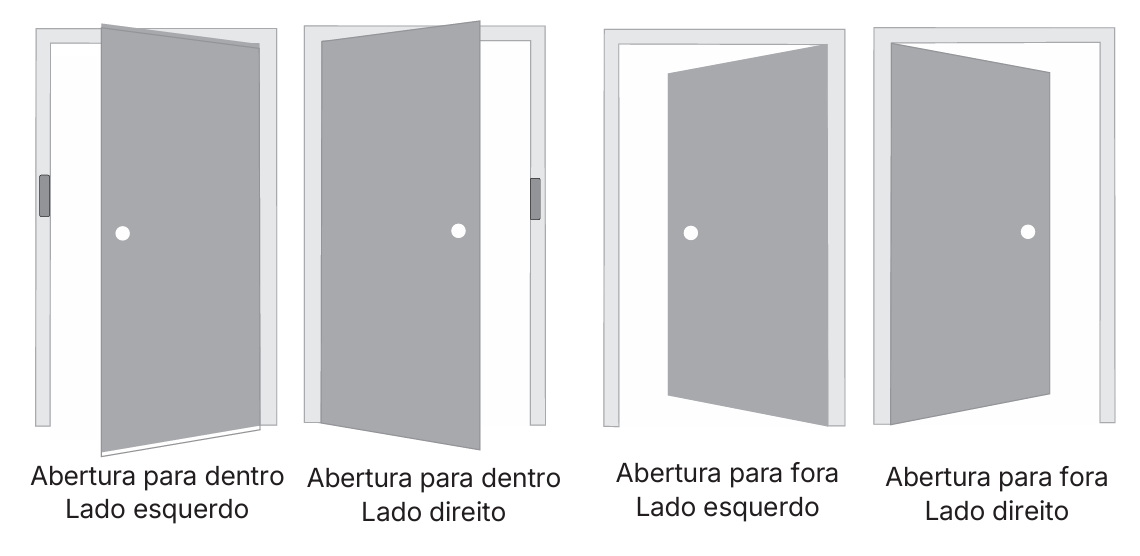
Para efetuar as furações e instalar o equipamento corretamente, siga o procedimento correspondente ao tipo de porta onde a fechadura será instalada.

Inicie a instalação pelo lado interno da porta. Posicione o gabarito de instalação na altura desejada. Recomenda-se instalar a fechadura acima da maçaneta, quando houver.

Importante: posicione corretamente o gabarito considerando o tipo de porta e o sentido de abertura: direita ou esquerda, para dentro, para fora e/ou porta de correr. Certifique-se de que a fechadura não será obstruída por detalhes da porta ou do ambiente.

Portas que abrem para dentro (qualquer lado)

Antes de fixar os componentes, faça uma simulação para verificar qual montagem é mais adequada para o seu cenário. Posicione a unidade interna sobre a porta e gire a manopla, simulando o travamento da fechadura.

Projete também a posição do batente sobre a vista/guarnição, conforme ilustrado abaixo:
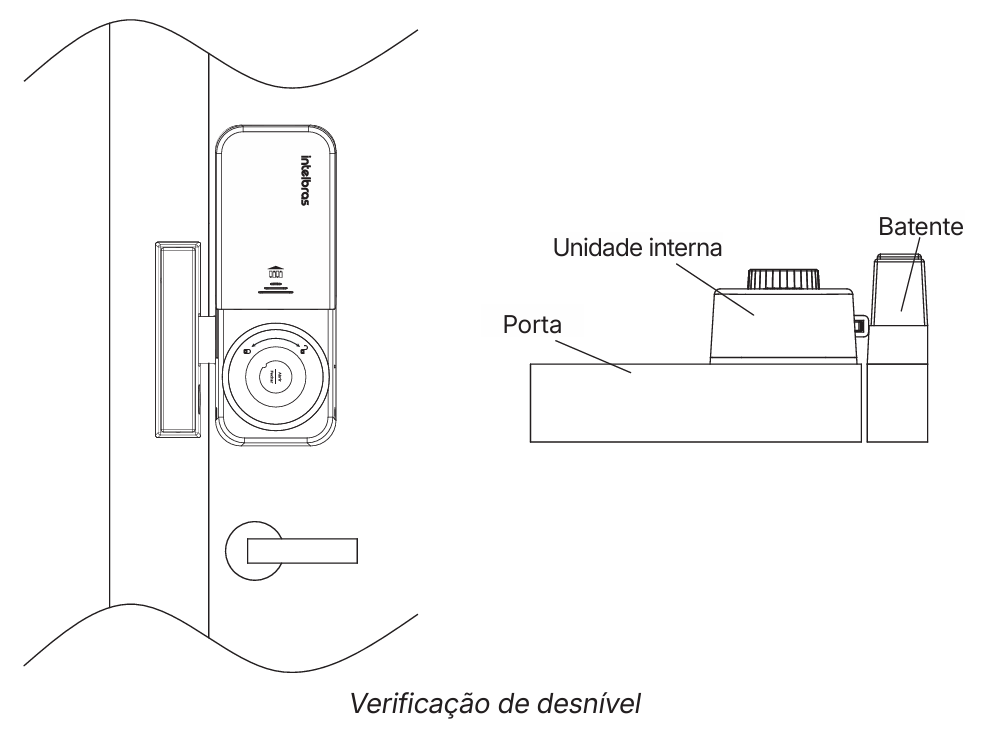
Se o seu cenário for semelhante à imagem anterior, onde o batente está mais baixo que a lingueta da fechadura, utilize os calços no batente para ajustar a altura e garantir o travamento correto.

Por outro lado, se o cenário for semelhante à imagem abaixo, onde o batente está mais alto que a lingueta, ajuste a altura da fechadura utilizando calços na unidade interna. Nesse caso, posicione os calços atrás da chapa de fixação, entre a porta e a chapa, ajustando o alinhamento da lingueta em relação ao batente.

Ao parafusar a chapa de fixação, os calços serão fixados automaticamente junto com ela.
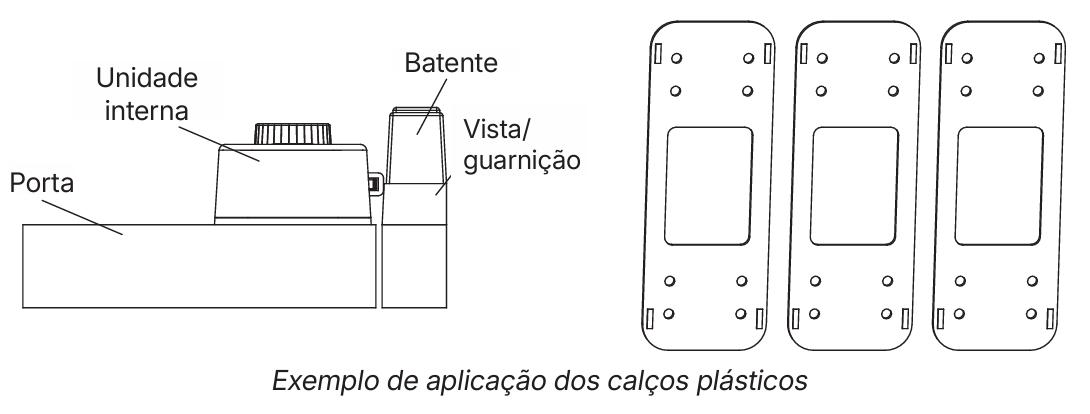
Dicas práticas: » Antes de fixar definitivamente os calços, faça uma simulação do fechamento para garantir que a lingueta alinhe corretamente com o batente.

» Utilize a menor quantidade de calços possível, apenas o necessário para o ajuste adequado.

» Evite deixar folgas excessivas entre a porta e a unidade interna, ou entre a lingueta e o batente, após a instalação dos calços. Ajuste apenas o necessário para garantir o funcionamento suave e seguro da fechadura.

Atenção: caso os calços não sejam suficientes para ajustar a altura da unidade interna, considere uma das seguintes soluções (escolha a mais adequada para o seu cenário):

» Cortar ou rebaixar a vista/guarnição: após esse ajuste, verifique se ainda será necessário utilizar calços no batente e/ou na unidade interna para garantir o alinhamento correto da lingueta com o batente.

» Substituir o batente pela contratesta: nesse caso, não utilize calços na unidade interna.

Independentemente de usar batente ou contratesta, certifique-se de fixá-los sobre a forra da porta. Nunca fixe diretamente na vista/guarnição, pois isso pode comprometer a segurança e a estabilidade da instalação.

1. Com o gabarito de instalação, feche a porta e marque a posição do furo central (32 mm)

Utilize uma serra-copo para fazer o furo.

Exemplo: instalação com abertura para dentro, lado esquerdo. Faça as marcações pelo lado interno do ambiente.
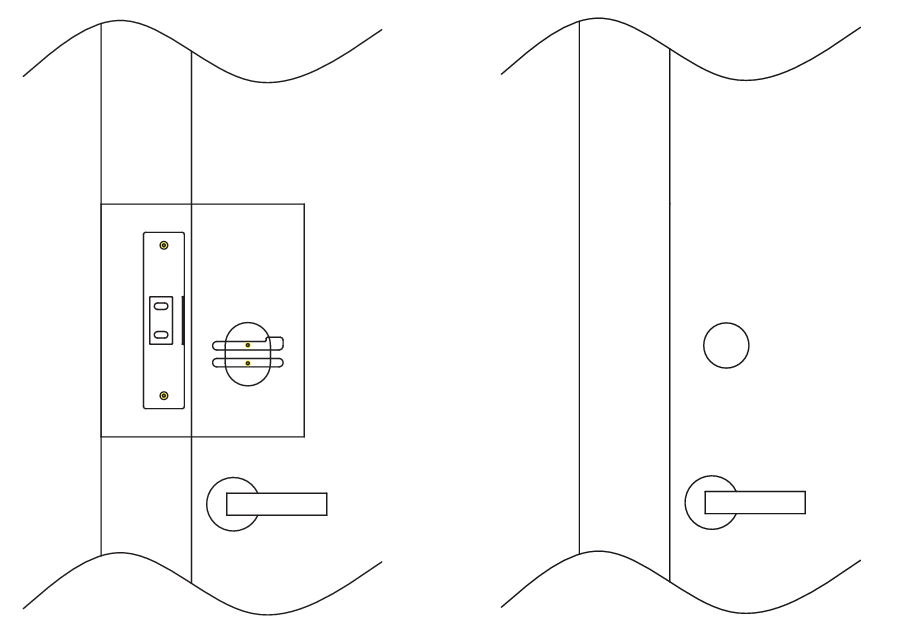
2. Posicione a chapa de fixação sobre o furo, conforme a ilustração a seguir. Se necessário, adicione neste momento os calços entre a porta e a chapa de fixação;
3. Posicione as unidades conforme mostrado abaixo. Passe o cabo da unidade externa pelo furo e pela chapa da unidade interna;
4. Fixe a chapa no lado interno da porta:

» Utilize 2 parafusos C para fixar a unidade externa à chapa da unidade interna.O tamanho dos parafusos C varia conforme a espessura total da instalação, que corresponde à espessura da porta mais a espessura dos calços (quando utilizados):

Espessura total (porta + calços)
Parafuso C recomendado
25 a 40 mm M5 x 25 mm
41 a 60 mm M5 x 45 mm
61 a 80 mm M5 x 65 mm

» Utilize 8 parafusos B para fixar a chapa à porta. Recomenda-se fazer um préfuro com uma broca de 3 mm de diâmetro.
5. Conecte o cabo da unidade externa na entrada da unidade interna;

Há apenas uma posição correta para o encaixe do conector.

Para garantir o encaixe completo e seguro, pressione firmemente o conector com os dois polegares, até sentir que ele foi totalmente inserido e a trava devidamente encaixada.

Utilize como referência a linha branca impressa na placa eletrônica: a borda inferior do conector deve ultrapassar completamente essa linha, indicando que o conector está bem encaixado (conforme ilustrado abaixo).

Por fim, pressione sobre a trava com o dedo para confirmar que ela está corretamente fixada.

Importante: um encaixe parcial ou incorreto pode comprometer o funcionamento da fechadura.
Atenção: se for necessário desconectar o cabo, pressione primeiro a trava do conector com o dedo antes de puxá-lo. A localização da trava está indicada na imagem acima. Nunca puxe o cabo diretamente sem destravar, pois isso pode danificar permanentemente o conector.

6. Utilize quatro parafusos A (M4 × 6 mm) para fixar a unidade interna na chapa de fixação;
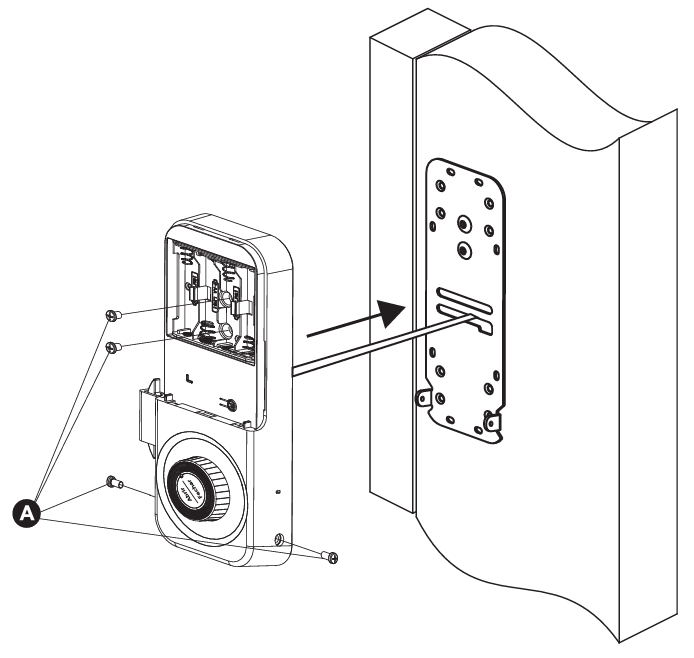
7. Insira as pilhas no compartimento da unidade interna, seguindo a polaridade correta. Em seguida, feche o compartimento com a tampa;
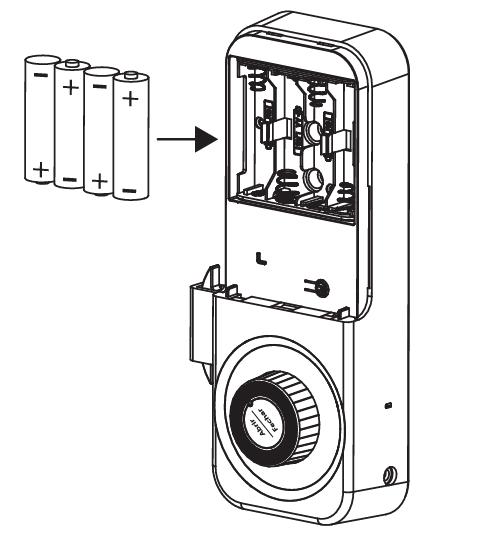
8. Pressione o botão de abrir/fechar ou gire a manopla para projetar a lingueta;

9. Com a porta fechada, utilize o gabarito de instalação ou a própria lingueta como referência e posicione o batente, conforme o seu cenário de instalação. Veja o exemplo na imagem a seguir:
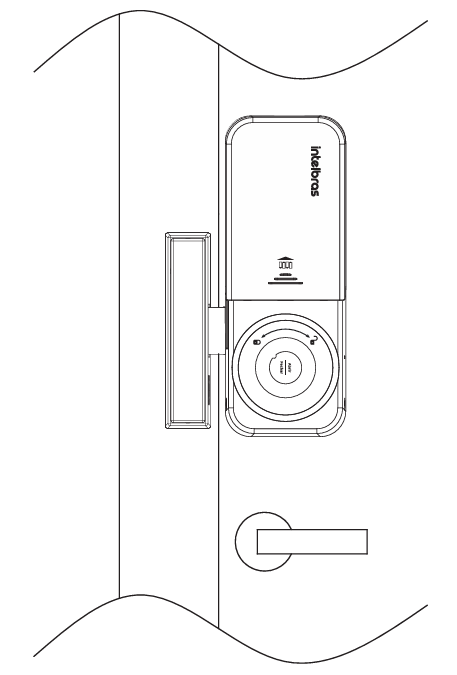
10. Avance a lingueta e verifique se o batente está devidamente alinhado. Marque os quatro furos indicados no interior do batente.

11. Realize as furações nos locais marcados e fixe o batente utilizando quatro parafusos D. Recomenda-se fazer um pré-furo com uma broca de 3 mm de diâmetro.
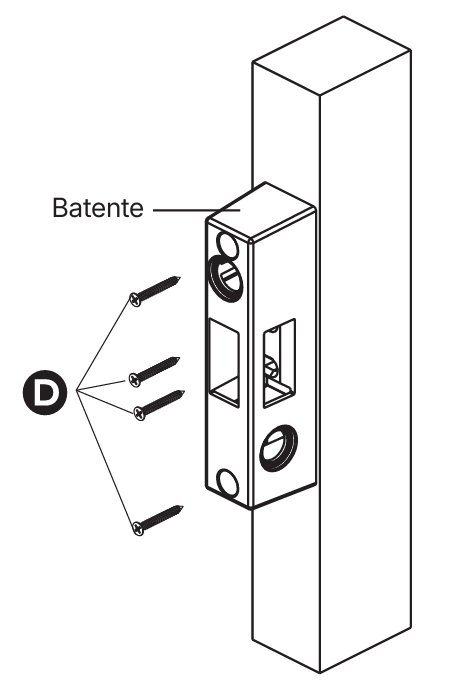
12. Remova a película protetora da fita dupla face localizada na parte traseira do acabamento e encaixe-o no batente, garantindo sua fixação e estabilidade. Certifique-se de que a superfície do batente esteja limpa e seca para uma melhor aderência da fita. Em seguida, instale o ímã de acionamento na lateral do batente.

Atenção: o ímã deve ficar corretamente alinhado com o sensor da fechadura.

O sensor está localizado na unidade interna, próximo à lingueta e alinhado com a manopla. A marcação “S” indica sua posição exata (veja a seção 1. Produto, no manual de usuário).
Portas que abrem para fora ou portas de correr (instalação com contratesta)

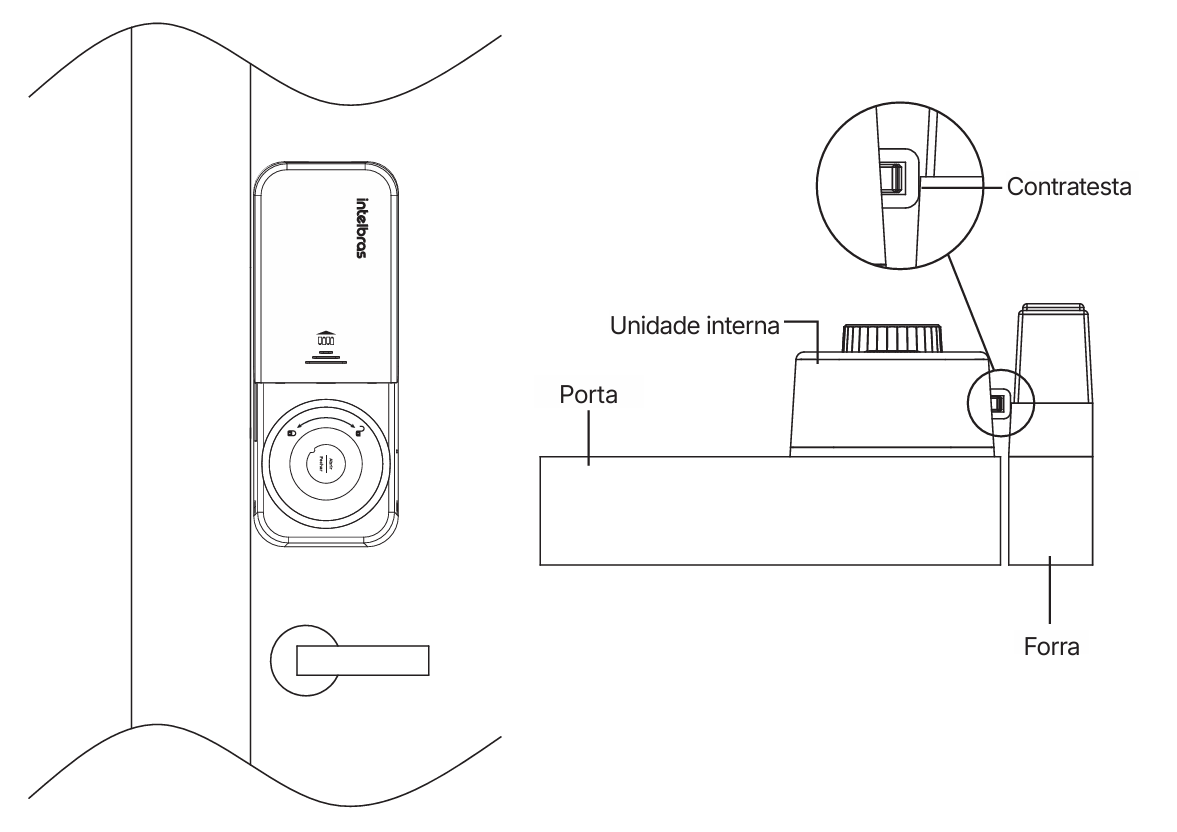
Antes de iniciar a instalação, verifique se os acabamentos ou a vista/guarnição da porta interferem no posicionamento da fechadura e da contratesta.

Com a porta fechada, posicione a unidade interna sobre a porta e projete a lingueta girando a manopla, simulando o travamento da fechadura.

Ajuste a posição da contratesta conforme necessário, simulando o encaixe correto da lingueta, conforme ilustrado abaixo.
1. Com a porta fechada, utilize o gabarito de instalação para marcar a posição do furo central (32 mm) no local desejado. Utilize uma serra-copo para fazer o furo;

2. Abra a porta e posicione a chapa de fixação sobre o furo, conforme ilustrado abaixo;

3. Posicione as unidades conforme mostrado na imagem seguinte. Passe o cabo da unidade externa pelo furo central e pela chapa da unidade interna;

4. Fixe a chapa no lado interno da porta:

» Utilize 8 parafusos B para fixar a chapa à porta.

» Para fixar a unidade externa à chapa de fixação da unidade interna, utilize 2 parafusos C, escolhendo o tamanho adequado conforme a espessura da porta.

Espessura total (porta + calços)
Parafuso C recomendado
25 a 50 mm M5 x 25 mm
51 a 70 mm M5 x 45 mm

5. Conecte o cabo da unidade externa na entrada da unidade interna;

Há apenas uma posição correta para o encaixe do conector.

Para garantir o encaixe completo e seguro, pressione firmemente o conector com os dois polegares, até sentir que ele foi totalmente inserido e a trava devidamente encaixada.

Utilize como referência a linha branca impressa na placa eletrônica: a borda inferior do conector deve ultrapassar completamente essa linha, indicando que o conector está bem encaixado (conforme ilustrado abaixo).

Por fim, pressione sobre a trava com o dedo para confirmar que ela está corretamente fixada.

Importante: um encaixe parcial ou incorreto pode comprometer o funcionamento da fechadura.

Atenção: para desconectar, primeiramente mantenha a trava pressionada antes de puxar o cabo. Puxar sem destravar pode danificar o conector permanentemente.

6. Utilize quatro parafusos A (M4 x 6 mm) para fixar a unidade interna na chapa de fixação;

7. Insira as pilhas no compartimento da unidade interna, seguindo a polaridade correta. Em seguida, feche o compartimento com a tampa;

8. Pressione o botão de abrir/fechar ou gire a manopla para projetar a lingueta;

9. Com a porta fechada, risque a posição da lingueta sobre o batente da porta. Abra a porta e posicione a contratesta conforme a marcação;

Atenção: o ímã da contratesta deve ficar corretamente alinhado com o sensor da fechadura. O sensor está localizado na unidade interna, próximo à lingueta e alinhado com a manopla. A marcação “S” indica sua posição exata (veja a seção 1. Produto, no manual de usuário).

10. Realize as furações para o encaixe do ímã e da lingueta:

» Aumente a furação superior e inferior da lingueta em 10 mm, permitindo o encaixe correto dos ganchos.

»Para fixação da contratesta em forra de madeira, utilize quatro parafusos D e certifique-se de fixá-la diretamente sobre a forra. Nunca fixe apenas na vista/guarnição.

»Para fixação em alvenaria, utilize as 4 buchas E e 4 parafusos D.

Dica opcional: em portas de madeira, recomenda-se rebaixar a forra com um formão para embutir a contratesta, garantindo melhor acabamento.

11. Encaixe o ímã na contratesta.
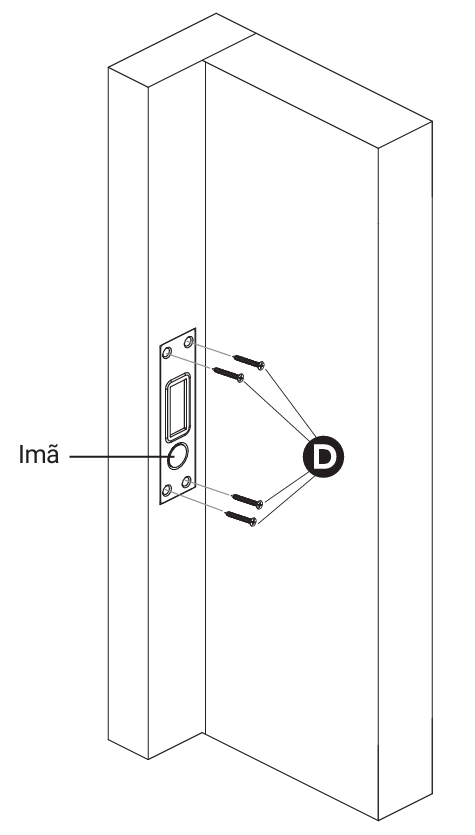
Sugestão de instalação

Segue algumas recomendações de instalação para melhor uso da sua fechadura".

»» Altura de instalação: de 1,20 m, dependendo a necessidade de cada um;

Importante: a "Antes de instalar sua fechadura, é importante levar em consideração o local que ela irá atender.

Configuração

A FD 2000 D permite dois métodos de acesso: senha numérica e tag de proximidade (RFID). Ambos os métodos devem ser cadastrados diretamente na fechadura, de forma prática e segura.

Importante: realize os cadastros com a porta aberta, pois será necessário acessar tanto a unidade interna quanto a externa durante o processo.

Senhas

A FD 2000 D permite cadastrar até 155 senhas, distribuídas da seguinte forma:

» 1 senha de administrador.

» 150 senhas de usuários.

» 4 senhas de visitante.

Importante: a senha de administrador é obrigatória no sistema. Ela não pode ser excluída, apenas alterada.

Tipos de senha:

» Senha do administrador: permite destravar a fechadura, acessar todas as configurações e gerenciar cadastros e exclusões.

» Senha do usuário: acesso para destravar a fechadura e configurar algumas funções básicas.

» Senha do visitante: permite o destravamento da fechadura uma única vez, após o uso, a senha é excluída automaticamente.

Organização das senhas:

As senhas de usuário e visitante são organizadas por posições numéricas (de 1 a 150 para usuários e de 1 a 4 para visitantes), conforme a ordem de cadastro.

Exemplo: a primeira senha cadastrada ocupará a posição 001, a segunda a posição 002, e assim por diante.

Cadastrar/alterar senhas

» Realize o cadastro ou alteração de senhas com a porta aberta, pois será necessário acessar tanto a unidade interna quanto a unidade externa da fechadura durante o processo.

» Após cadastrar ou alterar uma senha, verifique se ela foi cadastrada corretamente, com a porta ainda aberta. Para isso, siga as instruções da seção 4.1. Destravamento por senha.

» Ao substituir senhas, memorize-as ou armazene-as em local seguro.

» A senha de administrador padrão de fábrica é 1234. Substitua-a imediatamente após a instalação, seguindo o procedimento abaixo.

1. Remova a tampa da unidade interna.

2. Clique no botão de cadastro/configuração. O teclado da unidade externa acenderá.

3. Digite a senha de administrador e pressione ✓.

4. Escolha o tipo de senha que deseja cadastrar ou alterar:

» Para senha de administrador, pressione: 0.

» Para senha de usuário, pressione: 1.

» Para senha de visitante, pressione: 4.

5. Digite a nova senha (entre 4 e 12 dígitos) e pressione ✓.

6. Confirme a senha inserindo-a novamente e pressione ✓.

7. Um sinal sonoro confirmará o sucesso no cadastro. O teclado exibirá a posição ocupada (exemplo: 001 a 150).

Cadastro de múltiplas senhas (usuário e visitante)

» Deseja cadastrar mais senhas?

» Sim: repita os passos 5 e 6, antes que o teclado apague.

» Ao cadastrar a 150ª senha de usuário, o teclado apagará automaticamente.

» Para senhas de visitante, o teclado apagará automaticamente após o cadastro da 4ª senha.

» Não: aguarde o teclado apagar ou pressione ✓ para finalizar o processo.

Excluir senha (usuário e visitante)

» A exclusão de senhas deve ser feita com a porta aberta, pois será necessário acessar a unidade externa da fechadura.

» Somente as senhas de usuário e visitante podem ser apagadas. A senha de administrador não pode ser excluída, apenas substituída por outra.

Excluir uma senha individualmente

1. Remova a tampa da unidade interna.

2. Clique no botão de cadastro/configuração. O teclado da unidade externa acenderá.

3. Digite a senha de administrador e pressione ✓.

4. Escolha o tipo de senha que deseja excluir:

» Para excluir uma senha de usuário, pressione: 3.

» Para excluir uma senha de visitante, pressione: 6.

5. Digite a posição da senha a ser excluída:

» Senhas de usuário: posições de 001 a 150.

» Senhas de visitante: posições de 001 a 004.

6. Confirme a exclusão pressionando ✓. Uma sequência de sinais sonoros confirmará que a senha foi excluída com sucesso.

7. Deseja excluir mais senhas?

» Sim: repita os passos 5 e 6, antes que o teclado apague. Ao excluir a 150ª senha de usuário, o teclado apagará automaticamente. Para senhas de visitante, o teclado apagará automaticamente após a exclusão da 4ª senha.

» Não: aguarde o teclado apagar ou pressione ✓ para finalizar o processo.

Excluir todas as senhas de usuário ou visitante

1. Remova a tampa da unidade interna.

2. Clique no botão de cadastro/configuração. O teclado da unidade externa acenderá.

3. Digite a senha de administrador e pressione ✓.

4. Escolha o tipo de senha que deseja excluir:

» Para excluir uma senha de usuário, pressione: 3.

» Para excluir uma senha de visitante, pressione: 6.

5. Mantenha a tecla ⚙ pressionada por 5 segundos. Uma sequência de sinais sonoros confirmará a exclusão de todos os cadastros do tipo de senha selecionado.

Tags

A FD 2000 D permite cadastrar até 150 Tags de proximidade (RFID).

Tipos de tag

Você pode utilizar tags adesivas, chaveiros ou cartões compatíveis com a frequência 13,56 MHz.

Organização dos cadastros

As tags são organizadas por posições numéricas, de 001 a 150, conforme a ordem de cadastro.

Exemplo: a primeira tag cadastrada ocupará a posição 001, a segunda a posição 002, e assim por diante.

Cadastrar tag

1. Remova a tampa da unidade interna.

2. Clique no botão de cadastro/configuração. O teclado da unidade externa acenderá.

3. Digite a senha de administrador e pressione ✓.

4. Pressione 2 para acessar a opção de cadastro de tag.

5. Com o teclado ainda aceso, aproxime a nova tag do leitor da unidade externa.

6. Um sinal sonoro confirmará o cadastro. O teclado exibirá a posição ocupada (exemplo: 001 a 150).

Cadastro de múltiplas tags

» Sim: repita o passo 5 antes que o teclado apague. Ao cadastrar a 150ª tag, o teclado apagará automaticamente.

» Não: aguarde o teclado apagar ou pressione ✓ para finalizar o cadastro.
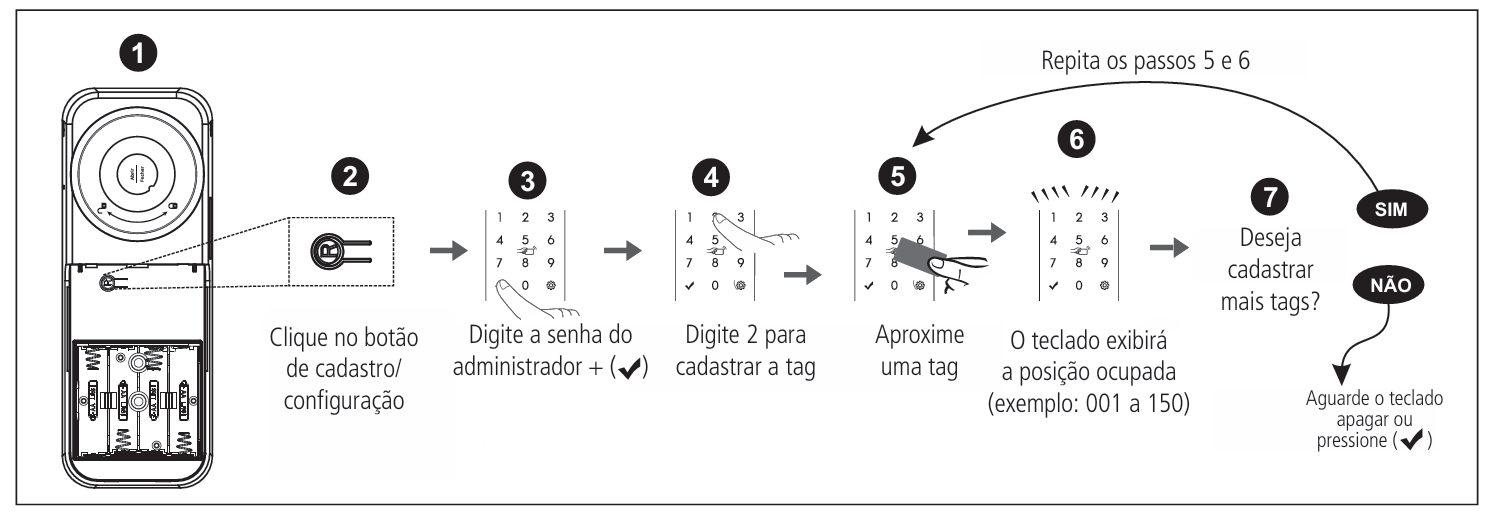
Excluir uma tag individualmente

1. Remova a tampa da unidade interna.

2. Clique no botão de cadastro/configuração. O teclado da unidade externa acenderá.

3. Digite a senha de administrador e pressione ✓.

4. Pressione 8 para acessar a opção de exclusão de tags.

5. Digite o número da posição da tag a ser excluída (de 001 a 150) e pressione ✓. Um sinal sonoro confirmará a exclusão.
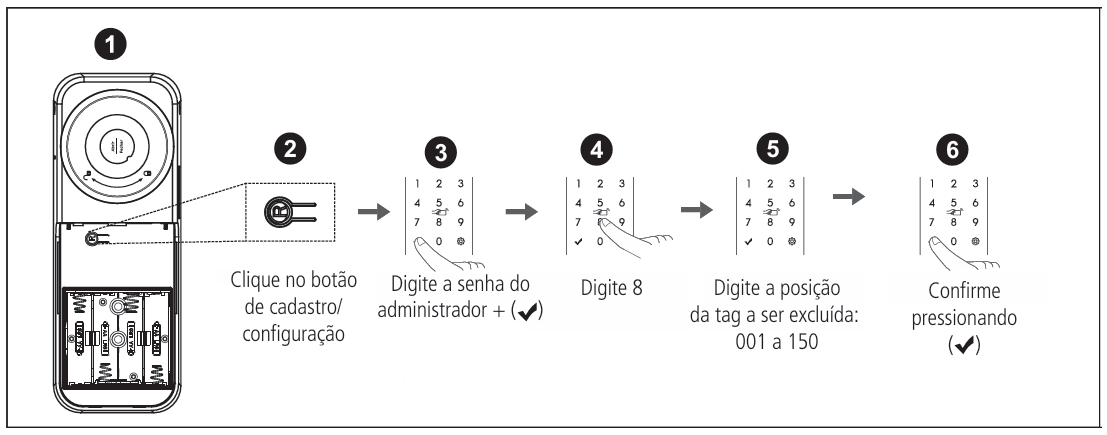
Excluir todas as tags

1. Remova a tampa da unidade interna.

2. Clique no botão de cadastro/configuração. O teclado da unidade externa acenderá.

3. Digite a senha de administrador e pressione ✓.

4. Pressione 8 para acessar a opção de exclusão de tags.

5. Mantenha ⚙ pressionado por 5 segundos. Um sinal sonoro confirmará a exclusão de todas as tags cadastradas.
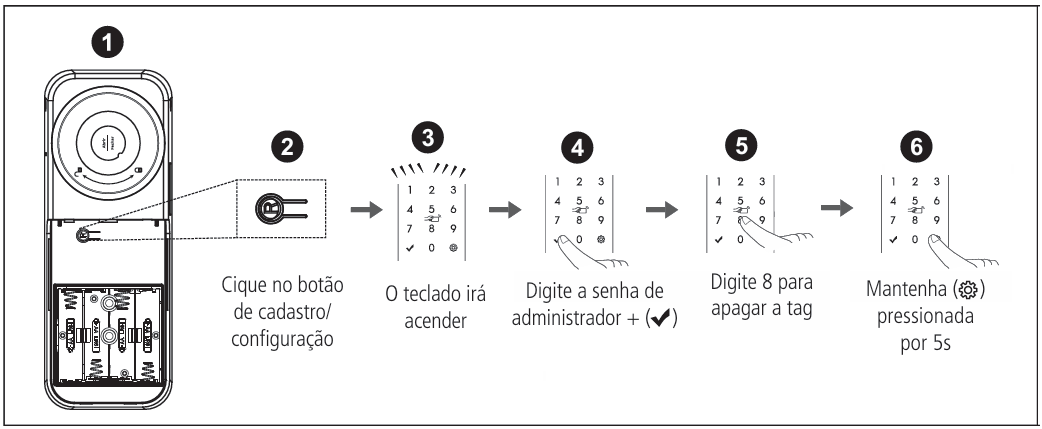
Importante: » As tags são cadastradas individualmente. O cadastro de uma nova tag não sobrescreve nem exclui cadastros anteriores.

» Realize o cadastro com a porta aberta, pois será necessário acessar a unidade interna e externa durante o processo.

» Após o cadastro, teste a tag com a porta ainda aberta, conforme descrito na seção 4.2. Destravamento por tag deste manual.

» Mantenha suas tags em segurança. Elas são uma forma de acesso ao ambiente.

» Não cole tags adesivas entre o smartphone e a capa de proteção. Isso pode prejudicar a leitura.

» A proximidade de dispositivos que operam na frequência 13,56 MHz, como NFC de smartphones, pode interferir no funcionamento da tag.

Ativar/desativar travamento automático

Esta função define se a fechadura realizará ou não o travamento automático após o fechamento da porta.

» Quando ativada, a fechadura detectará o fechamento da porta por meio do sensor magnético da unidade interna e do ímã instalado no batente.

» Quando desativada, será necessário travar a fechadura manualmente após fechar a porta.

Procedimento

1. Toque no teclado com o dorso da mão para acendê-lo.

2. Digite a senha de administrador ou de um usuário e mantenha ⚙ pressionado por 3 segundos, até ouvir um bipe.

3. Para configurar:

» Pressione ⚙ e depois pressione 4 para ativar o travamento automático.

» Pressione ⚙ e depois pressione 7 para desativar o travamento automático.

4. Um sinal sonoro confirmará a configuração e o teclado apagará.

Padrão de fábrica: ativado.

Ajuste de volume

Permite ajustar o volume dos sinais sonoros emitidos pela fechadura durante o uso.

Essa função pode ser configurada a qualquer momento, conforme o procedimento abaixo:

1. Toque no teclado com o dorso da mão para acendê-lo.

2. Digite a senha de administrador ou de um usuário e mantenha ⚙ pressionado por 3 segundos, até ouvir um bipe.

3. Para ajustar:

» Pressione 3 para aumentar o volume.

» Pressione 6 para diminuir o volume.

4. Pressione ✓ para encerrar a configuração. O teclado apagará e um sinal sonoro confirmará o ajuste.

Padrão de fábrica: volume médio.

Operação

Após configurada, a FD 2000 D pode ser utilizada de forma prática por meio de senha ou tag. Abaixo, veja como utilizar cada modo de destravamento e as demais funções disponíveis.

Destravamento por senha

1. Toque no teclado com o dorso da mão para acendê-lo.

2. Digite a senha cadastrada (de 4 a 12 dígitos).

3. Pressione a tecla ✓.

4. A fechadura será destravada.

Senha protegida

Para evitar que terceiros observem sua senha, é possível inserir números aleatórios antes ou depois da senha correta.

Exemplo: se sua senha for 1234, você pode digitar 75891234 ✓ ou 1234478265 ✓. O sistema irá ignorar os números aleatórios e validar apenas a senha correta.

O total de dígitos inseridos (incluindo os aleatórios) não pode ultrapassar 20.

Destravamento por tag

1. Aproxime uma tag cadastrada ao leitor de tags localizado na unidade externa.

2. A fechadura será destravada automaticamente.

Destravamento silencioso

Use este recurso quando não quiser que a fechadura emita sons ao ser destravada.

1. Toque no teclado com o dorso da mão para acendê-lo.

2. Pressione ⚙.

3. Em seguida, insira sua senha cadastrada e pressione ✓.

4. A fechadura será destravada sem emitir sinal sonoro.

Destravamento pelo lado de dentro

Basta girar a manopla ou pressionar o botão abrir/fechar na unidade interna para destravar a fechadura.

Travamento da fechadura

Travamento automático habilitado

Quando o travamento automático está ativado (seção 3.1. Ativar/desativar travamento automático), a fechadura detecta o fechamento da porta através do sensor magnético da unidade interna e do ímã instalado no batente. Ao detectar o fechamento:

» Um bipe curto será emitido, indicando que a porta foi detectada como fechada.

» A fechadura iniciará uma contagem de aproximadamente 2 segundos.

» Ao final da contagem, a fechadura será automaticamente travada.

Importante: Se a porta for aberta novamente antes do fim da contagem, o travamento será cancelado.

» Caso queira travar a fechadura imediatamente, sem aguardar a contagem:

» No lado externo: toque no teclado com o dorso da mão.

» No lado interno: gire a manopla ou pressione o botão abrir/fechar.

Travamento manual (quando o travamento automático estiver desativado)

» No lado externo: toque no teclado com o dorso da mão para acendê-lo e pressione ⚙ para travar manualmente.

» No lado interno: gire a manopla ou pressione o botão abrir/fechar.

Função Não perturbe

Impede que a fechadura seja destravada pelo lado externo, mesmo com senha cadastrada.

1. Com a porta fechada e a fechadura travada, pressione e mantenha pressionado o botão abrir/fechar (na unidade interna) por 3 segundos.

2. Um som confirmará que a função foi ativada.

3. Para desativar, basta destravar a fechadura pelo lado de dentro.

Restaurar para o padrão de fábrica

Este procedimento restaura todas as configurações da fechadura e apaga os cadastros de senhas.

Para restaurar a fechadura ao padrão de fábrica:

1. Remova a tampa da unidade interna;

2. Mantenha pressionado o botão de cadastro por aproximadamente 8 segundos, até que o teclado acenda;

3. No teclado da unidade externa, digite a sequência: 123578951;

4. Pressione e mantenha o botão ⚙ por aproximadamente 5 segundos, até que a fechadura emita um aviso sonoro e o teclado apague.

Importante:

» Este processo apaga todas as senhas cadastradas e restaura as configurações ao padrão de fábrica.

» A fechadura será reiniciada e a senha de administrador voltará para o padrão de fábrica: 1234.

Acesso de emergência

Caso as pilhas da fechadura estejam completamente descarregadas, é possível realizar o acesso utilizando uma fonte de energia externa, conectada à entrada USB-C localizada na parte inferior da unidade externa.

Como realizar o acesso de emergência

1. Localize a entrada USB-C na parte inferior da unidade externa;

2. Conecte um cabo USB-C a uma fonte de energia (como um power bank ou carregador portátil);

3. Conecte o outro lado do cabo à fechadura.

Após a conexão

» O teclado será reativado;

» Destrave a fechadura utilizando sua senha cadastrada previamente.

Importante:

» Este recurso deve ser utilizado apenas em situações de emergência, quando as pilhas estiverem completamente descarregadas;

» O cabo USB-C e a fonte de alimentação externa não acompanham o produto;

» Para evitar imprevistos, realize a troca das pilhas de forma preventiva (veja o tópico 8.1. Alarme de pilhas fracas).

Reinicialização

Você também pode utilizar a fonte de alimentação externa para reiniciar a fechadura, a qualquer momento, independentemente do nível de carga das pilhas (com carga suficiente ou esgotadas).

Esse procedimento simula um ciclo de desligar e religar e pode ser útil em casos de falha momentânea ou ausência de resposta do sistema.

Importante: a reinicialização não altera cadastros nem configurações da fechadura.

Alarmes e avisos

A fechadura FD 2000 D conta com sistemas de alarme sonoro e visual para alertar o usuário sobre situações importantes que envolvem segurança ou manutenção.

Alarme de pilhas fracas

Quando a carga das pilhas estiver baixa, a fechadura emitirá três bipes e o indicador de pilha fraca acenderá no teclado.

O sistema de aviso é projetado para alertar com aproximadamente uma semana de antecedência, considerando um uso médio de 10 acessos por dia.

Importante:

» Substitua as 4 pilhas alcalinas imediatamente.

» Utilize sempre pilhas do mesmo tipo, marca e lote (preferencialmente do mesmo pack).

Alarme de lingueta bloqueada

Caso a lingueta encontre obstrução ao tentar travar ou destravar, a fechadura apresentará o seguinte comportamento:

» Emissão de sinais sonoros de alerta;

» Realização de até 3 tentativas automáticas de travamento ou destravamento;

» Caso não consiga concluir, a fechadura interromperá o movimento da lingueta, permanecendo no último estado (travada ou destravada).

Verifique se a porta está corretamente alinhada e sem obstáculos que impeçam o curso da lingueta.

Alarme de arrombamento

Caso a porta seja arrombada, um alarme sonoro será acionado de forma intermitente. Para desativar o alarme, utilize qualquer forma de acesso cadastrada (senha ou tag).

Alarme de tentativas malsucedidas

SSe forem realizadas 5 tentativas consecutivas de acesso inválido, seja por senha ou tag não cadastrada, a fechadura ativará um alarme sonoro e iniciará um bloqueio temporário de segurança.

Durante o bloqueio

» O método que causou o alarme (senha ou tag) será temporariamente desabilitado por 1 minuto;

» Caso uma das formas de acesso (senha ou tag) seja bloqueada temporariamente por tentativas inválidas, a outra continuará funcionando normalmente;

» Ao final do tempo de bloqueio, será emitido um bipe curto, indicando que a fechadura voltou ao funcionamento normal.

Encerramento antecipado do alarme e bloqueio

O alarme e o bloqueio podem ser cancelados antes dos 60 segundos por meio de uma ação válida, como:

» Acesso por senha ou tag cadastrada (diferente do método que foi bloqueado);

» Pressionar o botão de abrir/fechar na unidade interna:

» No primeiro clique, o alarme e o bloqueio serão encerrados (bipe curto);

» No segundo clique, a fechadura será destravada normalmente.

Termos de garantia

Fica expresso que esta garantia contratual é conferida mediante as seguintes condições:

Nome do cliente:

Assinatura do cliente:

N° da nota fiscal:

Data da compra:

Modelo:

N° de série:

Revendedor:

  1. Todas as partes, peças e componentes do produto são garantidos contra eventuais vícios de fabricação, que porventura venham a apresentar, pelo prazo de 3 (três) anos – sendo este de 90 (noventa) dias de garantia legal e 33 (trinta e três) meses de garantia contratual –, contado a partir da data da compra do produto pelo Senhor Consumidor, conforme consta na nota fiscal de compra do produto, que é parte integrante deste Termo em todo o território nacional. Esta garantia contratual compreende a troca gratuita de partes, peças e componentes que apresentarem vício de fabricação, incluindo as despesas com a mão de obra utilizada nesse reparo. Caso não seja constatado vício de fabricação, e sim vício(s) proveniente(s) de uso inadequado, o Senhor Consumidor arcará com essas despesas.

  2. A instalação do produto deve ser feita de acordo com o Manual do Produto e/ou Guia de Instalação e deve ser realizada por um parceiro autorizado Intelbras, sendo que os custos desses serviços não estão inclusos no valor do produto.

  3. Constatado o vício, o Senhor Consumidor deverá imediatamente comunicar-se com o Serviço Autorizado mais próximo que conste na relação oferecida pelo fabricante – somente estes estão autorizados a examinar e sanar o defeito durante o prazo de garantia aqui previsto. Se isso não for respeitado, esta garantia perderá sua validade, pois estará caracterizada a violação do produto.

  4. Na eventualidade de o Senhor Consumidor solicitar atendimento domiciliar, deverá encaminhar-se ao Serviço Autorizado mais próximo para consulta da taxa de visita técnica. Caso seja constatada necessidade de retirada do produto, todas as despesas relacionadas, incluindo transporte e segurança para o deslocamento de ida e volta do produto, além do fechamento provisório da porta, serão de responsabilidade do Senhor Consumidor.

  5. A garantia perderá totalmente sua validade na ocorrência de quaisquer das hipóteses a seguir: a) se o vício não for de fabricação, mas sim causado pelo Senhor Consumidor, instalação em desacordo com as instruções do manual do produto ou realizada por um instalador não autorizado Intelbras.; b) se os danos ao produto forem oriundos de acidentes, sinistros, agentes da natureza (raios, inundações, desabamentos, etc.), umidade, tensão na rede elétrica (sobretensão provocada por acidentes ou flutuações excessivas na rede), instalação/uso em desacordo com o manual do usuário ou decorrentes do desgaste natural das partes, peças e componentes; c) se o produto tiver sofrido influência de natureza química, eletromagnética, elétrica ou animal (insetos, etc.); d) se o número de série do produto tiver sido adulterado ou rasurado; e) se o aparelho tiver sido violado.

  6. Esta garantia não cobre perda de dados, portanto, recomenda-se, se for o caso do produto, que o Consumidor faça uma cópia de segurança regularmente dos dados que constam no produto.

  7. A Intelbras não se responsabiliza pela instalação deste produto, e também por eventuais tentativas de fraudes e/ou sabotagens em seus produtos. Mantenha as atualizações do software e aplicativos utilizados em dia, se for o caso, assim como as proteções de rede necessárias para proteção contra invasões (hackers). O equipamento é garantido contra vícios dentro das suas condições normais de uso, sendo importante que se tenha ciência de que, por ser um equipamento eletrônico, não está livre de fraudes e burlas que possam interferir no seu correto funcionamento.

  8. Descarte adequadamente seu produto após vida útil - entregue em pontos de coleta de produtos eletroeletrônicos, em alguma assistência técnica autorizada Intelbras ou consulte nosso site www.intelbras.com.br e suporte@intelbras.com.br ou (48) 2106-0006 ou 0800 7042767 para mais informações.

Sendo estas as condições deste Termo de Garantia complementar, a Intelbras S/A se reserva o direito de alterar as características gerais, técnicas e estéticas de seus produtos sem aviso prévio.


Todas as imagens deste manual são ilustrativas

Fechadura FR 201 V
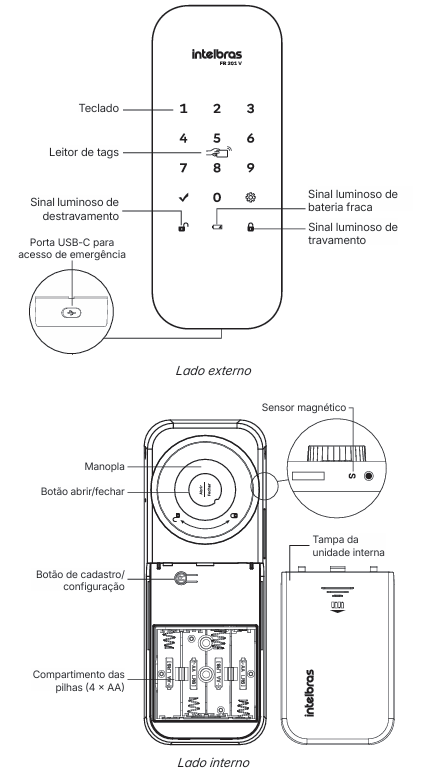
Pagina da Fechadura: FR 201 V

Conteúdo da embalagem

Obs.: alguns itens listados nos componentes do produto e na tabela de parafusos sãofornecidos em quantidade superior à necessária. Isso ocorre para atender diferentescenários de instalação. Após concluir a instalação, descarte corretamente os itens não utilizados.

Cuidados e Segurança

  • Limpeza: Para a limpeza use somente uma flanela ou pano de microfibra seco. Não use limpadores ou solventes, exemplo álcool, pois podem causar danos à carcaça e infiltrar-se no aparelho, causando dano permanente.

  • Ambientes de instalação: Produto próprio para instalação em ambientes internos. Não exponha o aparelho ao sol, chuva ou umidade. Caso isso aconteça, remova as pilhas e leve o aparelho imediatamente a uma assistência técnica autorizada.

  • Restrição: Nunca abra a sua fechadura, troque ou substitua peças, exceto as pilhas.

  • Descarte de pilhas/bateria: Produto com pilhas/bateria. Descarte nas autorizadas Intelbras ou em pontos de coleta próprios para este fim. Pode causar risco a saúde humana e meio ambiente. Dúvidas: www.intelbras.com.br, suporte@ intelbras.com.br ou (48) 2106-0006 ou 0800 7042767.

  • Manuseio: Nunca exponha as pilhas diretamente à luz do sol. Não armazene em locais com risco de curto circuito. A abertura da capsula externa de proteção da pilha pode iniciar um incêndio. Ao notar qualquer anormalidade com as pilhas, entre em contato imediatamente com a Intelbras - (48) 2106-0006. Ao sinal de baixa carga das pilhas, substitua todas as 4 pilhas por novas.

  • Segurança: Para efeito de segurança, troque regularmente sua senha e não utilize senhas sequenciais. ATENÇÃO: este produto vem com uma senha padrão de fábrica. Para sua segurança é imprescindível que você a troque assim que instalar o produto e questione seu técnico quanto as senhas configuradas, quais usuários que possuem acesso e os métodos de recuperação.(

  • Interferência: Fechaduras digitais são produtos eletrônicos e, como tais, estão sujeitas a interferências externas. Sinais ou ruídos gerados por antenas, transmissores de alta potência, dispositivos não homologados ou equipamentos com frequência alterada podem afetar o desempenho da fechadura. Esse tipo de interferência pode comprometer o funcionamento correto do produto. Evite instalar a fechadura próxima a fontes de emissão de sinal, de alta potência, instável ou irregular.

  • LGPD - Lei Geral de Proteção de Dados Pessoais: este produto não realiza qualquer tratamento de dados pessoais.

  • Anatel: Este equipamento não tem direito à proteção contra interferência prejudicial e não pode causar interferência em sistemas devidamente autorizados. Este é um produto homologado pela Anatel, o número de homologação se encontra na etiqueta do produto, para consultas acesse o site: Consulta Anatel .

  • Atenção: danos causados pelo não cumprimento das recomendações de instalação ou uso inadequado do produto não são cobertos pela garantia. Verifique o certificado de garantia do produto.

Instalação da fechadura

Todas as informações descritas neste manual estão disponíveis no link abaixo:

Manual de instalação fechadura FR 201 V

Você pode seguir o procedimento de instalação no vídeo abaixo:


Para fazer a instalação da sua fechadura siga o passo a passo descrito abaixo:

Instalação

A FR 201 V é compatível com portas convencionais (com abertura para dentro ou parafora, à esquerda ou à direita). Para garantir o correto funcionamento da fechadura,verifique previamente o tipo de porta e certifique-se de que há espaço suficiente para oposicionamento das unidades interna e externa, sem obstruções.

A instalação deve ser feita com cuidado e precisão. Siga rigorosamente os passosdescritos nos tópicos deste manual.

Este produto foi desenvolvido exclusivamente para ambientes internos. Não é adequadopara áreas expostas à chuva, sol direto ou umidade. Certifique-se de instalar a fechaduraem um local protegido.

Evite instalar a fechadura muito próxima das extremidades superior ou inferior da porta,pois isso pode dificultar o manuseio e comprometer a segurança, facilitando tentativasde violação por efeito alavanca.

A FR 201 V não substitui o uso de puxadores ou maçanetas. Em portas que não possuamesses itens, certifique-se de instalar um dispositivo que mantenha a porta corretamentefechada, evitando interferências no travamento automático d a fechadura.

Exemplo: trinco-rolete (não acompanha o produto). Consulte um profissional especializado para recomendação e instalação adequadas.

Importante: em portas com espessura de 25 mm, utilize obrigatoriamente pelo menos 1 calço da unidade interna, que acompanha o produto. Isso garante a fixação correta da fechadura e evita folgas excessivas.

A seguir, veja os exemplos de sentido de abertura da porta, úteis para orientar oposicionamento correto da fechadura conforme o seu ambiente.

Para identificar corretamente o sentido de abertura, posicione-se no lado interno do ambiente onde a fechadura será instalada conforme ilustrado abaixo.

Para efetuar as furações e instalar o equipamento corretamente, siga o procedimento correspondente ao tipo de porta onde a fechadura será instalada.

Inicie a instalação pelo lado interno da porta. Posicione o gabarito de instalação na altura desejada. Recomenda-se instalar a fechadura acima da maçaneta, quando houver.

Importante: posicione corretamente o gabarito considerando o tipo de porta e o sentido de abertura: direita ou esquerda, para dentro, para fora e/ou porta de correr. Certifique-se de que a fechadura não será obstruída por detalhes da porta ou do ambiente.

Portas que abrem para dentro (qualquer lado)

Antes de fixar os componentes, faça uma simulação para verificar qual montagem é mais adequada para o seu cenário. Posicione a unidade interna sobre a porta e gire a manopla, simulando o travamento da fechadura.

Projete também a posição do batente sobre a vista/guarnição, conforme ilustrado abaixo:

Se o seu cenário for semelhante à imagem anterior, onde o batente está mais baixo que a lingueta da fechadura, utilize os calços no batente para ajustar a altura e garantir o travamento correto.

Por outro lado, se o cenário for semelhante à imagem abaixo, onde o batente está mais alto que a lingueta, ajuste a altura da fechadura utilizando calços na unidade interna. Nesse caso, posicione os calços atrás da chapa de fixação, entre a porta e a chapa, ajustando o alinhamento da lingueta em relação ao batente.

Ao parafusar a chapa de fixação, os calços serão fixados automaticamente junto com ela.

Dicas práticas: » Antes de fixar definitivamente os calços, faça uma simulação do fechamento para garantir que a lingueta alinhe corretamente com o batente.

» Utilize a menor quantidade de calços possível, apenas o necessário para o ajuste adequado.

» Evite deixar folgas excessivas entre a porta e a unidade interna, ou entre a lingueta e o batente, após a instalação dos calços. Ajuste apenas o necessário para garantir o funcionamento suave e seguro da fechadura.

Atenção: caso os calços não sejam suficientes para ajustar a altura da unidade interna, considere uma das seguintes soluções (escolha a mais adequada para o seu cenário):

» Cortar ou rebaixar a vista/guarnição: após esse ajuste, verifique se ainda será necessário utilizar calços no batente e/ou na unidade interna para garantir o alinhamento correto da lingueta com o batente.

» Substituir o batente pela contratesta: nesse caso, não utilize calços na unidade interna.

Independentemente de usar batente ou contratesta, certifique-se de fixá-los sobre a forra da porta. Nunca fixe diretamente na vista/guarnição, pois isso pode comprometer a segurança e a estabilidade da instalação.

1. Com o gabarito de instalação, feche a porta e marque a posição do furo central (32 mm)

Utilize uma serra-copo para fazer o furo.

Exemplo: instalação com abertura para dentro, lado esquerdo. Faça as marcações pelo lado interno do ambiente.

2. Posicione a chapa de fixação sobre o furo, conforme a ilustração a seguir. Se necessário, adicione neste momento os calços entre a porta e a chapa de fixação;

3. Posicione as unidades conforme mostrado abaixo. Passe o cabo da unidade externa pelo furo e pela chapa da unidade interna;

4. Fixe a chapa no lado interno da porta:

» Utilize 2 parafusos C para fixar a unidade externa à chapa da unidade interna.O tamanho dos parafusos C varia conforme a espessura total da instalação, que corresponde à espessura da porta mais a espessura dos calços (quando utilizados):

Espessura total (porta + calços)
Parafuso C recomendado
25 a 40 mm M5 x 25 mm
41 a 60 mm M5 x 45 mm
61 a 80 mm M5 x 65 mm

» Utilize 8 parafusos B para fixar a chapa à porta. Recomenda-se fazer um préfuro com uma broca de 3 mm de diâmetro.

5. Conecte o cabo da unidade externa na entrada da unidade interna;

Há apenas uma posição correta para o encaixe do conector.

Para garantir o encaixe completo e seguro, pressione firmemente o conector com os dois polegares, até sentir que ele foi totalmente inserido e a trava devidamente encaixada.

Utilize como referência a linha branca impressa na placa eletrônica: a borda inferior do conector deve ultrapassar completamente essa linha, indicando que o conector está bem encaixado (conforme ilustrado abaixo).

Por fim, pressione sobre a trava com o dedo para confirmar que ela está corretamente fixada.

Importante: um encaixe parcial ou incorreto pode comprometer o funcionamento da fechadura.

Atenção: se for necessário desconectar o cabo, pressione primeiro a trava do conector com o dedo antes de puxá-lo. A localização da trava está indicada na imagem acima. Nunca puxe o cabo diretamente sem destravar, pois isso pode danificar permanentemente o conector.

6. Utilize quatro parafusos A (M4 × 6 mm) para fixar a unidade interna na chapa de fixação;

7. Insira as pilhas no compartimento da unidade interna, seguindo a polaridade correta. Em seguida, feche o compartimento com a tampa;

8. Pressione o botão de abrir/fechar ou gire a manopla para projetar a lingueta;

9. Com a porta fechada, utilize o gabarito de instalação ou a própria lingueta como referência e posicione o batente, conforme o seu cenário de instalação. Veja o exemplo na imagem a seguir:

10. Avance a lingueta e verifique se o batente está devidamente alinhado. Marque os quatro furos indicados no interior do batente.

11. Realize as furações nos locais marcados e fixe o batente utilizando quatro parafusos D. Recomenda-se fazer um pré-furo com uma broca de 3 mm de diâmetro.

12. Remova a película protetora da fita dupla face localizada na parte traseira do acabamento e encaixe-o no batente, garantindo sua fixação e estabilidade. Certifique-se de que a superfície do batente esteja limpa e seca para uma melhor aderência da fita. Em seguida, instale o ímã de acionamento na lateral do batente.

Atenção: o ímã deve ficar corretamente alinhado com o sensor da fechadura.

O sensor está localizado na unidade interna, próximo à lingueta e alinhado com a manopla. A marcação “S” indica sua posição exata (veja a seção 1. Produto, no manual de usuário).

Portas que abrem para fora ou portas de correr (instalação com contratesta)

Antes de iniciar a instalação, verifique se os acabamentos ou a vista/guarnição da porta interferem no posicionamento da fechadura e da contratesta.

Com a porta fechada, posicione a unidade interna sobre a porta e projete a lingueta girando a manopla, simulando o travamento da fechadura.

Ajuste a posição da contratesta conforme necessário, simulando o encaixe correto da lingueta, conforme ilustrado abaixo.

1. Com a porta fechada, utilize o gabarito de instalação para marcar a posição do furo central (32 mm) no local desejado. Utilize uma serra-copo para fazer o furo;

2. Abra a porta e posicione a chapa de fixação sobre o furo, conforme ilustrado abaixo;

3. Posicione as unidades conforme mostrado na imagem seguinte. Passe o cabo da unidade externa pelo furo central e pela chapa da unidade interna;

4. Fixe a chapa no lado interno da porta:

» Utilize 8 parafusos B para fixar a chapa à porta.

» Para fixar a unidade externa à chapa de fixação da unidade interna, utilize 2 parafusos C, escolhendo o tamanho adequado conforme a espessura da porta.

Espessura total (porta + calços)
Parafuso C recomendado
25 a 50 mm M5 x 25 mm
51 a 70 mm M5 x 45 mm

5. Conecte o cabo da unidade externa na entrada da unidade interna;

Há apenas uma posição correta para o encaixe do conector.

Para garantir o encaixe completo e seguro, pressione firmemente o conector com os dois polegares, até sentir que ele foi totalmente inserido e a trava devidamente encaixada.

Utilize como referência a linha branca impressa na placa eletrônica: a borda inferior do conector deve ultrapassar completamente essa linha, indicando que o conector está bem encaixado (conforme ilustrado abaixo).

Por fim, pressione sobre a trava com o dedo para confirmar que ela está corretamente fixada.

Importante: um encaixe parcial ou incorreto pode comprometer o funcionamento da fechadura.

Atenção: para desconectar, primeiramente mantenha a trava pressionada antes de puxar o cabo. Puxar sem destravar pode danificar o conector permanentemente.

6. Utilize quatro parafusos A (M4 x 6 mm) para fixar a unidade interna na chapa de fixação;

7. Insira as pilhas no compartimento da unidade interna, seguindo a polaridade correta. Em seguida, feche o compartimento com a tampa;

8. Pressione o botão de abrir/fechar ou gire a manopla para projetar a lingueta;

9. Com a porta fechada, risque a posição da lingueta sobre o batente da porta. Abra a porta e posicione a contratesta conforme a marcação;

Atenção: o ímã da contratesta deve ficar corretamente alinhado com o sensor da fechadura. O sensor está localizado na unidade interna, próximo à lingueta e alinhado com a manopla. A marcação “S” indica sua posição exata (veja a seção 1. Produto, no manual de usuário).

10. Realize as furações para o encaixe do ímã e da lingueta:

» Aumente a furação superior e inferior da lingueta em 10 mm, permitindo o encaixe correto dos ganchos.

»Para fixação da contratesta em forra de madeira, utilize quatro parafusos D e certifique-se de fixá-la diretamente sobre a forra. Nunca fixe apenas na vista/guarnição.

»Para fixação em alvenaria, utilize as 4 buchas E e 4 parafusos D.

Dica opcional: em portas de madeira, recomenda-se rebaixar a forra com um formão para embutir a contratesta, garantindo melhor acabamento.

11. Encaixe o ímã na contratesta.

Sugestão de instalação

Segue algumas recomendações de instalação para melhor uso da sua fechadura".

»» Altura de instalação: de 1,20 m, dependendo a necessidade de cada um;

Importante: a "Antes de instalar sua fechadura, é importante levar em consideração o local que ela irá atender.

Configuração

A FR 201 V permite dois métodos de acesso: senha numérica e tag de proximidade (RFID). Ambos os métodos devem ser cadastrados diretamente na fechadura, de forma prática e segura.

Importante: realize os cadastros com a porta aberta, pois será necessário acessar tanto a unidade interna quanto a externa durante o processo.

Senhas

A FR 201 V permite cadastrar até 105 senhas, distribuídas da seguinte forma:

» 1 senha de administrador.

» 100 senhas de usuários.

» 4 senhas de visitante.

Importante: a senha de administrador é obrigatória no sistema. Ela não pode ser excluída, apenas alterada.

Tipos de senha:

» Senha do administrador: permite destravar a fechadura, acessar todas as configurações e gerenciar cadastros e exclusões.

» Senha do usuário: acesso para destravar a fechadura e configurar algumas funções básicas.

» Senha do visitante: permite o destravamento da fechadura uma única vez, após o uso, a senha é excluída automaticamente.

Organização das senhas:

As senhas de usuário e visitante são organizadas por posições numéricas (de 1 a 100 para usuários e de 1 a 4 para visitantes), conforme a ordem de cadastro.

Exemplo: a primeira senha cadastrada ocupará a posição 001, a segunda a posição 002, e assim por diante.

Cadastrar/alterar senhas

» Realize o cadastro ou alteração de senhas com a porta aberta, pois será necessário acessar tanto a unidade interna quanto a unidade externa da fechadura durante o processo.

» Após cadastrar ou alterar uma senha, verifique se ela foi cadastrada corretamente, com a porta ainda aberta. Para isso, siga as instruções da seção 4.1. Destravamento por senha.

» Ao substituir senhas, memorize-as ou armazene-as em local seguro.

» A senha de administrador padrão de fábrica é 1234. Substitua-a imediatamente após a instalação, seguindo o procedimento abaixo.

1. Remova a tampa da unidade interna.

2. Clique no botão de cadastro/configuração. O teclado da unidade externa acenderá.

3. Digite a senha de administrador e pressione ✓.

4. Escolha o tipo de senha que deseja cadastrar ou alterar:

» Para senha de administrador, pressione: 0.

» Para senha de usuário, pressione: 1.

» Para senha de visitante, pressione: 4.

5. Digite a nova senha (entre 4 e 12 dígitos) e pressione ✓.

6. Confirme a senha inserindo-a novamente e pressione ✓.

7. Um sinal sonoro confirmará o sucesso no cadastro. O teclado exibirá a posição ocupada (exemplo: 001 a 100).

Cadastro de múltiplas senhas (usuário e visitante)

» Deseja cadastrar mais senhas?

» Sim: repita os passos 5 e 6, antes que o teclado apague.

» Ao cadastrar a 100ª senha de usuário, o teclado apagará automaticamente.

» Para senhas de visitante, o teclado apagará automaticamente após o cadastro da 4ª senha.

» Não: aguarde o teclado apagar ou pressione ✓ para finalizar o processo.

Excluir senha (usuário e visitante)

» A exclusão de senhas deve ser feita com a porta aberta, pois será necessário acessar a unidade externa da fechadura.

» Somente as senhas de usuário e visitante podem ser apagadas. A senha de administrador não pode ser excluída, apenas substituída por outra.

Excluir uma senha individualmente

1. Remova a tampa da unidade interna.

2. Clique no botão de cadastro/configuração. O teclado da unidade externa acenderá.

3. Digite a senha de administrador e pressione ✓.

4. Escolha o tipo de senha que deseja excluir:

» Para excluir uma senha de usuário, pressione: 3.

» Para excluir uma senha de visitante, pressione: 6.

5. Digite a posição da senha a ser excluída:

» Senhas de usuário: posições de 001 a 100.

» Senhas de visitante: posições de 001 a 004.

6. Confirme a exclusão pressionando ✓. Uma sequência de sinais sonoros confirmará que a senha foi excluída com sucesso.

7. Deseja excluir mais senhas?

» Sim: repita os passos 5 e 6, antes que o teclado apague. Ao excluir a 100ª senha de usuário, o teclado apagará automaticamente. Para senhas de visitante, o teclado apagará automaticamente após a exclusão da 4ª senha.

» Não: aguarde o teclado apagar ou pressione ✓ para finalizar o processo.

Excluir todas as senhas de usuário ou visitante

1. Remova a tampa da unidade interna.

2. Clique no botão de cadastro/configuração. O teclado da unidade externa acenderá.

3. Digite a senha de administrador e pressione ✓.

4. Escolha o tipo de senha que deseja excluir:

» Para excluir uma senha de usuário, pressione: 3.

» Para excluir uma senha de visitante, pressione: 6.

5. Mantenha a tecla ⚙ pressionada por 5 segundos. Uma sequência de sinais sonoros confirmará a exclusão de todos os cadastros do tipo de senha selecionado.

Tags

A FR 201 V permite cadastrar até 100 Tags de proximidade (RFID).

Tipos de tag

Você pode utilizar tags adesivas, chaveiros ou cartões compatíveis com a frequência 13,56 MHz.

Organização dos cadastros

As tags são organizadas por posições numéricas, de 001 a 100, conforme a ordem de cadastro.

Exemplo: a primeira tag cadastrada ocupará a posição 001, a segunda a posição 002, e assim por diante.

Cadastrar tag

1. Remova a tampa da unidade interna.

2. Clique no botão de cadastro/configuração. O teclado da unidade externa acenderá.

3. Digite a senha de administrador e pressione ✓.

4. Pressione 2 para acessar a opção de cadastro de tag.

5. Com o teclado ainda aceso, aproxime a nova tag do leitor da unidade externa.

6. Um sinal sonoro confirmará o cadastro. O teclado exibirá a posição ocupada (exemplo: 001 a 100).

Cadastro de múltiplas tags

» Sim: repita o passo 5 antes que o teclado apague. Ao cadastrar a 100ª tag, o teclado apagará automaticamente.

» Não: aguarde o teclado apagar ou pressione ✓ para finalizar o cadastro.

Excluir uma tag individualmente

1. Remova a tampa da unidade interna.

2. Clique no botão de cadastro/configuração. O teclado da unidade externa acenderá.

3. Digite a senha de administrador e pressione ✓.

4. Pressione 8 para acessar a opção de exclusão de tags.

5. Digite o número da posição da tag a ser excluída (de 001 a 100) e pressione ✓. Um sinal sonoro confirmará a exclusão.

Excluir todas as tags

1. Remova a tampa da unidade interna.

2. Clique no botão de cadastro/configuração. O teclado da unidade externa acenderá.

3. Digite a senha de administrador e pressione ✓.

4. Pressione 8 para acessar a opção de exclusão de tags.

5. Mantenha ⚙ pressionado por 5 segundos. Um sinal sonoro confirmará a exclusão de todas as tags cadastradas.

Importante: » As tags são cadastradas individualmente. O cadastro de uma nova tag não sobrescreve nem exclui cadastros anteriores.

» Realize o cadastro com a porta aberta, pois será necessário acessar a unidade interna e externa durante o processo.

» Após o cadastro, teste a tag com a porta ainda aberta, conforme descrito na seção 4.2. Destravamento por tag deste manual.

» Mantenha suas tags em segurança. Elas são uma forma de acesso ao ambiente.

» Não cole tags adesivas entre o smartphone e a capa de proteção. Isso pode prejudicar a leitura.

» A proximidade de dispositivos que operam na frequência 13,56 MHz, como NFC de smartphones, pode interferir no funcionamento da tag.

Ativar/desativar travamento automático

Esta função define se a fechadura realizará ou não o travamento automático após o fechamento da porta.

» Quando ativada, a fechadura detectará o fechamento da porta por meio do sensor magnético da unidade interna e do ímã instalado no batente.

» Quando desativada, será necessário travar a fechadura manualmente após fechar a porta.

Procedimento

1. Toque no teclado com o dorso da mão para acendê-lo.

2. Digite a senha de administrador ou de um usuário e mantenha ⚙ pressionado por 3 segundos, até ouvir um bipe.

3. Para configurar:

» Pressione ⚙ e depois pressione 4 para ativar o travamento automático.

» Pressione ⚙ e depois pressione 7 para desativar o travamento automático.

4. Um sinal sonoro confirmará a configuração e o teclado apagará.

Padrão de fábrica: ativado.

Ajuste de volume

Permite ajustar o volume dos sinais sonoros emitidos pela fechadura durante o uso.

Essa função pode ser configurada a qualquer momento, conforme o procedimento abaixo:

1. Toque no teclado com o dorso da mão para acendê-lo.

2. Digite a senha de administrador ou de um usuário e mantenha ⚙ pressionado por 3 segundos, até ouvir um bipe.

3. Para ajustar:

» Pressione 3 para aumentar o volume.

» Pressione 6 para diminuir o volume.

4. Pressione ✓ para encerrar a configuração. O teclado apagará e um sinal sonoro confirmará o ajuste.

Padrão de fábrica: volume médio.

Operação

Após configurada, a FR 201 V pode ser utilizada de forma prática por meio de senha ou tag. Abaixo, veja como utilizar cada modo de destravamento e as demais funções disponíveis.

Destravamento por senha

1. Toque no teclado com o dorso da mão para acendê-lo.

2. Digite a senha cadastrada (de 4 a 12 dígitos).

3. Pressione a tecla ✓.

4. A fechadura será destravada.

Senha protegida

Para evitar que terceiros observem sua senha, é possível inserir números aleatórios antes ou depois da senha correta.

Exemplo: se sua senha for 1234, você pode digitar 75891234 ✓ ou 1234478265 ✓. O sistema irá ignorar os números aleatórios e validar apenas a senha correta.

O total de dígitos inseridos (incluindo os aleatórios) não pode ultrapassar 20.

Destravamento por tag

1. Aproxime uma tag cadastrada ao leitor de tags localizado na unidade externa.

2. A fechadura será destravada automaticamente.

Destravamento silencioso

Use este recurso quando não quiser que a fechadura emita sons ao ser destravada.

1. Toque no teclado com o dorso da mão para acendê-lo.

2. Pressione ⚙.

3. Em seguida, insira sua senha cadastrada e pressione ✓.

4. A fechadura será destravada sem emitir sinal sonoro.

Destravamento pelo lado de dentro

Basta girar a manopla ou pressionar o botão abrir/fechar na unidade interna para destravar a fechadura.

Travamento da fechadura

Travamento automático habilitado

Quando o travamento automático está ativado (seção 3.1. Ativar/desativar travamento automático), a fechadura detecta o fechamento da porta através do sensor magnético da unidade interna e do ímã instalado no batente. Ao detectar o fechamento:

» Um bipe curto será emitido, indicando que a porta foi detectada como fechada.

» A fechadura iniciará uma contagem de aproximadamente 2 segundos.

» Ao final da contagem, a fechadura será automaticamente travada.

Importante: Se a porta for aberta novamente antes do fim da contagem, o travamento será cancelado.

» Caso queira travar a fechadura imediatamente, sem aguardar a contagem:

» No lado externo: toque no teclado com o dorso da mão.

» No lado interno: gire a manopla ou pressione o botão abrir/fechar.

Travamento manual (quando o travamento automático estiver desativado)

» No lado externo: toque no teclado com o dorso da mão para acendê-lo e pressione ⚙ para travar manualmente.

» No lado interno: gire a manopla ou pressione o botão abrir/fechar.

Função Não perturbe

Impede que a fechadura seja destravada pelo lado externo, mesmo com senha cadastrada.

1. Com a porta fechada e a fechadura travada, pressione e mantenha pressionado o botão abrir/fechar (na unidade interna) por 3 segundos.

2. Um som confirmará que a função foi ativada.

3. Para desativar, basta destravar a fechadura pelo lado de dentro.

Restaurar para o padrão de fábrica

Este procedimento restaura todas as configurações da fechadura e apaga os cadastros de senhas.

Para restaurar a fechadura ao padrão de fábrica:

1. Remova a tampa da unidade interna;

2. Mantenha pressionado o botão de cadastro por aproximadamente 8 segundos, até que o teclado acenda;

3. No teclado da unidade externa, digite a sequência: 123578951;

4. Pressione e mantenha o botão ⚙ por aproximadamente 5 segundos, até que a fechadura emita um aviso sonoro e o teclado apague.

Importante:

» Este processo apaga todas as senhas cadastradas e restaura as configurações ao padrão de fábrica.

» A fechadura será reiniciada e a senha de administrador voltará para o padrão de fábrica: 1234.

Acesso de emergência

Caso as pilhas da fechadura estejam completamente descarregadas, é possível realizar o acesso utilizando uma fonte de energia externa, conectada à entrada USB-C localizada na parte inferior da unidade externa.

Como realizar o acesso de emergência

1. Localize a entrada USB-C na parte inferior da unidade externa;

2. Conecte um cabo USB-C a uma fonte de energia (como um power bank ou carregador portátil);

3. Conecte o outro lado do cabo à fechadura.

Após a conexão

» O teclado será reativado;

» Destrave a fechadura utilizando sua senha cadastrada previamente.

Importante:

» Este recurso deve ser utilizado apenas em situações de emergência, quando as pilhas estiverem completamente descarregadas;

» O cabo USB-C e a fonte de alimentação externa não acompanham o produto;

» Para evitar imprevistos, realize a troca das pilhas de forma preventiva (veja o tópico 8.1. Alarme de pilhas fracas).

Reinicialização

Você também pode utilizar a fonte de alimentação externa para reiniciar a fechadura, a qualquer momento, independentemente do nível de carga das pilhas (com carga suficiente ou esgotadas).

Esse procedimento simula um ciclo de desligar e religar e pode ser útil em casos de falha momentânea ou ausência de resposta do sistema.

Importante: a reinicialização não altera cadastros nem configurações da fechadura.

Alarmes e avisos

A fechadura FR 201 V conta com sistemas de alarme sonoro e visual para alertar o usuário sobre situações importantes que envolvem segurança ou manutenção.

Alarme de pilhas fracas

Quando a carga das pilhas estiver baixa, a fechadura emitirá três bipes e o indicador de pilha fraca acenderá no teclado.

O sistema de aviso é projetado para alertar com aproximadamente uma semana de antecedência, considerando um uso médio de 10 acessos por dia.

Importante:

» Substitua as 4 pilhas alcalinas imediatamente.

» Utilize sempre pilhas do mesmo tipo, marca e lote (preferencialmente do mesmo pack).

Alarme de lingueta bloqueada

Caso a lingueta encontre obstrução ao tentar travar ou destravar, a fechadura apresentará o seguinte comportamento:

» Emissão de sinais sonoros de alerta;

» Realização de até 3 tentativas automáticas de travamento ou destravamento;

» Caso não consiga concluir, a fechadura interromperá o movimento da lingueta, permanecendo no último estado (travada ou destravada).

Verifique se a porta está corretamente alinhada e sem obstáculos que impeçam o curso da lingueta.

Alarme de arrombamento

Caso a porta seja arrombada, um alarme sonoro será acionado de forma intermitente. Para desativar o alarme, utilize qualquer forma de acesso cadastrada (senha ou tag).

Alarme de tentativas malsucedidas

SSe forem realizadas 5 tentativas consecutivas de acesso inválido, seja por senha ou tag não cadastrada, a fechadura ativará um alarme sonoro e iniciará um bloqueio temporário de segurança.

Durante o bloqueio

» O método que causou o alarme (senha ou tag) será temporariamente desabilitado por 1 minuto;

» Caso uma das formas de acesso (senha ou tag) seja bloqueada temporariamente por tentativas inválidas, a outra continuará funcionando normalmente;

» Ao final do tempo de bloqueio, será emitido um bipe curto, indicando que a fechadura voltou ao funcionamento normal.

Encerramento antecipado do alarme e bloqueio

O alarme e o bloqueio podem ser cancelados antes dos 60 segundos por meio de uma ação válida, como:

» Acesso por senha ou tag cadastrada (diferente do método que foi bloqueado);

» Pressionar o botão de abrir/fechar na unidade interna:

» No primeiro clique, o alarme e o bloqueio serão encerrados (bipe curto);

» No segundo clique, a fechadura será destravada normalmente.

Termos de garantia

Fica expresso que esta garantia contratual é conferida mediante as seguintes condições:

Nome do cliente:

Assinatura do cliente:

N° da nota fiscal:

Data da compra:

Modelo:

N° de série:

Revendedor:

  1. Todas as partes, peças e componentes do produto são garantidos contra eventuais vícios de fabricação, que porventura venham a apresentar, pelo prazo de 3 (três) anos – sendo este de 90 (noventa) dias de garantia legal e 33 (trinta e três) meses de garantia contratual –, contado a partir da data da compra do produto pelo Senhor Consumidor, conforme consta na nota fiscal de compra do produto, que é parte integrante deste Termo em todo o território nacional. Esta garantia contratual compreende a troca gratuita de partes, peças e componentes que apresentarem vício de fabricação, incluindo as despesas com a mão de obra utilizada nesse reparo. Caso não seja constatado vício de fabricação, e sim vício(s) proveniente(s) de uso inadequado, o Senhor Consumidor arcará com essas despesas.

  2. A instalação do produto deve ser feita de acordo com o Manual do Produto e/ou Guia de Instalação e deve ser realizada por um parceiro autorizado Intelbras, sendo que os custos desses serviços não estão inclusos no valor do produto.

  3. Constatado o vício, o Senhor Consumidor deverá imediatamente comunicar-se com o Serviço Autorizado mais próximo que conste na relação oferecida pelo fabricante – somente estes estão autorizados a examinar e sanar o defeito durante o prazo de garantia aqui previsto. Se isso não for respeitado, esta garantia perderá sua validade, pois estará caracterizada a violação do produto.

  4. Na eventualidade de o Senhor Consumidor solicitar atendimento domiciliar, deverá encaminhar-se ao Serviço Autorizado mais próximo para consulta da taxa de visita técnica. Caso seja constatada necessidade de retirada do produto, todas as despesas relacionadas, incluindo transporte e segurança para o deslocamento de ida e volta do produto, além do fechamento provisório da porta, serão de responsabilidade do Senhor Consumidor.

  5. A garantia perderá totalmente sua validade na ocorrência de quaisquer das hipóteses a seguir: a) se o vício não for de fabricação, mas sim causado pelo Senhor Consumidor, instalação em desacordo com as instruções do manual do produto ou realizada por um instalador não autorizado Intelbras.; b) se os danos ao produto forem oriundos de acidentes, sinistros, agentes da natureza (raios, inundações, desabamentos, etc.), umidade, tensão na rede elétrica (sobretensão provocada por acidentes ou flutuações excessivas na rede), instalação/uso em desacordo com o manual do usuário ou decorrentes do desgaste natural das partes, peças e componentes; c) se o produto tiver sofrido influência de natureza química, eletromagnética, elétrica ou animal (insetos, etc.); d) se o número de série do produto tiver sido adulterado ou rasurado; e) se o aparelho tiver sido violado.

  6. Esta garantia não cobre perda de dados, portanto, recomenda-se, se for o caso do produto, que o Consumidor faça uma cópia de segurança regularmente dos dados que constam no produto.

  7. A Intelbras não se responsabiliza pela instalação deste produto, e também por eventuais tentativas de fraudes e/ou sabotagens em seus produtos. Mantenha as atualizações do software e aplicativos utilizados em dia, se for o caso, assim como as proteções de rede necessárias para proteção contra invasões (hackers). O equipamento é garantido contra vícios dentro das suas condições normais de uso, sendo importante que se tenha ciência de que, por ser um equipamento eletrônico, não está livre de fraudes e burlas que possam interferir no seu correto funcionamento.

  8. Descarte adequadamente seu produto após vida útil - entregue em pontos de coleta de produtos eletroeletrônicos, em alguma assistência técnica autorizada Intelbras ou consulte nosso site www.intelbras.com.br e suporte@intelbras.com.br ou (48) 2106-0006 ou 0800 7042767 para mais informações.

Sendo estas as condições deste Termo de Garantia complementar, a Intelbras S/A se reserva o direito de alterar as características gerais, técnicas e estéticas de seus produtos sem aviso prévio.


Todas as imagens deste manual são ilustrativas

Fechadura FR 221 V
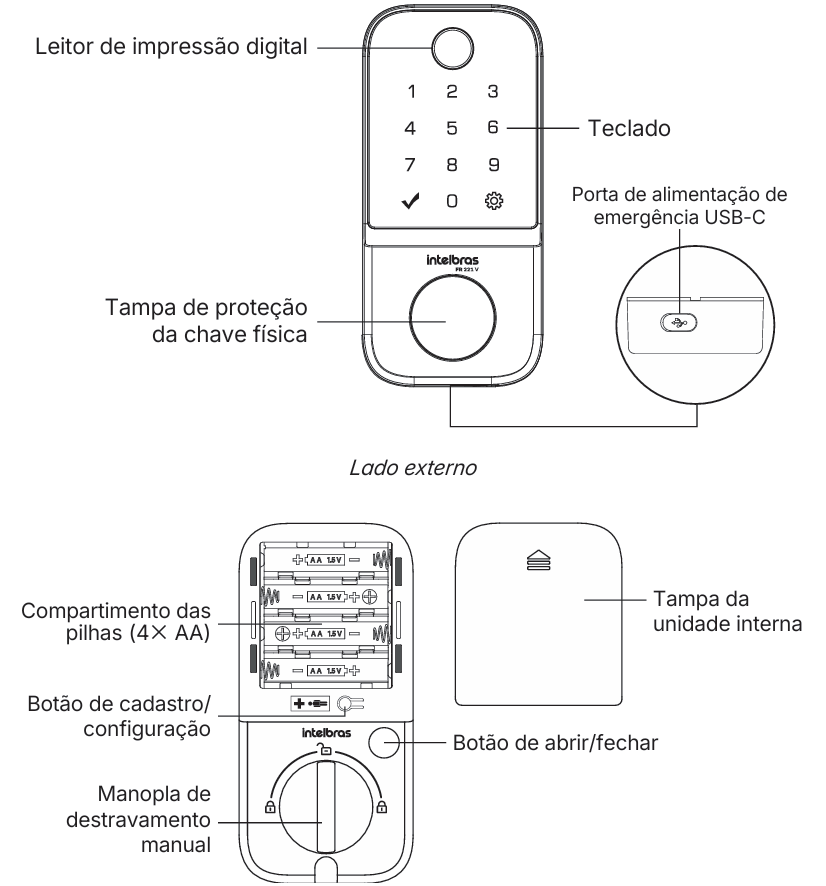
Pagina da Fechadura: FR 221 V

Conteúdo da embalagem

Obs.: alguns itens listados nos componentes do produto e na tabela de parafusos sãofornecidos em quantidade superior à necessária. Isso ocorre para atender diferentescenários de instalação. Após concluir a instalação, descarte corretamente os itens não utilizados.

Cuidados e Segurança

  • Limpeza: Para a limpeza use somente uma flanela ou pano de microfibra seco. Não use limpadores ou solventes, exemplo álcool, pois podem causar danos à carcaça e infiltrar-se no aparelho, causando dano permanente.

  • Ambientes de instalação: Produto próprio para instalação em ambientes internos. Não exponha o aparelho ao sol, chuva ou umidade. Caso isso aconteça, remova as pilhas e leve o aparelho imediatamente a uma assistência técnica autorizada.

  • Restrição: Nunca abra a sua fechadura, troque ou substitua peças, exceto as pilhas.

  • Descarte de pilhas/bateria: Produto com pilhas/bateria. Descarte nas autorizadas Intelbras ou em pontos de coleta próprios para este fim. Pode causar risco a saúde humana e meio ambiente. Dúvidas: www.intelbras.com.br, suporte@ intelbras.com.br ou (48) 2106-0006 ou 0800 7042767.

  • Manuseio: Nunca exponha as pilhas diretamente à luz do sol. Não armazene em locais com risco de curto circuito. A abertura da capsula externa de proteção da pilha pode iniciar um incêndio. Ao notar qualquer anormalidade com as pilhas, entre em contato imediatamente com a Intelbras - (48) 2106-0006. Ao sinal de baixa carga das pilhas, substitua todas as 4 pilhas por novas.

  • Segurança: Para efeito de segurança, troque regularmente sua senha e não utilize senhas sequenciais. ATENÇÃO: este produto vem com uma senha padrão de fábrica. Para sua segurança é imprescindível que você a troque assim que instalar o produto e questione seu técnico quanto as senhas configuradas, quais usuários que possuem acesso e os métodos de recuperação.(

  • Interferência: Fechaduras digitais são produtos eletrônicos e, como tais, estão sujeitas a interferências externas. Sinais ou ruídos gerados por antenas, transmissores de alta potência, dispositivos não homologados ou equipamentos com frequência alterada podem afetar o desempenho da fechadura. Esse tipo de interferência pode comprometer o funcionamento correto do produto. Evite instalar a fechadura próxima a fontes de emissão de sinal, de alta potência, instável ou irregular.

  • LGPD - Lei Geral de Proteção de Dados Pessoais: este produto não realiza qualquer tratamento de dados pessoais.

  • Atenção: danos causados pelo não cumprimento das recomendações de instalação ou uso inadequado do produto não são cobertos pela garantia. Verifique o certificado de garantia do produto.

Instalação da fechadura

Todas as informações descritas neste manual estão disponíveis no link abaixo:

Manual de instalação fechadura FR 221 V

Para fazer a instalação da sua fechadura siga o passo a passo descrito abaixo:

Instalação

Atenção:

» A FR 221 V não é apropriada para ambientes externos. Certifique-se de instalar sua fechadura num ambiente interno, protegido do sol e da chuva.

» Evite instalar a fechadura muito próxima das extremidades superior ou inferior da porta, para prevenir o efeito alavanca e garantir o manuseio correto.

» A FR 221 V não substitui o uso de puxadores ou maçanetas.

» Em portas sem maçaneta, certifique-se de instalar um dispositivo que mantenha a porta corretamente fechada, evitando interferências no travamento da FR 221 V. Exemplo: trinco-rolete (não acompanha o produto). Consulte um profissional especializado para recomendação e instalação adequada.
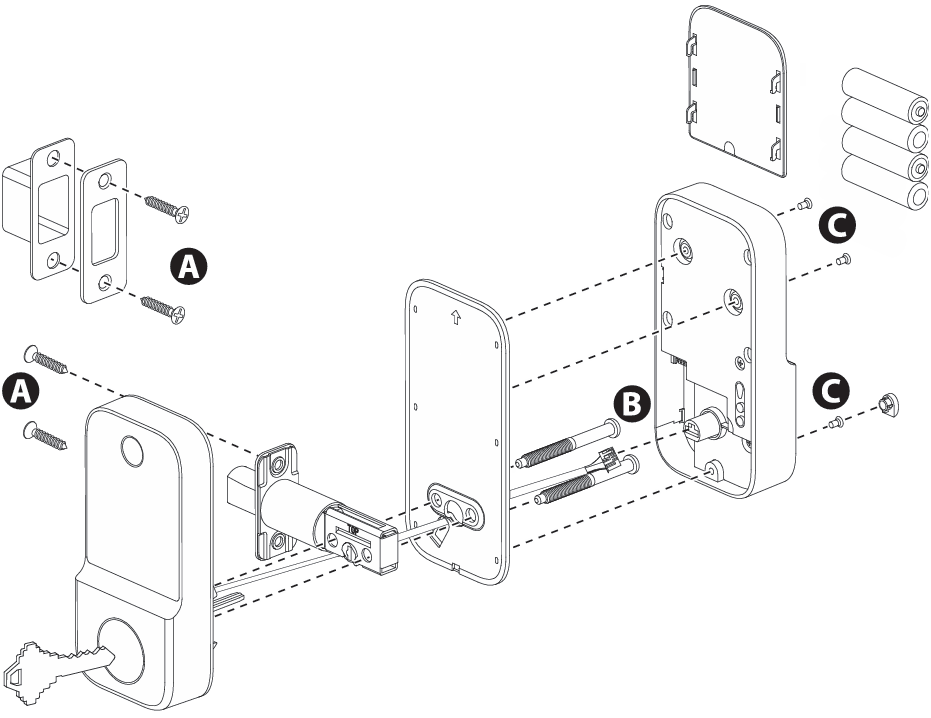
Atenção: a fechadura digital FR 221 V pode ser instalada em portas com abertura para a esquerda ou para a direita, para dentro ou para fora. Para identificar corretamente o sentido de abertura, posicione-se no lado interno do ambiente onde a fechadura será instalada, conforme ilustrado abaixo.

» Passo 1: realizar os furos

1. Apoie e alinhe o gabarito de instalação na porta, conforme o lado de abertura desejado (direita ou esquerda).
Certifique-se de que o gabarito esteja posicionado na altura adequada e que suas linhas centrais estejam corretamente alinhadas, tanto na face da porta quanto em seu perfil. Com o gabarito ajustado, marque os pontos de furação com um lápis ou punção, seguindo as indicações fornecidas.
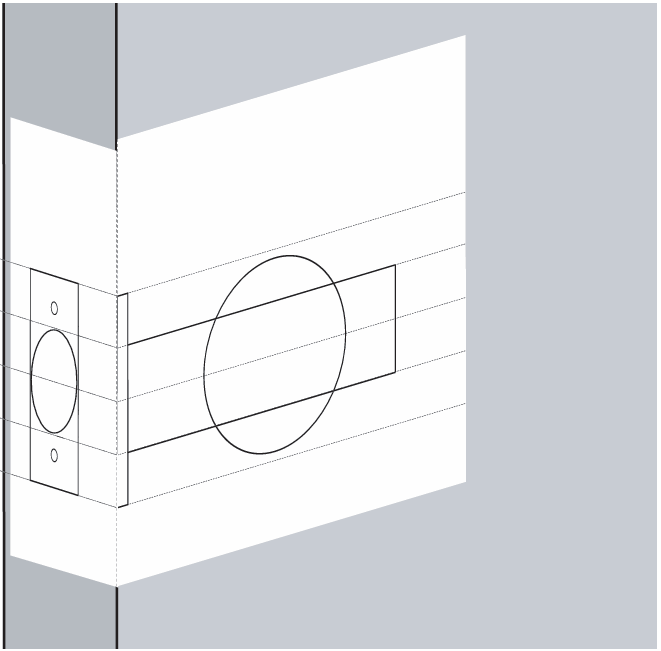
Atenção: antes de realizar os furos, verifique se as unidades externa e interna não ficarão obstruídas por relevos, recortes, molduras ou maçanetas já instaladas na porta.
A instalação deve ser feita em uma superfície plana e livre de interferências, garantindo o alinhamento e o funcionamento correto da fechadura.

2. Realize os furos utilizando ferramentas apropriadas.
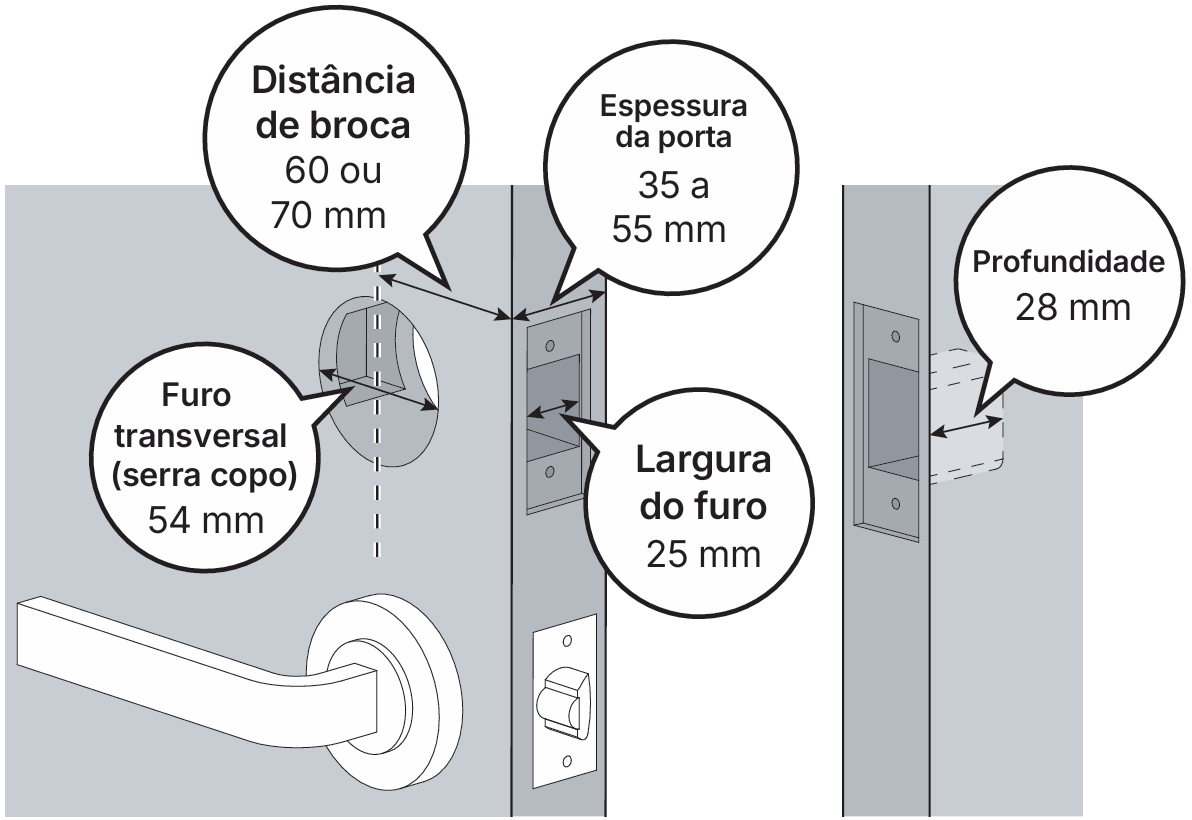
» Passo 2: instalar o mecanismo da fechadura

1. Verifique se o mecanismo precisa ser ajustado.
» Para uma distância de broca de 60 mm, insira o mecanismo no orifício conforme enviado de fábrica, sem necessidade de ajustes.
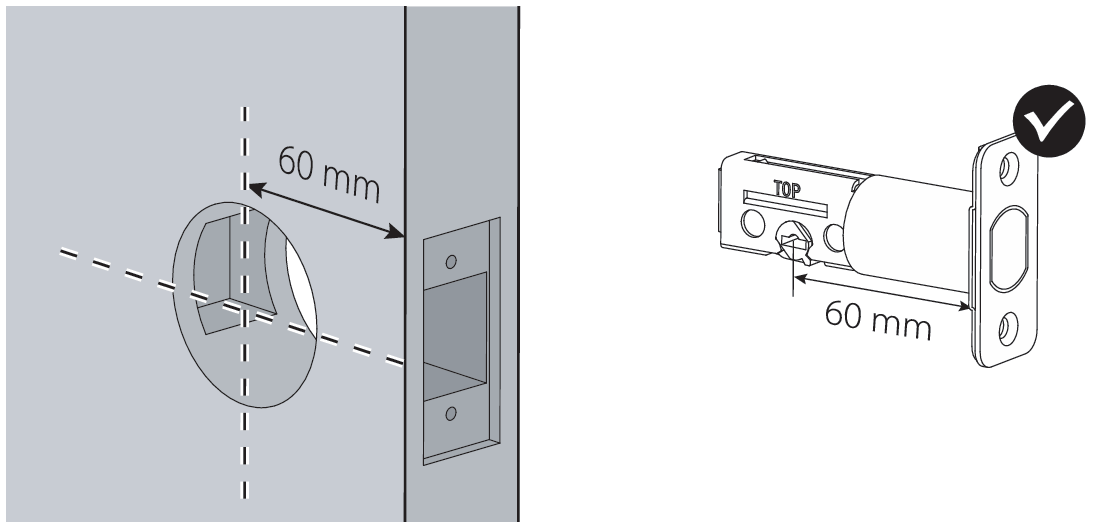
» Para uma distância de broca de 70 mm, gire a falsa testa do mecanismo em 180 graus para aumentar o comprimento da peça.
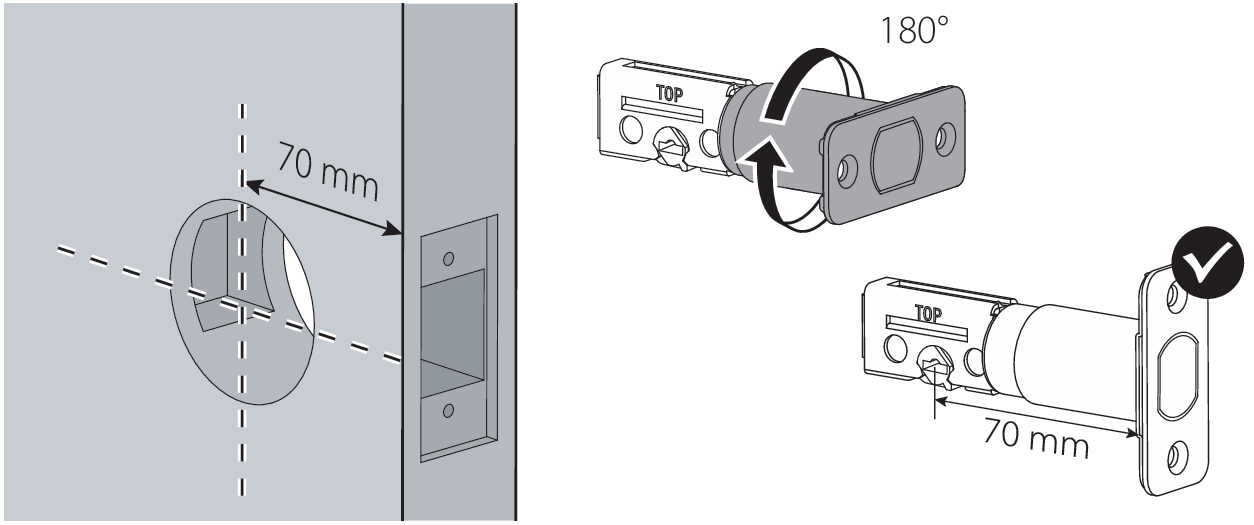
2. Insira o mecanismo no furo previamente realizado na porta, posicionando a marca TOP voltada para cima.
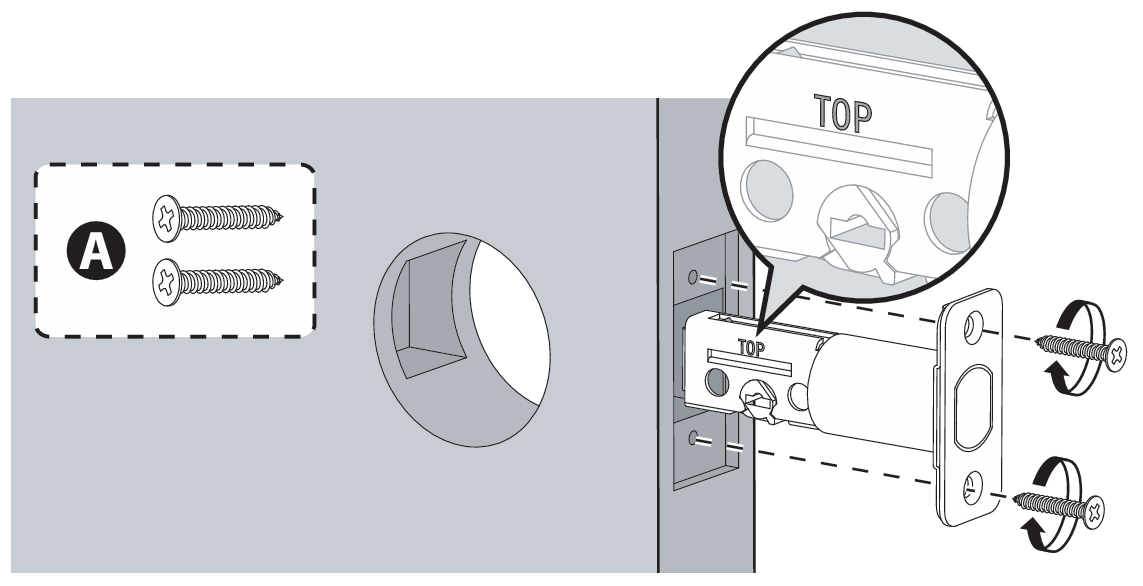
» Passo 3: instalar a unidade externa

1. Verifique se o mecanismo precisa ser ajustado.
» Passe o cabo de conexão da unidade externa para a unidade interna pela abertura localizada abaixo do mecanismo.
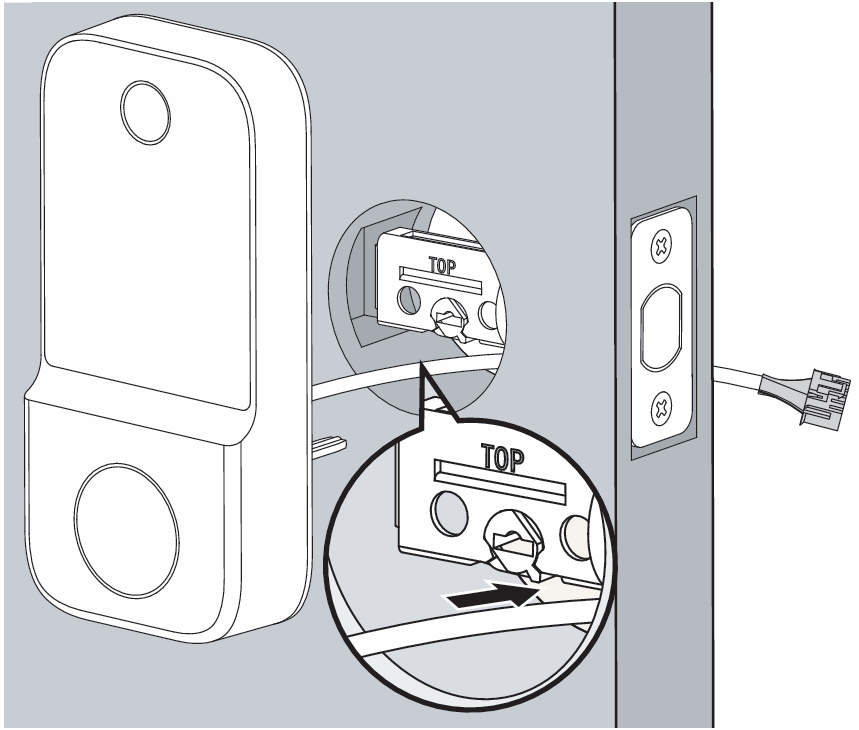
2. Gire o ferro da lingueta até que fique na posição horizontal e alinhado com a marca de referência no mecanismo (como ilustrado abaixo).
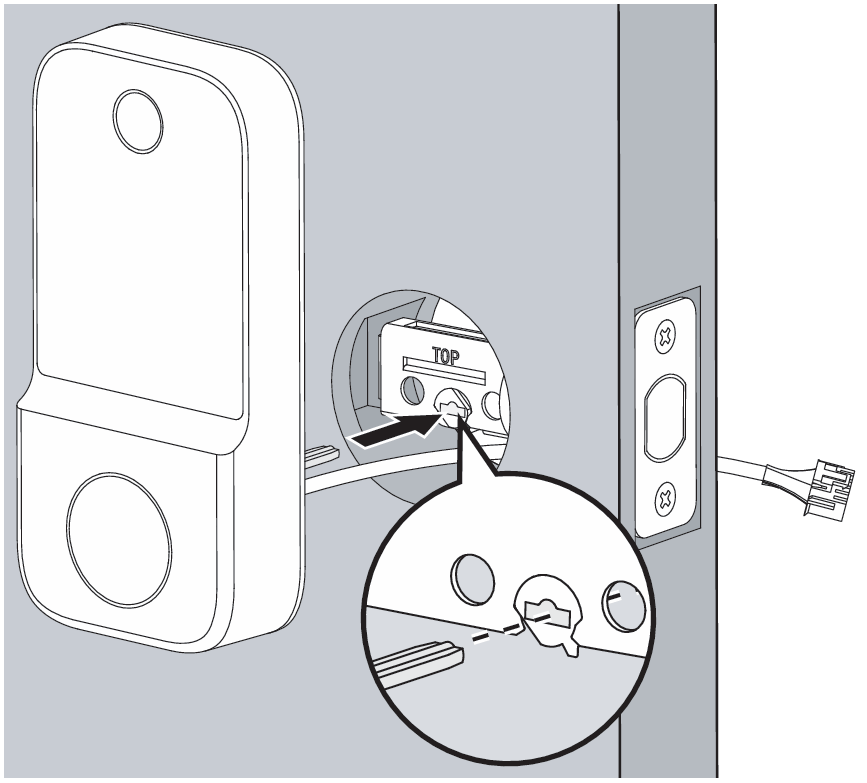
3. Posicione a chapa de fixação no lado interno da porta, certificando-se de que a borracha esteja devidamente encostada na superfície. Em seguida, passe o cabo de conexão e o ferro da lingueta pelos orifícios correspondentes da chapa, conforme indicado na ilustração.
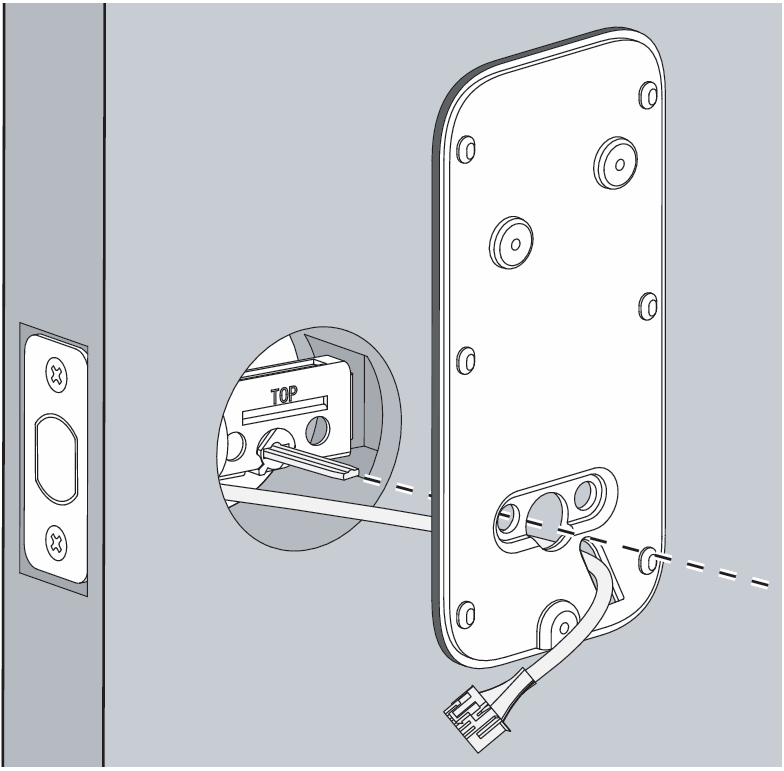
4. Mantenha a chapa de fixação alinhada e fixe-a à unidade externa utilizando os parafusos B.
Atenção: para ajustar e fixar esses parafusos, nunca utilize equipamentos de alto torque, como parafusadeiras, furadeiras, chaves de impacto ou ferramentas elétricas automáticas. O uso inadequado dessas ferramentas pode danificar a rosca, deformar a cabeça do parafuso ou comprometer o encaixe adequado da unidade externa. Para um ajuste seguro, recomenda-se utilizar uma chave Philips manual, para o aperto controlado.
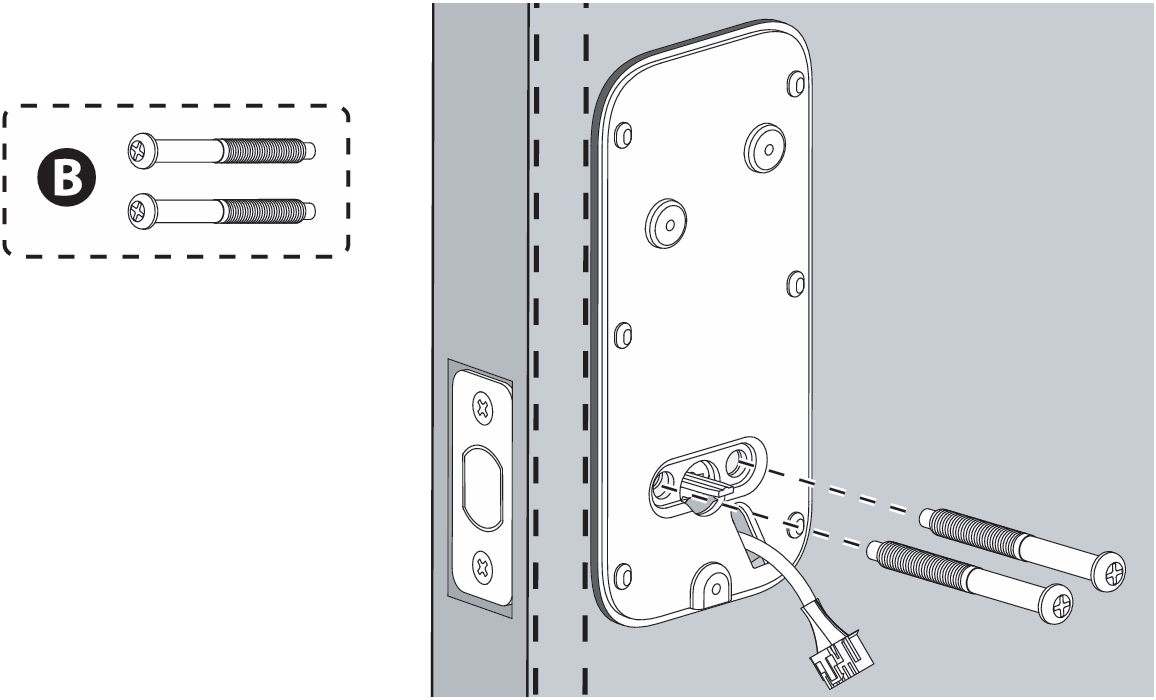
Importante: após a instalação da unidade externa, abra a tampa de proteção da chave física conforme ilustrado abaixo. Em seguida, insira a chave física e gire-a para verificar se a lingueta da fechadura estende e retrai de forma suave e sem obstruções.
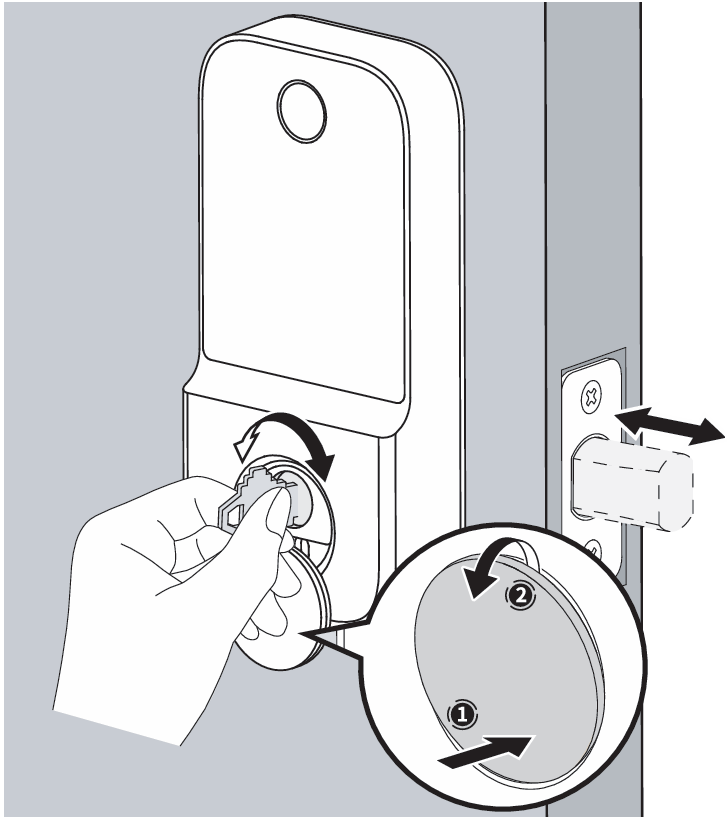
» Passo 4: instalar a unidade interna

Atenção: antes de instalar a unidade interna, retire a tampa da unidade interna.
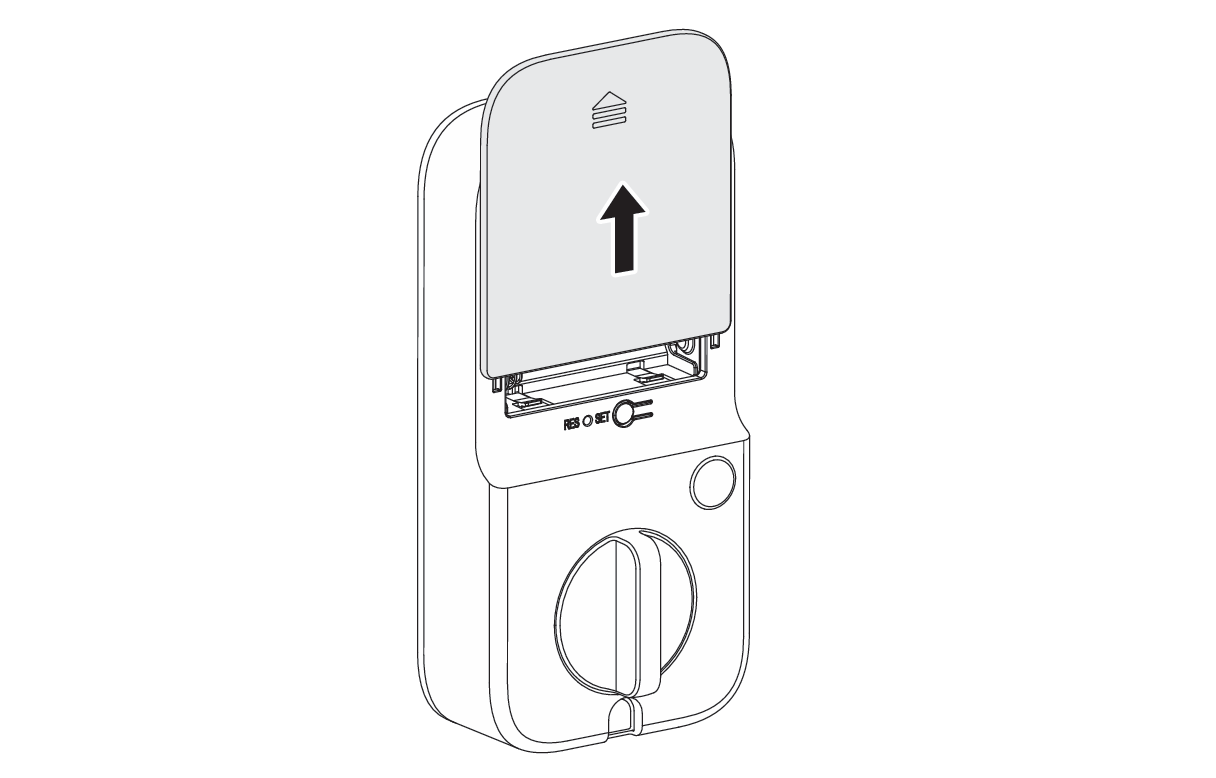
1. Conecte o cabo à entrada da unidade interna, pressionando até ouvir um clique ou sentir que ele está bem encaixado. Em seguida, gire a manopla até que fique na posição horizontal e alinhada com a marca de referência do ferro da lingueta (conforme ilustrado abaixo). Por fim, encaixe a unidade interna na chapa de fixação.
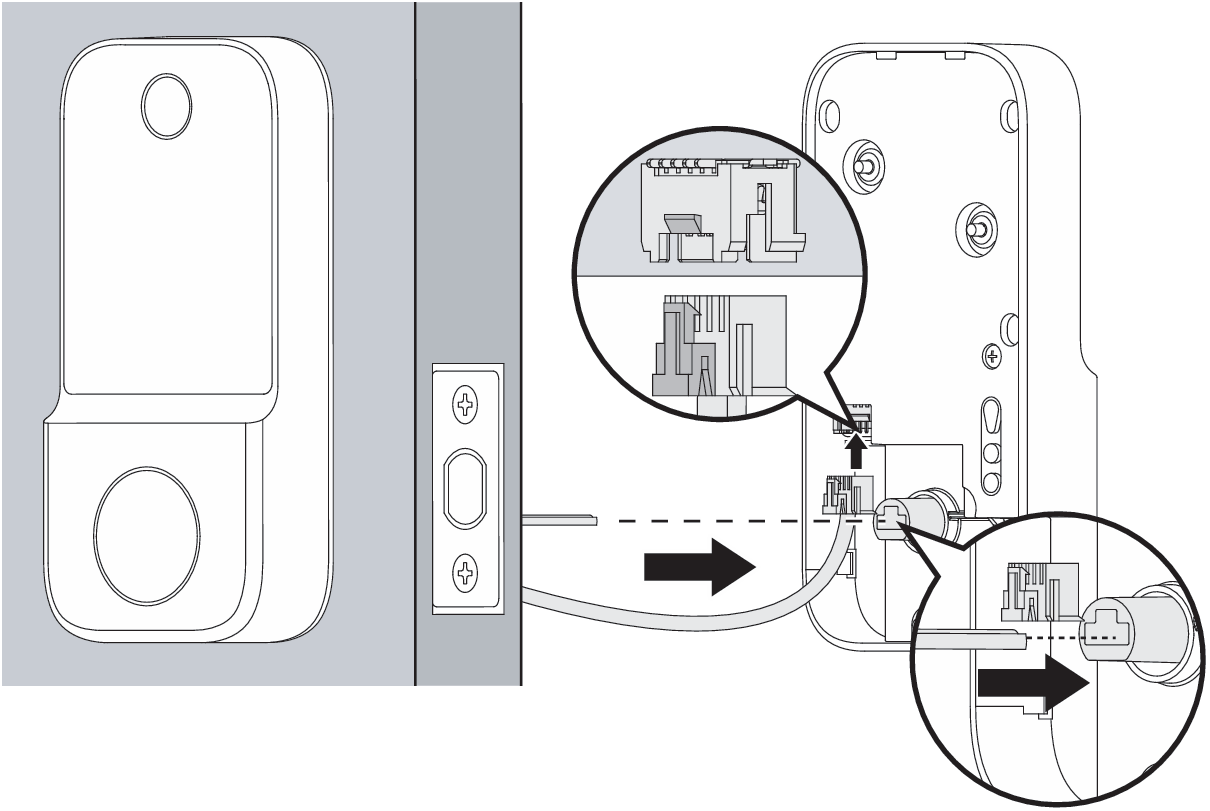
Importante: há apenas uma posição correta para o encaixe do conector. Após encaixar, pressione o conector com os dois polegares, conforme indicado na imagem abaixo, para garantir o travamento completo da peça.

Atenção: se for necessário desconectar o cabo, pressione primeiro a trava do conector com o dedo antes de puxá-lo. A localização da trava está indicada na imagem acima. Nunca puxe o cabo diretamente sem destravar, pois isso pode danificar permanentemente o conector.

2. Utilize os parafusos C para fixar a unidade interna à chapa de fixação.
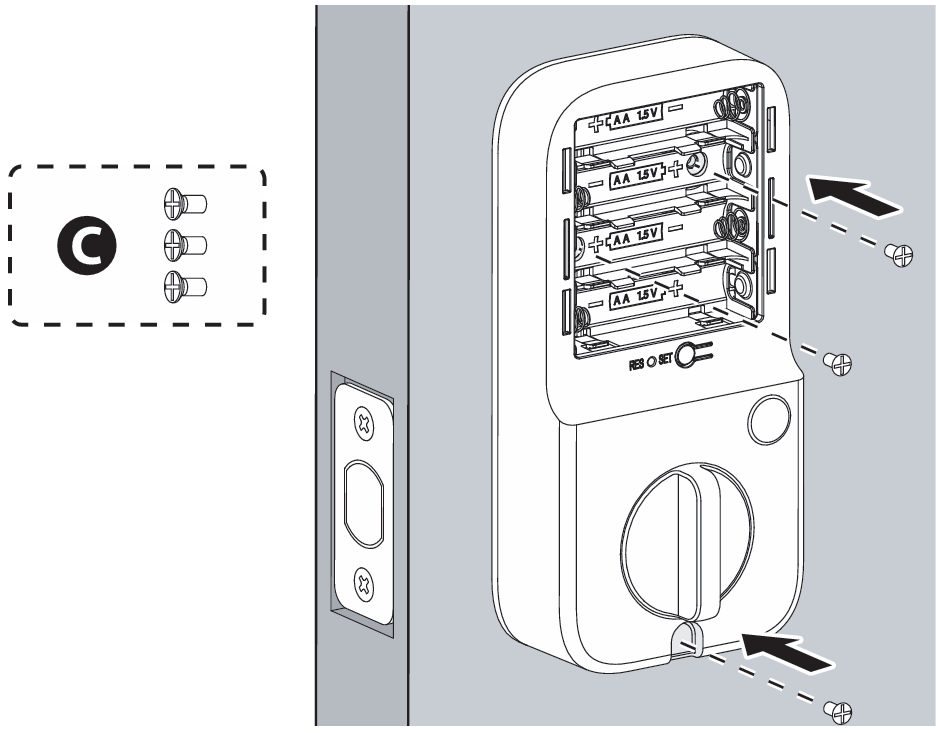
3. Insira as pilhas no compartimento, observando atentamente a polaridade indicada (+ e -) para garantir a orientação correta. Em seguida, recoloque a tampa da unidade interna e encaixe o acabamento de borracha para cobrir o parafuso de fixação.
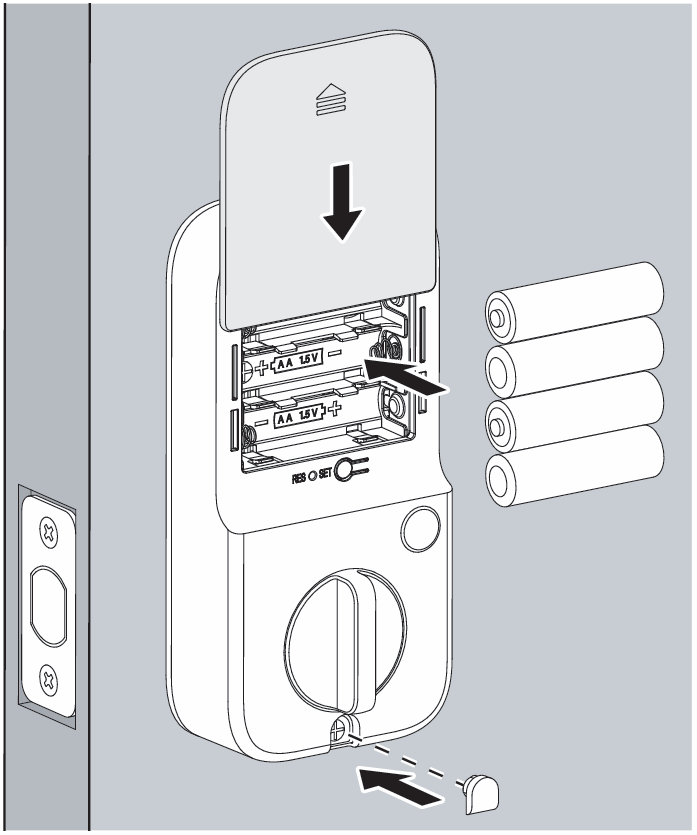
Atenção: após a instalação e inserção das pilhas, a FR 221 V realizará automaticamente um aprendizado do lado de abertura da porta, definindo a direção correta de avanço da lingueta.
Se futuramente a fechadura for removida e instalada em outra porta (com abertura para o lado oposto), será necessário restaurar a fechadura para o padrão de fábrica, a fim de que ela aprenda novamente a direção correta de abertura.
Para restaurar a fechadura ao padrão de fábrica, consulte o Manual de Usuário, seção Restaurar para o padrão de fábrica.

4. Após aguardar o passo anterior, gire a manopla para verificar se a lingueta da fechadura se movimenta livremente. O sentido de rotação pode variar de acordo com o lado de abertura da porta. A ilustração abaixo apresenta o procedimento para portas com abertura à esquerda.
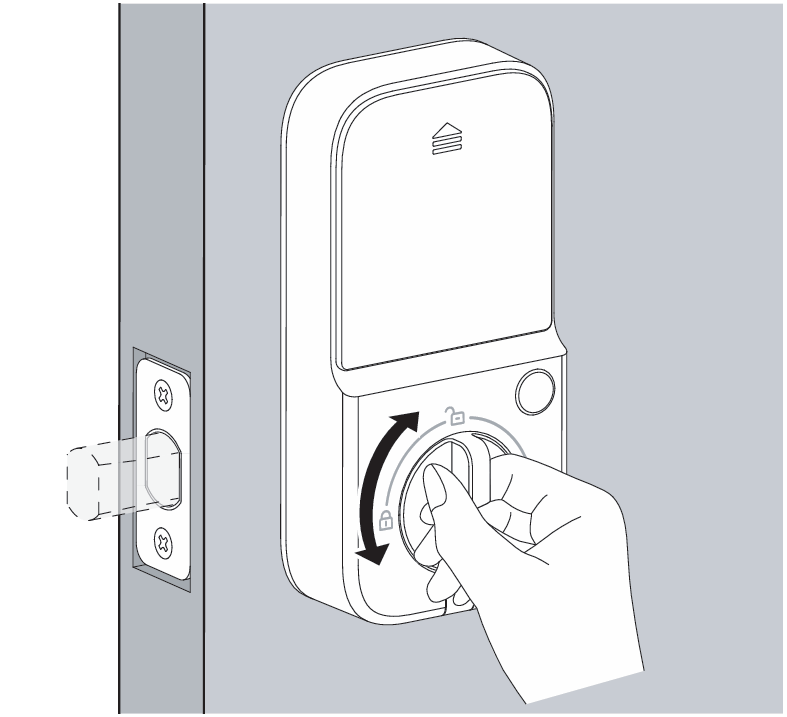
» Passo 5: instalar o batente

1. Caso o furo do batente ainda não tenha sido feito conforme as instruções do passo 1, faça-o agora com profundidade de 28 mm, utilizando o gabarito de fixação como referência.

2. Realize o recorte da contra testa no batente.

3. Encaixe o acabamento no interior do furo.

4. Alinhe a contra testa com o recorte previamente realizado no batente.

5. Antes de fixar a placa com os parafusos A, feche a porta e verifique se o trinco aciona corretamente, encaixando-se de forma suave e precisa.

6. Estando tudo devidamente alinhado, fixe o acabamento do batente e a contra testa utilizando os parafusos A.
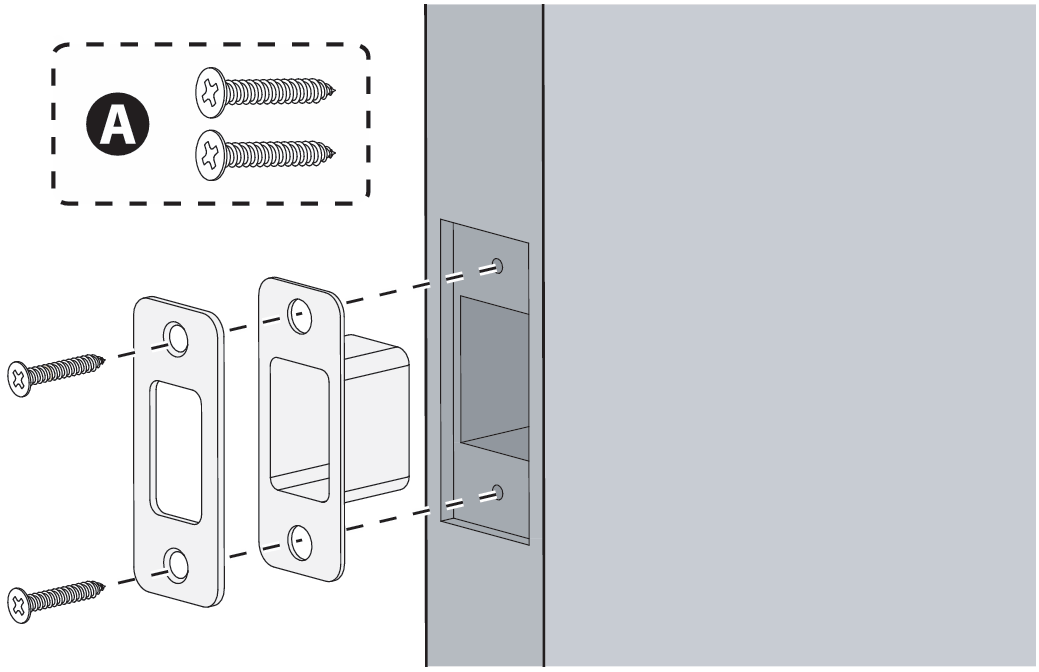
Verificação final após instalação
Após finalizar a instalação da fechadura FR 221 V, certifique-se de que os seguintes pontos estão de acordo:

» Verifique se todas as partes da fechadura estão corretamente alinhadas com a porta e o batente.

» Insira as quatro pilhas fornecidas na embalagem, respeitando a polaridade indicada no compartimento. Após a instalação, o teclado deve emitir um sinal sonoro e acender.

» Certifique-se de que todos os parafusos estão devidamente apertados.

» Com a fechadura no estado inicial, toque no teclado (com a palma ou dorso da mão) para acendê-lo. Em seguida, digite qualquer senha ou utilize qualquer impressão digital previamente cadastrada (para a senha padrão de fábrica, utilize 1234) — a fechadura deve destravar. Caso não saiba como realizar esse procedimento, consulte o manual de usuário que acompanha o produto.

» Ao girar a chave física com a fechadura travada, ela deve ser destravada normalmente, sem dificuldades, e a lingueta deve recolher livremente.

» Verifique se a manopla e o botão abrir/fechar estão funcionando corretamente.

Sugestão de instalação

Segue algumas recomendações de instalação para melhor uso da sua fechadura".

»» Altura de instalação: de 1,20 m, dependendo a necessidade de cada um;

Importante: a "Antes de instalar sua fechadura, é importante levar em consideração o local que ela irá atender.
Esta fechadura não substitui a fechadura convensional, ela finciona como fechadura auxiliar/fechadura de sobrepor.

Configuração

Essas configurações devem ser feitas com a porta aberta, para garantir segurança durante o processo.

Senhas

Todas as senhas devem conter entre 4 e 12 dígitos numéricos.

É possível cadastrar até 105 senhas, sendo:

» 1 senha de administrador

» 100 senhas de usuário

» 4 senhas de visitante

Tipos de senha:

» Senha do administrador: possui acesso total ao sistema, permitindo o cadastro e a exclusão de senhas, além de destravar a fechadura.

» Senha do usuário: permite destravar a fechadura, ajustar o volume, configurar o travamento temporizado e encerrar o bloqueio do alarme de tentativas malsucedidas.

» Senha do visitante: válida para um único uso. Após utilizada, é excluída automaticamente.

Organização das senhas:

» As senhas de usuário são organizadas por posições numéricas de 1 a 100, conforme a ordem de cadastro.
» As senhas de visitante são organizadas em 4 posições fixas, numeradas de 1 a 4.

Exemplo: a primeira senha cadastrada ocupará a posição 1, a segunda a posição 2, e assim por diante.

Importante: para senhas de usuário e visitante, caso deseje alterar uma senha já cadastrada, é necessário excluí-la primeiro e, em seguida, cadastrar a nova senha na mesma posição. A senha de administrador, por sua vez, não pode ser excluída, apenas alterada.

Cadastrar/alterar senhas

» Realize o cadastro ou alteração de senhas com a porta aberta, pois será necessário acessar tanto a unidade interna quanto a unidade externa da fechadura durante o processo.

» Após cadastrar ou alterar uma senha, verifique se ela foi cadastrada corretamente, com a porta ainda aberta. Para isso, siga as instruções do item Operação

» Ao substituir senhas, memorize-as ou armazene-as em local seguro.

» A senha de administrador padrão de fábrica é 1234. Substitua-a imediatamente após a instalação, seguindo o procedimento abaixo.

1. Remova a tampa da unidade interna.

2. Clique no botão de cadastro/configuração. O teclado da unidade externa acenderá.

3. Digite a senha de administrador e pressione ✓.

4. Escolha o tipo de senha que deseja cadastrar ou alterar:

» Para senha de administrador, pressione: 0.

» Para senha de usuário, pressione: 1.

» Para senha de visitante, pressione: 4.

5. Digite a nova senha (entre 4 e 12 dígitos) e pressione ✓.

6. Confirme a senha inserindo-a novamente e pressione ✓.

7. Um sinal sonoro confirmará o sucesso no cadastro. O teclado exibirá a posição ocupada (exemplo: 001 a 100).

Cadastro de múltiplas senhas (usuário e visitante)

» Deseja cadastrar mais senhas?

» Sim: repita os passos 5 e 6, antes que o teclado apague.

» Ao cadastrar a 100ª senha de usuário, o teclado apagará automaticamente.

» Para senhas de visitante, o teclado apagará automaticamente após o cadastro da 4ª senha.

» Não: aguarde o teclado apagar ou pressione ✓ para finalizar o processo.
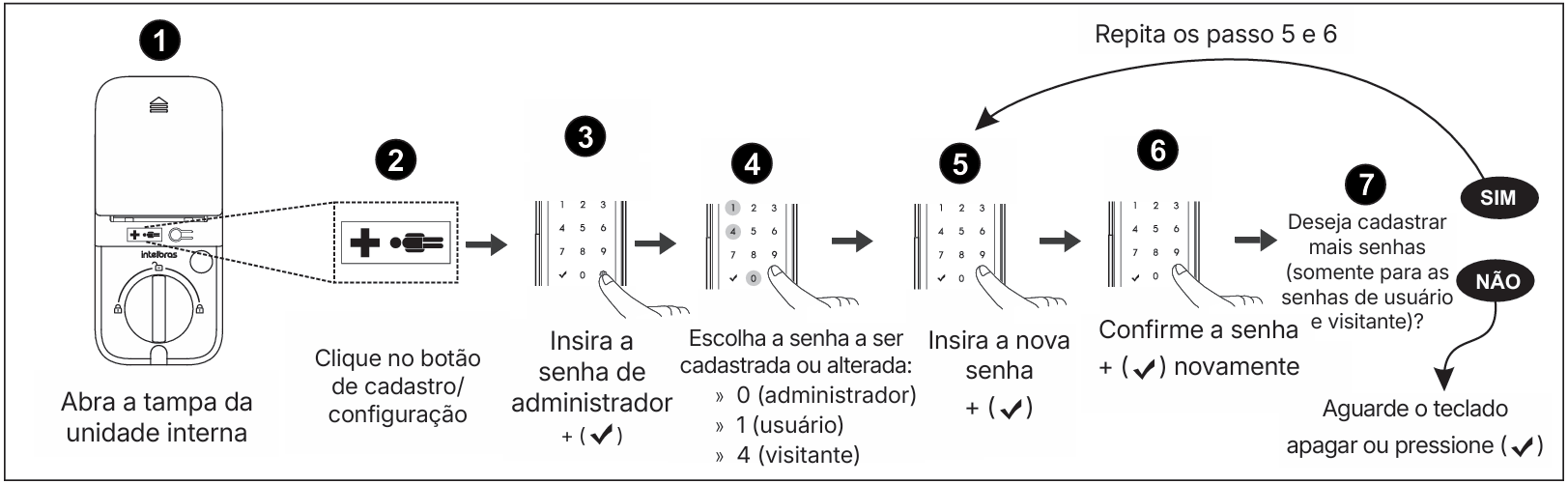
Excluir senha (usuário e visitante)

» A exclusão de senhas deve ser feita com a porta aberta, pois será necessário acessar a unidade externa da fechadura.

» Somente as senhas de usuário e visitante podem ser apagadas. A senha de administrador não pode ser excluída, apenas substituída por outra.

Excluir uma senha individualmente

1. Remova a tampa da unidade interna.

2. Clique no botão de cadastro/configuração. O teclado da unidade externa acenderá.

3. Digite a senha de administrador e pressione ✓.

4. Escolha o tipo de senha que deseja excluir:

» Para excluir uma senha de usuário, pressione: 3.

» Para excluir uma senha de visitante, pressione: 6.

5. Digite a posição da senha a ser excluída:

» Senhas de usuário: posições de 001 a 100.

» Senhas de visitante: posições de 001 a 004.

6. Confirme a exclusão pressionando ✓. Uma sequência de sinais sonoros confirmará que a senha foi excluída com sucesso.

7. Deseja excluir mais senhas?

» Sim: repita os passos 5 e 6, antes que o teclado apague. Ao excluir a 100ª senha de usuário, o teclado apagará automaticamente. Para senhas de visitante, o teclado apagará automaticamente após a exclusão da 4ª senha.

» Não: aguarde o teclado apagar ou pressione ✓ para finalizar o processo.
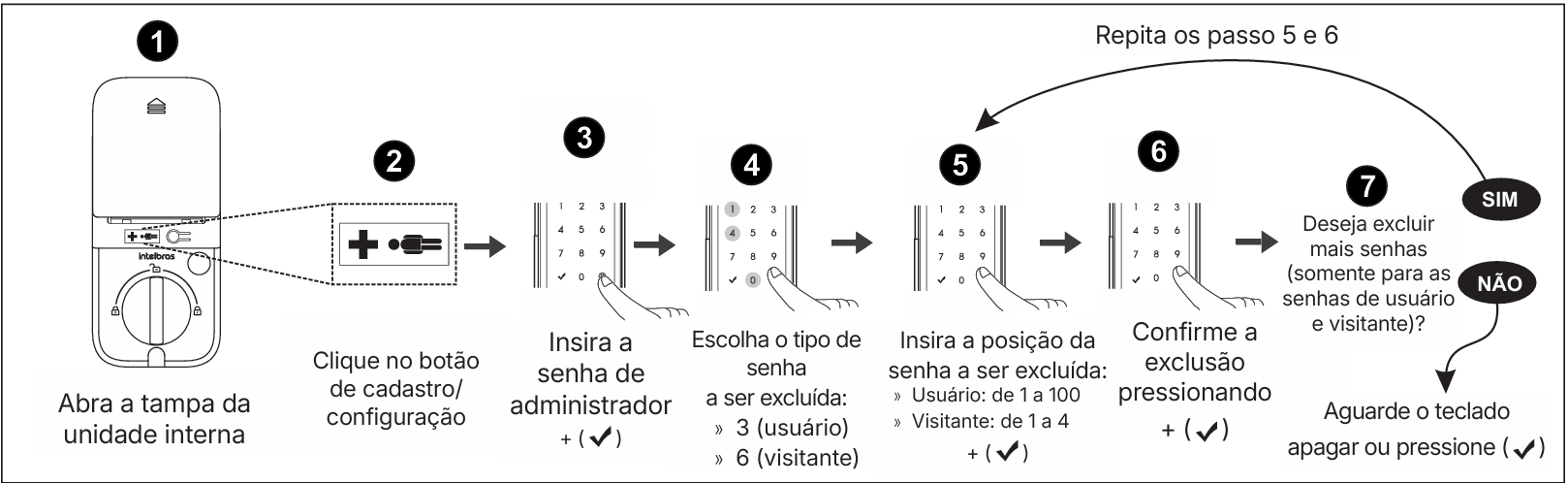
Excluir todas as senhas de usuário ou visitante

1. Remova a tampa da unidade interna.

2. Clique no botão de cadastro/configuração. O teclado da unidade externa acenderá.

3. Digite a senha de administrador e pressione ✓.

4. Escolha o tipo de senha que deseja excluir:

» Para excluir uma senha de usuário, pressione: 3.

» Para excluir uma senha de visitante, pressione: 6.

5. Mantenha a tecla ⚙ pressionada por 5 segundos. Uma sequência de sinais sonoros confirmará a exclusão de todos os cadastros do tipo de senha selecionado.
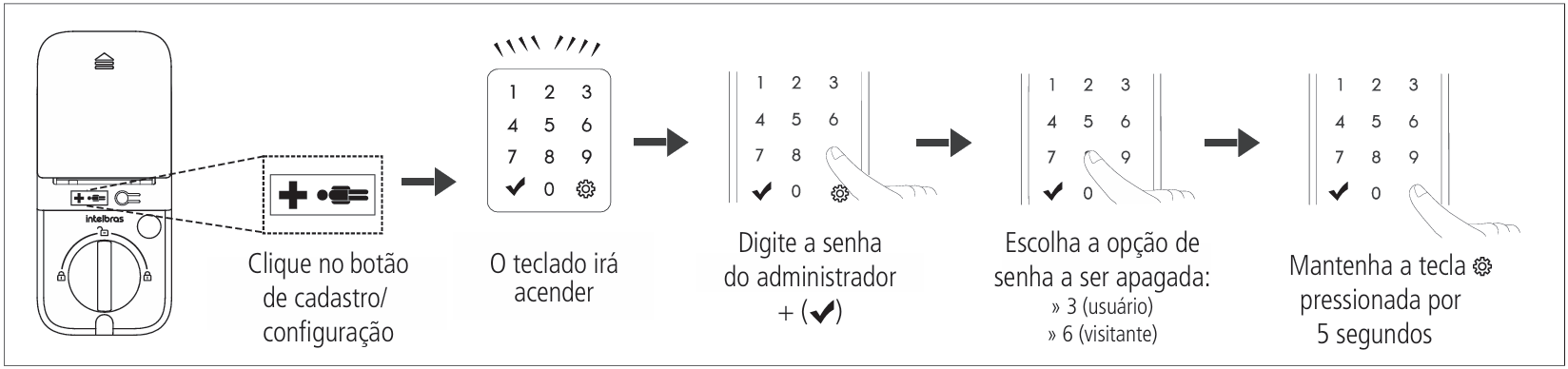
Impressões digitais

A FR 221 V permite o cadastro de impressões digitais, oferecendo praticidade e segurança no acesso.

Durante cada processo de cadastro, será necessário posicionar o mesmo dedo no leitor cinco vezes. Varie levemente a posição do dedo em cada leitura (por exemplo, inclinando para a esquerda, direita, ponta e base), pois isso melhora a precisão da leitura em situações reais de uso.

Caso ainda assim a leitura não esteja satisfatória, cadastre a mesma impressão digital mais de uma vez.

» Realize o cadastro da impressão digital com a porta aberta, pois será necessário acessar tanto a unidade interna quanto a unidade externa da fechadura.

» A fechadura permite o cadastro de até 100 impressões digitais diferentes.

» As impressões digitais são cadastradas de forma independente, ou seja, o cadastro de uma nova impressão digital não exclui nem substitui cadastros anteriores.

» Ao cadastrar a 100ª impressão digital, o teclado será automaticamente desligado, encerrando o processo.

» Após o cadastro, verifique se a impressão digital funciona corretamente, com a porta ainda aberta. Para isso, siga as instruções na seção Operação.

Atuação: a fechadura só pode ser aberta por meio dos métodos de autenticação disponíveis: senhas cadastradas, impressões digitais válidas ou chave física.


Como cadastrar uma impressão digital:

1. Remova a tampa da unidade interna e clique no botão de cadastro/configuração.

2. Insira a senha de administrador e pressione ✓.

3. Pressione ✓ novamente para acessar a configuração de cadastro de impressão digital.

4. Posicione o dedo desejado no leitor biométrico (na parte externa da fechadura).

5. Mantenha o dedo no leitor até ouvir um bipe. Faça isso cinco vezes com o mesmo dedo.

6. Um sinal sonoro confirmará o cadastro. O teclado exibirá a posição ocupada (exemplo: 001 a 100).

7. Deseja cadastrar mais impressões digitais?

» Sim: repita os passos 4 e 5, antes que o teclado apague. Ao cadastrar a 100ª impressão digital, o teclado apagará automaticamente.

» Não: aguarde o teclado apagar ou pressione ✓ para finalizar o processo.
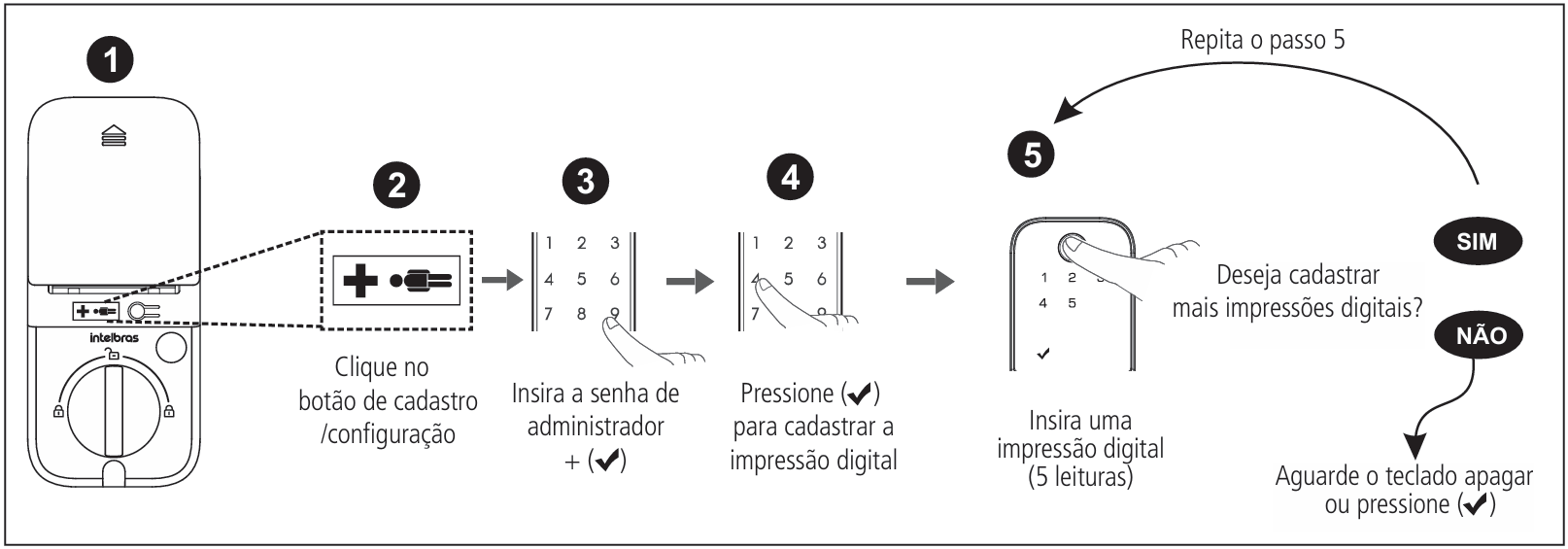
Excluir impressão digital

A exclusão de impressão digital deve ser feita com a porta aberta, pois será necessário acessar a unidade externa da fechadura.

Excluir uma impressão digital específica

Caso deseje excluir uma impressão digital cadastrada, siga o procedimento abaixo:

1. Remova a tampa da unidade interna.

2. Clique no botão de cadastro/configuração. O teclado da unidade externa acenderá.

3. Digite a senha de administrador e pressione ✓.

4. Pressione ⚙ para acessar a função de exclusão de impressão digital.

5. Insira o número da posição da impressão digital a ser excluída (de 1 a 100).

6. Pressione para confirmar.

Um sinal sonoro confirmará que a impressão digital foi excluída com sucesso.
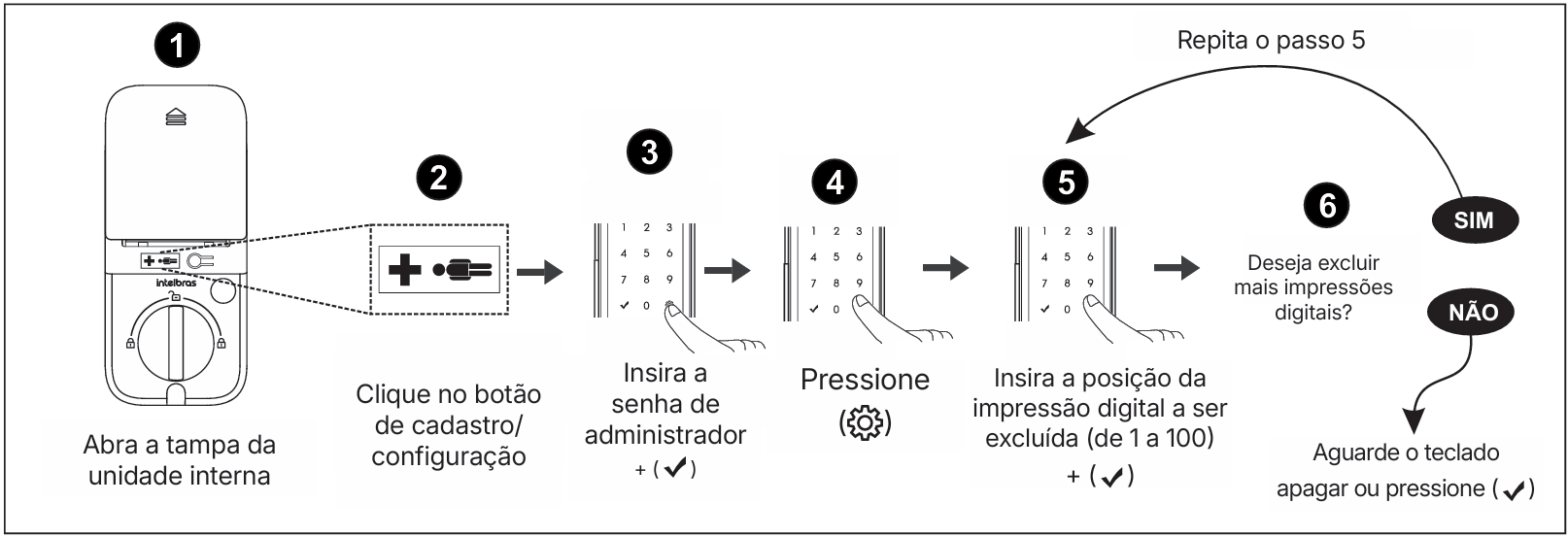
Excluir todas as impressões digitais

1. Remova a tampa da unidade interna.

2. Clique no botão de cadastro/configuração. O teclado da unidade externa acenderá.

3. Digite a senha de administrador e pressione ✓.

4. Pressione ⚙ para acessar acessar a função de exclusão de impressão digital.

5. Mantenha ⚙ pressionado por 5 segundos. Um sinal sonoro confirmará a exclusão de todas as impressões digitais cadastradas.
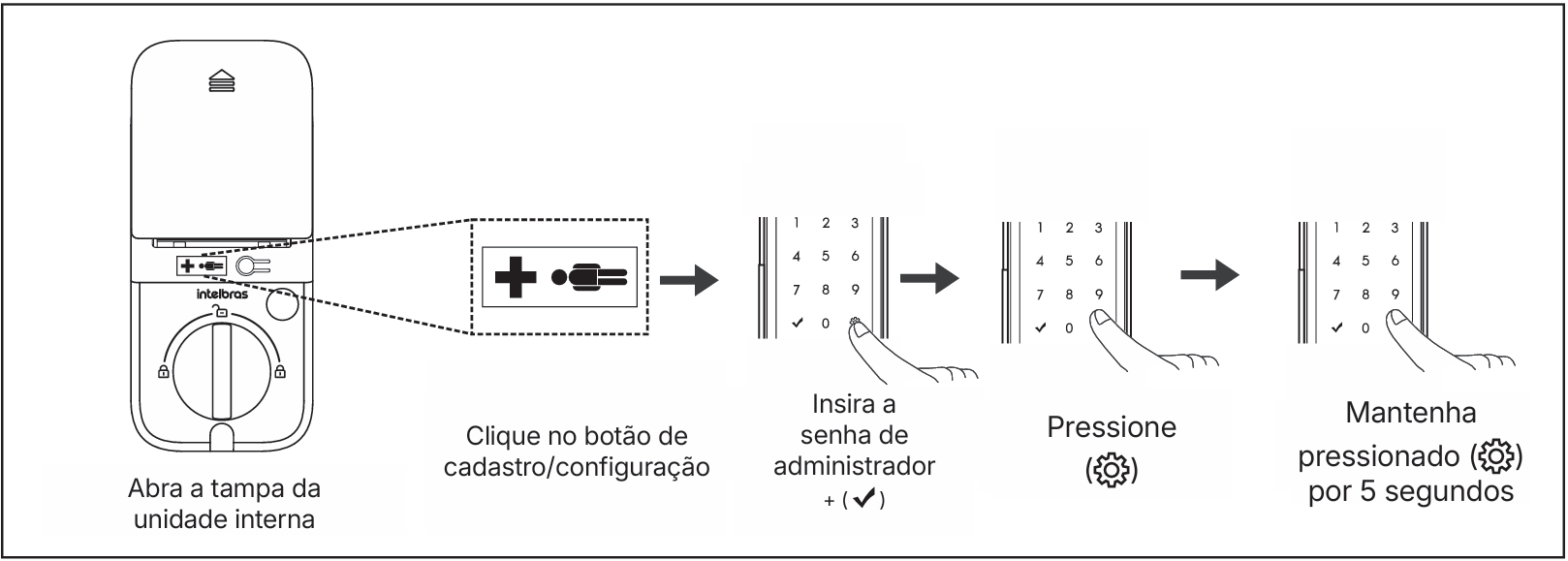
Ajuste de volume

Permite ajustar o volume dos sinais sonoros emitidos pela fechadura durante o uso.

Essa função pode ser configurada a qualquer momento, conforme o procedimento abaixo:

1. Toque no teclado com o dorso da mão para acendê-lo.

2. Digite a senha de administrador ou de um usuário e mantenha ⚙ pressionado por 3 segundos, até ouvir um bipe.

3. Para ajustar:

» Pressione 3 para aumentar o volume.

» Pressione 6 para diminuir o volume.

4. Pressione ✓ para encerrar a configuração. O teclado apagará e um sinal sonoro confirmará o ajuste.

Padrão de fábrica: volume médio.

Travamento temporizado

A função de travamento temporizado permite que a fechadura trave sozinha após um tempo determinado, conforme definido neste tópico.

» A fechadura não detecta se a porta está aberta ou fechada. O tempo de espera para o travamento começa a ser contado assim que a fechadura é destravada, seja por dentro ou por fora.

» O travamento ocorrerá ao final do tempo escolhido, independentemente da posição da porta (aberta ou fechada).

» Quando o travamento temporizado estiver ativado, também é possível travar a fechadura manualmente a qualquer momento:
» Tocando no teclado externo e pressionando ⚙.
»Utilizando a manopla ou botão interno.
Nesses casos, o travamento será imediato, sem aguardar o tempo programado.

» Se o travamento temporizado estiver desativado, lembre-se de travar manualmente a fechadura sempre que necessário. Para instruções sobre o travamento manual, consulte a seção Operação.


Modo de travamento e tempo:

1. Toque no teclado (com a palma ou dorso da mão) para acendê-lo.

2. Insira a senha de administrador e mantenha pressionado ⚙ por 3 segundos.

3. Insira 1 para acessar a configuração do travamento temporizado.

4. Escolha o modo de travamento (temporizado ou manual) e, se temporizado, defina o tempo que a fechadura deverá aguardar antes de travar.

Insira
Tempo de espera para travamento temporizado
0 Desativar travamento temporizado
1 10 segundos
2 15 segundos
3 20 segundos
4 25 segundos
5 30 segundos
6 35 segundos
7 40 segundos
8 45 segundos
9 50 segundos

5. Um sinal sonoro confirmará o sucesso no cadastro.

Padrão de fábrica: travamento temporizado desativado.

Operaçãoda fechadura

Dica:para acender o teclado, é necessário tocar em pelo menos três pontos simultaneamente. Isso ocorre porque o painel é sensível ao toque capacitivo em múltiplos pontos — um único toque, como a ponta de um dedo, pode não ser suficiente para ativar a iluminação.
Recomendamos tocar com a palma da mão ou com o dorso dos dedos para garantir que o teclado seja ativado corretamente.
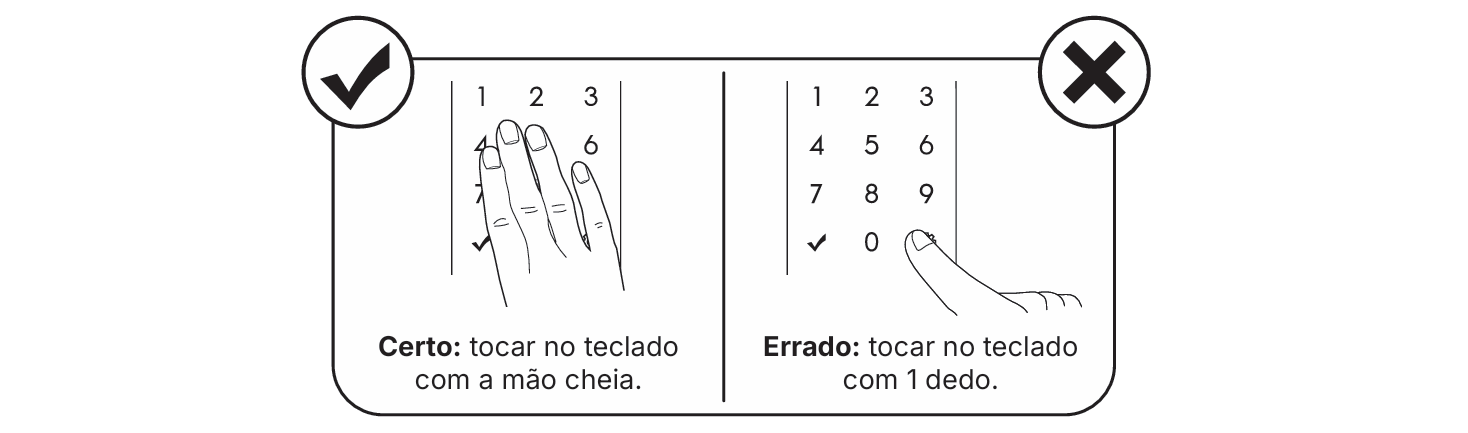
Após configurada, a FR 221 V pode ser utilizada de forma prática por meio de senha, impressão digital ou chave física. Abaixo, veja como utilizar cada modo de destravamento e as demais funções disponíveis.

Destravamento por senha

1. Toque no teclado com o dorso da mão para acendê-lo.

2. Digite a senha cadastrada (de 4 a 12 dígitos).

3. Pressione a tecla ✓.

4. A fechadura será destravada.

Senha protegida

Para evitar que terceiros observem sua senha, é possível inserir números aleatórios antes ou depois da senha correta.

Exemplo: se sua senha for 1234, você pode digitar 75891234 ✓ ou 1234478265 ✓. O sistema irá ignorar os números aleatórios e validar apenas a senha correta.

O total de dígitos inseridos (incluindo os aleatórios) não pode ultrapassar 20.

Destravamento por impressão digital

1. Posicione um dedo cadastrado no leitor de impressão digital, localizado na unidade externa.

2. A leitura ocorrerá automaticamente. Se for bem-sucedida, a fechadura será destravada e emitirá um sinal sonoro.

Se houver dificuldade na leitura, reposicione o dedo ou cadastre-o novamente com diferentes ângulos.

Destravamento por chave física

Para abrir a tampa de proteção, pressione a parte inferior da tampa com o polegar e, em seguida, puxe a parte superior com o dedo indicador.
Realize esse movimento com cuidado, para evitar danos à tampa ou ao acabamento da fechadura.

1. Remova a tampa de proteção da chave física, localizada abaixo do teclado.

2. Insira a chave física e gire para destravar.

3. Após o destravamento, recoloque a tampa de proteção para preservar o acabamento.
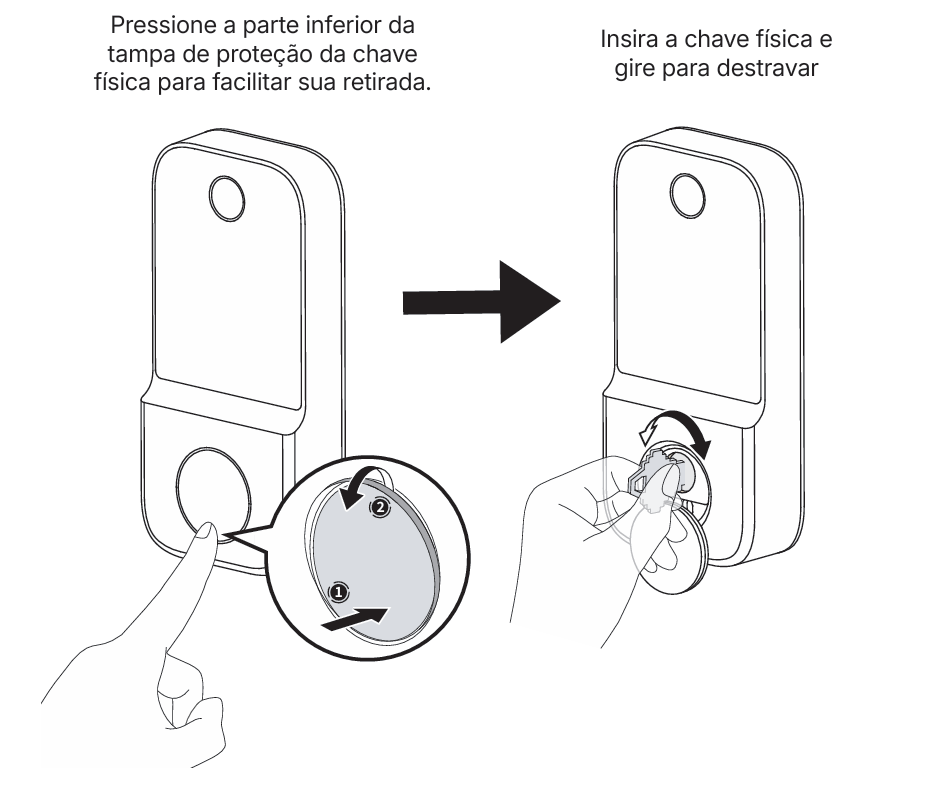
Importante:

» Guarde as chaves em local seguro e acessível apenas a pessoas autorizadas, pois são o principal método de emergência em caso de falha das pilhas ou travamento do sistema.

» A FR 221 V utiliza chaves de padrão mecânico convencional, que podem ser copiadas em chaveiros comuns, caso desejado, como uma medida adicional de conveniência. Recomendamos cuidado no armazenamento e no controle de cópias.

» O uso da chave física cancela qualquer alarme ativo ou bloqueio temporário de segurança.

Destravamento silencioso

Use este recurso quando não quiser que a fechadura emita sons ao ser destravada.

1. Toque no teclado com o dorso da mão para acendê-lo.

2. Pressione ⚙.

3. Em seguida, insira sua senha cadastrada e pressione ✓.

4. A fechadura será destravada sem emitir sinal sonoro.

Destravamento pelo lado de dentro

Basta girar a manopla ou pressionar o botão abrir/fechar na unidade interna para destravar a fechadura.

Travamento da fechadura (lado externo)

» Com o travamento temporizado ativado: a fechadura trava automaticamente após o tempo estabelecido na seção Configurações.

» Com o travamento temporizado desativado: gire a manopla ou clique no botão abrir/fechar.

Função Não perturbe

Impede que a fechadura seja destravada pelo lado externo, mesmo com senha cadastrada.

1. Com a porta fechada e a fechadura travada, pressione e mantenha pressionado o botão abrir/fechar (na unidade interna) por 3 segundos.

2. Um som confirmará que a função foi ativada.

3. Para desativar, basta destravar a fechadura pelo lado de dentro.
Importante: esta função não bloqueia o uso da chave física. Caso a fechadura seja destravada com a chave, a função Não Perturbe será automaticamente desativada.

Restaurar para o padrão de fábrica

Este processo apaga todas as configurações, senhas e impressões digitais cadastradas, e restaura a senha de administrador para 1234.
Importante: para realizar esse procedimento, a fechadura deve estar destravada e a porta aberta.

Como restaurar ao padrão de fábrica:

1. Pressione e mantenha pressionado o botão de cadastro por aproximadamente 8 segundos, até que o teclado externo permaneça aceso.

2. No teclado, insira a sequência numérica: 123578951

3. Mantenha ⚙ pressionada por cerca de 5 segundos, até que a fechadura emita um sinal sonoro e o teclado apague. Após o apagamento do teclado, aguarde aproximadamente 3 segundos: um novo sinal sonoro será emitido, indicando que a fechadura foi reiniciada e está pronta para uso normal.

Após esse processo, todos os cadastros e configurações serão apagados, e a fechadura estará pronta para uma nova configuração.

Além disso, a memória do lado de abertura será reiniciada. Isso permitirá que a fechadura ajuste automaticamente a direção correta ao ser reinstalada em outra porta (lado esquerdo ou direito).

Acesso de emergência

Em caso de esgotamento total das pilhas, a fechadura FR 221 V oferece duas opções de acesso de emergência:

» Chave física (recomendado como método principal, consulte a seção Operação

» Energia externa via USB-C (opção alternativa).

Abaixo da unidade externa da fechadura, existe um conector USB-C.
Para utilizar a alimentação externa:

1.Conecte um cabo USB-C ao conector localizado abaixo da unidade externa.

Após a conexão

2. Conecte a outra extremidade do cabo a uma fonte de energia, como:

» Fonte de carregador padrão.

» Power bank.

» Smartphone que possua a função de fornecimento de energia (PowerShare).

Após a conexão da energia externa, o teclado será reativado. Realize o destravamento utilizando sua senha ou impressão digital cadastrada previamente.

Atenção

» A alimentação por USB-C é uma solução temporária, usada apenas para permitir o acesso em caso de pilhas descarregadas. Após o acesso, substitua imediatamente as pilhas da fechadura para garantir o funcionamento regular.

» O cabo USB-C e a fonte de energia externa não acompanham o produto.

Reinicialização

Você também pode utilizar a fonte de alimentação externa para reiniciar a fechadura, a qualquer momento, independentemente do nível de carga das pilhas (com carga suficiente ou esgotadas).

Esse procedimento simula um ciclo de desligar e religar e pode ser útil em casos de falha momentânea ou ausência de resposta do sistema.

Importante: a reinicialização não altera cadastros nem configurações da fechadura.

Alarmes e avisos

A fechadura FR 221 V conta com sistemas de alarme sonoro e visual para alertar o usuário sobre situações importantes que envolvem segurança ou manutenção.

Indicador luminoso da tecla ✓

A tecla ✓ possui um LED interno que indica o status atual da fechadura:

Cor do LED
Significado
Verde Fechadura destravada
Vermelho Fechadura travada
Vermelho piscando Alerta de pilhas fracas

Alarme de pilhas fracas

Quando a carga das pilhas estiver baixa, a fechadura emitirá três bipes e o indicador de pilha fraca no teclado será ativado.

Troque imediatamente as 4 pilhas por novas pilhas alcalinas.

Importante:

» Use sempre pilhas alcalinas. Outros tipos, como recarregáveis ou comuns, podem comprometer a autonomia e o funcionamento da fechadura.

» Substitua as 4 pilhas alcalinas imediatamente.

» Não misture pilhas novas com usadas, nem marcas ou tipos diferentes.

» Sempre que possível, utilize pilhas da mesma marca e do mesmo lote de fabricação, preferencialmente vindas do mesmo conjunto de embalagem (pack).

O sistema de aviso é projetado para alertar com cerca de uma semana de antecedência, considerando uso médio de 10 acessos diários.

Alarme de lingueta bloqueada

Caso a lingueta da fechadura encontre obstrução ao tentar travar ou destravar:

» A fechadura emitirá sinais sonoros de alerta.

» Fará até 3 tentativas de movimentação.

» Se não conseguir:
» Ao tentar travar: a lingueta permanecerá retraída e a fechadura continuará destravada. » Ao tentar destravar: a lingueta permanecerá projetada e a fechadura continuará travada.

Certifique-se de que a porta está bem alinhada e que nada esteja impedindo o movimento da lingueta.

Alarme de tentativas malsucedidas

Se houver 5 tentativas consecutivas de acesso malsucedidas, a fechadura ativará um sistema de segurança com bloqueio temporário de 1 minuto.

O comportamento varia conforme o tipo de tentativa:

» 5 tentativas consecutivas com senha não cadastrada:
» Um alarme sonoro será acionado.
» A fechadura ficará bloqueada temporariamente para novas tentativas de senha.
» O acesso por impressão digital continuará liberado.

» 5 tentativas consecutivas com impressão digital inválida:
» Um alarme sonoro será acionado.
» A fechadura ficará bloqueada temporariamente para novas tentativas de impressão digital.
» O acesso por senha continuará liberado.

Durante esse tempo, não será possível tentar novamente com o tipo de acesso que causou o bloqueio (senha ou impressão digital). Para destravar, utilize outro método válido.

Encerramento antecipado do alarme e bloqueio

O bloqueio e o alarme podem ser cancelados antes do tempo se a fechadura for destravada por outro meio:

» Chave física (unidade externa) ou manopla (unidade interna): destravando a fechadura por qualquer um desses métodos, o alarme e o sistema de bloqueio serão imediatamente desativados.

» Botão abrir/fechar (unidade interna):
» No primeiro clique, a fechadura emitirá um sinal sonoro curto e o alarme e o sistema de bloqueio serão cancelados.
» No segundo clique, a fechadura será destravada em seu modo normal de uso.

» Uso de outro método de acesso válido: se o bloqueio foi causado por tentativas malsucedidas com senha, é possível encerrá-lo antecipadamente ao acessar com uma impressão digital válida.
Da mesma forma, se o bloqueio foi causado por tentativas malsucedidas com impressão digital, é possível encerrá-lo antecipadamente ao acessar com uma senha válida.

Termos de garantia

Fica expresso que esta garantia contratual é conferida mediante as seguintes condições:

Nome do cliente:

Assinatura do cliente:

N° da nota fiscal:

Data da compra:

Modelo:

N° de série:

Revendedor:

  1. Todas as partes, peças e componentes do produto são garantidos contra eventuais vícios de fabricação, que porventura venham a apresentar, pelo prazo de 3 (três) anos – sendo este de 90 (noventa) dias de garantia legal e 33 (trinta e três) meses de garantia contratual –, contado a partir da data da compra do produto pelo Senhor Consumidor, conforme consta na nota fiscal de compra do produto, que é parte integrante deste Termo em todo o território nacional. Esta garantia contratual compreende a troca gratuita de partes, peças e componentes que apresentarem vício de fabricação, incluindo as despesas com a mão de obra utilizada nesse reparo. Caso não seja constatado vício de fabricação, e sim vício(s) proveniente(s) de uso inadequado, o Senhor Consumidor arcará com essas despesas.

  2. A instalação do produto deve ser feita de acordo com o Manual do Produto e/ou Guia de Instalação e deve ser realizada por um parceiro autorizado Intelbras, sendo que os custos desses serviços não estão inclusos no valor do produto.

  3. Constatado o vício, o Senhor Consumidor deverá imediatamente comunicar-se com o Serviço Autorizado mais próximo que conste na relação oferecida pelo fabricante – somente estes estão autorizados a examinar e sanar o defeito durante o prazo de garantia aqui previsto. Se isso não for respeitado, esta garantia perderá sua validade, pois estará caracterizada a violação do produto.

  4. Na eventualidade de o Senhor Consumidor solicitar atendimento domiciliar, deverá encaminhar-se ao Serviço Autorizado mais próximo para consulta da taxa de visita técnica. Caso seja constatada necessidade de retirada do produto, todas as despesas relacionadas, incluindo transporte e segurança para o deslocamento de ida e volta do produto, além do fechamento provisório da porta, serão de responsabilidade do Senhor Consumidor.

  5. A garantia perderá totalmente sua validade na ocorrência de quaisquer das hipóteses a seguir: a) se o vício não for de fabricação, mas sim causado pelo Senhor Consumidor, instalação em desacordo com as instruções do manual do produto ou realizada por um instalador não autorizado Intelbras.; b) se os danos ao produto forem oriundos de acidentes, sinistros, agentes da natureza (raios, inundações, desabamentos, etc.), umidade, tensão na rede elétrica (sobretensão provocada por acidentes ou flutuações excessivas na rede), instalação/uso em desacordo com o manual do usuário ou decorrentes do desgaste natural das partes, peças e componentes; c) se o produto tiver sofrido influência de natureza química, eletromagnética, elétrica ou animal (insetos, etc.); d) se o número de série do produto tiver sido adulterado ou rasurado; e) se o aparelho tiver sido violado.

  6. Esta garantia não cobre perda de dados, portanto, recomenda-se, se for o caso do produto, que o Consumidor faça uma cópia de segurança regularmente dos dados que constam no produto.

  7. A Intelbras não se responsabiliza pela instalação deste produto, e também por eventuais tentativas de fraudes e/ou sabotagens em seus produtos. Mantenha as atualizações do software e aplicativos utilizados em dia, se for o caso, assim como as proteções de rede necessárias para proteção contra invasões (hackers). O equipamento é garantido contra vícios dentro das suas condições normais de uso, sendo importante que se tenha ciência de que, por ser um equipamento eletrônico, não está livre de fraudes e burlas que possam interferir no seu correto funcionamento.

  8. Descarte adequadamente seu produto após vida útil - entregue em pontos de coleta de produtos eletroeletrônicos, em alguma assistência técnica autorizada Intelbras ou consulte nosso site www.intelbras.com.br e suporte@intelbras.com.br ou (48) 2106-0006 ou 0800 7042767 para mais informações.

Sendo estas as condições deste Termo de Garantia complementar, a Intelbras S/A se reserva o direito de alterar as características gerais, técnicas e estéticas de seus produtos sem aviso prévio.


Todas as imagens deste manual são ilustrativas

Fechadura Inteligente MFR 2020 V
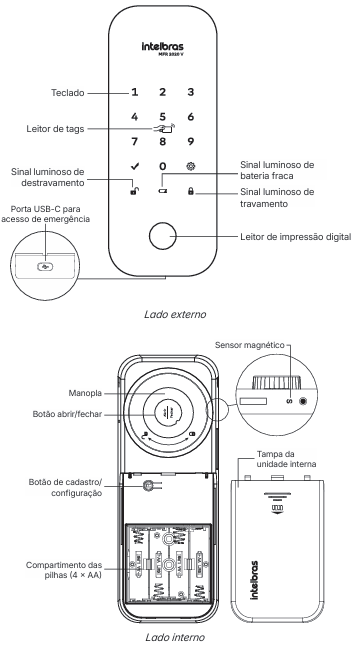
Pagina da Fechadura: MFR 2020 V

Conteúdo da embalagem

Obs.: alguns itens listados nos componentes do produto e na tabela de parafusos sãofornecidos em quantidade superior à necessária. Isso ocorre para atender diferentescenários de instalação. Após concluir a instalação, descarte corretamente os itens não utilizados.

Cuidados e Segurança

  • Limpeza: Para a limpeza use somente uma flanela ou pano de microfibra seco. Não use limpadores ou solventes, exemplo álcool, pois podem causar danos à carcaça e infiltrar-se no aparelho, causando dano permanente.

  • Ambientes de instalação: Produto próprio para instalação em ambientes internos. Não exponha o aparelho ao sol, chuva ou umidade. Caso isso aconteça, remova as pilhas e leve o aparelho imediatamente a uma assistência técnica autorizada.

  • Restrição: Nunca abra a sua fechadura, troque ou substitua peças, exceto as pilhas.

  • Descarte de pilhas/bateria: Produto com pilhas/bateria. Descarte nas autorizadas Intelbras ou em pontos de coleta próprios para este fim. Pode causar risco a saúde humana e meio ambiente. Dúvidas: www.intelbras.com.br, suporte@ intelbras.com.br ou (48) 2106-0006 ou 0800 7042767.

  • Manuseio: Nunca exponha as pilhas diretamente à luz do sol. Não armazene em locais com risco de curto circuito. A abertura da capsula externa de proteção da pilha pode iniciar um incêndio. Ao notar qualquer anormalidade com as pilhas, entre em contato imediatamente com a Intelbras - (48) 2106-0006. Ao sinal de baixa carga das pilhas, substitua todas as 4 pilhas por novas.

  • Segurança: Para efeito de segurança, troque regularmente sua senha e não utilize senhas sequenciais. ATENÇÃO: este produto vem com uma senha padrão de fábrica. Para sua segurança é imprescindível que você a troque assim que instalar o produto e questione seu técnico quanto as senhas configuradas, quais usuários que possuem acesso e os métodos de recuperação.(

  • Interferência: Fechaduras digitais são produtos eletrônicos e, como tais, estão sujeitas a interferências externas. Sinais ou ruídos gerados por antenas, transmissores de alta potência, dispositivos não homologados ou equipamentos com frequência alterada podem afetar o desempenho da fechadura. Esse tipo de interferência pode comprometer o funcionamento correto do produto. Evite instalar a fechadura próxima a fontes de emissão de sinal, de alta potência, instável ou irregular.

  • LGPD - Lei Geral de Proteção de Dados Pessoais: este produto não realiza qualquer tratamento de dados pessoais.

  • Anatel: Este equipamento não tem direito à proteção contra interferência prejudicial e não pode causar interferência em sistemas devidamente autorizados. Este é um produto homologado pela Anatel, o número de homologação se encontra na etiqueta do produto, para consultas acesse o site: Consulta Anatel .

  • Atenção: danos causados pelo não cumprimento das recomendações de instalação ou uso inadequado do produto não são cobertos pela garantia. Verifique o certificado de garantia do produto.

Instalação da fechadura

Todas as informações descritas neste manual estão disponíveis no link abaixo:

Manual de instalação fechadura MFR 2020 V

Você pode seguir o procedimento de instalação no vídeo abaixo:


Para fazer a instalação da sua fechadura siga o passo a passo descrito abaixo:

Instalação

A MFR 2020 V é compatível com portas convencionais (com abertura para dentro ou para fora, à esquerda ou à direita) e portas de correr (deslizantes). Para garantir o correto funcionamento da fechadura, verifique previamente o tipo de porta e certifique-se de que há espaço suficiente para o posicionamento das unidades interna e externa, sem obstruções.

A instalação deve ser feita com cuidado e precisão. Siga rigorosamente os passos descritos nos tópicos deste manual.

Este produto foi desenvolvido exclusivamente para ambientes internos. Não é adequado para áreas expostas à chuva, sol direto ou umidade. Certifique-se de instalar a fechadura em um local protegido.

Evite instalar a fechadura muito próxima das extremidades superior ou inferior da porta,pois isso pode dificultar o manuseio e comprometer a segurança, facilitando tentativasde violação por efeito alavanca.

A MFR 2020 V não substitui o uso de puxadores ou maçanetas. Em portas que não possuam esses itens, certifique-se de instalar um dispositivo que mantenha a porta corretamente fechada, evitando interferências no travamento automático da fechadura.

Exemplo: trinco-rolete (não acompanha o produto). Consulte um profissional especializado para recomendação e instalação adequadas.

Importante: em portas com espessura de 25 mm, utilize obrigatoriamente pelo menos 1 calço da unidade interna, que acompanha o produto. Isso garante a fixação correta da fechadura e evita folgas excessivas.

A seguir, veja os exemplos de sentido de abertura da porta, úteis para orientar oposicionamento correto da fechadura conforme o seu ambiente.

Para identificar corretamente o sentido de abertura, posicione-se no lado interno do ambiente onde a fechadura será instalada conforme ilustrado abaixo.

Para efetuar as furações e instalar o equipamento corretamente, siga o procedimento correspondente ao tipo de porta onde a fechadura será instalada.

Inicie a instalação pelo lado interno da porta. Posicione o gabarito de instalação na altura desejada. Recomenda-se instalar a fechadura acima da maçaneta, quando houver.

Importante: posicione corretamente o gabarito considerando o tipo de porta e o sentido de abertura: direita ou esquerda, para dentro, para fora e/ou porta de correr. Certifique-se de que a fechadura não será obstruída por detalhes da porta ou do ambiente.

Portas que abrem para dentro (qualquer lado)

Antes de fixar os componentes, faça uma simulação para verificar qual montagem é mais adequada para o seu cenário. Posicione a unidade interna sobre a porta e gire a manopla, simulando o travamento da fechadura.

Projete também a posição do batente sobre a vista/guarnição, conforme ilustrado abaixo:

Se o seu cenário for semelhante à imagem anterior, onde o batente está mais baixo que a lingueta da fechadura, utilize os calços no batente para ajustar a altura e garantir o travamento correto.

Por outro lado, se o cenário for semelhante à imagem abaixo, onde o batente está mais alto que a lingueta, ajuste a altura da fechadura utilizando calços na unidade interna. Nesse caso, posicione os calços atrás da chapa de fixação, entre a porta e a chapa, ajustando o alinhamento da lingueta em relação ao batente.

Ao parafusar a chapa de fixação, os calços serão fixados automaticamente junto com ela.

Dicas práticas: » Antes de fixar definitivamente os calços, faça uma simulação do fechamento para garantir que a lingueta alinhe corretamente com o batente.

» Utilize a menor quantidade de calços possível, apenas o necessário para o ajuste adequado.

» Evite deixar folgas excessivas entre a porta e a unidade interna, ou entre a lingueta e o batente, após a instalação dos calços. Ajuste apenas o necessário para garantir o funcionamento suave e seguro da fechadura.

Atenção: caso os calços não sejam suficientes para ajustar a altura da unidade interna, considere uma das seguintes soluções (escolha a mais adequada para o seu cenário):

» Cortar ou rebaixar a vista/guarnição: após esse ajuste, verifique se ainda será necessário utilizar calços no batente e/ou na unidade interna para garantir o alinhamento correto da lingueta com o batente.

» Substituir o batente pela contratesta: nesse caso, não utilize calços na unidade interna.

Independentemente de usar batente ou contratesta, certifique-se de fixá-los sobre a forra da porta. Nunca fixe diretamente na vista/guarnição, pois isso pode comprometer a segurança e a estabilidade da instalação.

1. Com o gabarito de instalação, feche a porta e marque a posição do furo central (32 mm)

Utilize uma serra-copo para fazer o furo.

Exemplo: instalação com abertura para dentro, lado esquerdo. Faça as marcações pelo lado interno do ambiente.

2. Posicione a chapa de fixação sobre o furo, conforme a ilustração a seguir. Se necessário, adicione neste momento os calços entre a porta e a chapa de fixação;

3. Posicione as unidades conforme mostrado abaixo. Passe o cabo da unidade externa pelo furo e pela chapa da unidade interna;

4. Fixe a chapa no lado interno da porta:

» Utilize 2 parafusos C para fixar a unidade externa à chapa da unidade interna.O tamanho dos parafusos C varia conforme a espessura total da instalação, que corresponde à espessura da porta mais a espessura dos calços (quando utilizados):

Espessura total (porta + calços)
Parafuso C recomendado
25 a 40 mm M5 x 25 mm
41 a 60 mm M5 x 45 mm
61 a 80 mm M5 x 65 mm

» Utilize 8 parafusos B para fixar a chapa à porta. Recomenda-se fazer um préfuro com uma broca de 3 mm de diâmetro.

5. Conecte o cabo da unidade externa na entrada da unidade interna;

Há apenas uma posição correta para o encaixe do conector.

Para garantir o encaixe completo e seguro, pressione firmemente o conector com os dois polegares, até sentir que ele foi totalmente inserido e a trava devidamente encaixada.

Utilize como referência a linha branca impressa na placa eletrônica: a borda inferior do conector deve ultrapassar completamente essa linha, indicando que o conector está bem encaixado (conforme ilustrado abaixo).

Por fim, pressione sobre a trava com o dedo para confirmar que ela está corretamente fixada.

Importante: um encaixe parcial ou incorreto pode comprometer o funcionamento da fechadura.

Atenção: se for necessário desconectar o cabo, pressione primeiro a trava do conector com o dedo antes de puxá-lo. A localização da trava está indicada na imagem acima. Nunca puxe o cabo diretamente sem destravar, pois isso pode danificar permanentemente o conector.

6. Utilize quatro parafusos A (M4 × 6 mm) para fixar a unidade interna na chapa de fixação;

7. Insira as pilhas no compartimento da unidade interna, seguindo a polaridade correta. Em seguida, feche o compartimento com a tampa;

8. Pressione o botão de abrir/fechar ou gire a manopla para projetar a lingueta;

9. Com a porta fechada, utilize o gabarito de instalação ou a própria lingueta como referência e posicione o batente, conforme o seu cenário de instalação. Veja o exemplo na imagem a seguir:

10. Avance a lingueta e verifique se o batente está devidamente alinhado. Marque os quatro furos indicados no interior do batente.

11. Realize as furações nos locais marcados e fixe o batente utilizando quatro parafusos D. Recomenda-se fazer um pré-furo com uma broca de 3 mm de diâmetro.

12. Remova a película protetora da fita dupla face localizada na parte traseira do acabamento e encaixe-o no batente, garantindo sua fixação e estabilidade. Certifique-se de que a superfície do batente esteja limpa e seca para uma melhor aderência da fita. Em seguida, instale o ímã de acionamento na lateral do batente.

Atenção: o ímã deve ficar corretamente alinhado com o sensor da fechadura.

O sensor está localizado na unidade interna, próximo à lingueta e alinhado com a manopla. A marcação “S” indica sua posição exata (veja a seção 1. Produto, no manual de usuário).

Portas que abrem para fora ou portas de correr (instalação com contratesta)

Antes de iniciar a instalação, verifique se os acabamentos ou a vista/guarnição da porta interferem no posicionamento da fechadura e da contratesta.

Com a porta fechada, posicione a unidade interna sobre a porta e projete a lingueta girando a manopla, simulando o travamento da fechadura.

Ajuste a posição da contratesta conforme necessário, simulando o encaixe correto da lingueta, conforme ilustrado abaixo.

1. Com a porta fechada, utilize o gabarito de instalação para marcar a posição do furo central (32 mm) no local desejado. Utilize uma serra-copo para fazer o furo;

2. Abra a porta e posicione a chapa de fixação sobre o furo, conforme ilustrado abaixo;

3. Posicione as unidades conforme mostrado na imagem seguinte. Passe o cabo da unidade externa pelo furo central e pela chapa da unidade interna;

4. Fixe a chapa no lado interno da porta:

» Utilize 8 parafusos B para fixar a chapa à porta.

» Para fixar a unidade externa à chapa de fixação da unidade interna, utilize 2 parafusos C, escolhendo o tamanho adequado conforme a espessura da porta.

Espessura total (porta + calços)
Parafuso C recomendado
25 a 50 mm M5 x 25 mm
51 a 70 mm M5 x 45 mm

5. Conecte o cabo da unidade externa na entrada da unidade interna;

Há apenas uma posição correta para o encaixe do conector.

Para garantir o encaixe completo e seguro, pressione firmemente o conector com os dois polegares, até sentir que ele foi totalmente inserido e a trava devidamente encaixada.

Utilize como referência a linha branca impressa na placa eletrônica: a borda inferior do conector deve ultrapassar completamente essa linha, indicando que o conector está bem encaixado (conforme ilustrado abaixo).

Por fim, pressione sobre a trava com o dedo para confirmar que ela está corretamente fixada.

Importante: um encaixe parcial ou incorreto pode comprometer o funcionamento da fechadura.

Atenção: para desconectar, primeiramente mantenha a trava pressionada antes de puxar o cabo. Puxar sem destravar pode danificar o conector permanentemente.

6. Utilize quatro parafusos A (M4 x 6 mm) para fixar a unidade interna na chapa de fixação;

7. Insira as pilhas no compartimento da unidade interna, seguindo a polaridade correta. Em seguida, feche o compartimento com a tampa;

8. Pressione o botão de abrir/fechar ou gire a manopla para projetar a lingueta;

9. Com a porta fechada, risque a posição da lingueta sobre o batente da porta. Abra a porta e posicione a contratesta conforme a marcação;

Atenção: o ímã da contratesta deve ficar corretamente alinhado com o sensor da fechadura. O sensor está localizado na unidade interna, próximo à lingueta e alinhado com a manopla. A marcação “S” indica sua posição exata (veja a seção 1. Produto, no manual de usuário).

10. Realize as furações para o encaixe do ímã e da lingueta:

» Aumente a furação superior e inferior da lingueta em 10 mm, permitindo o encaixe correto dos ganchos.

»Para fixação da contratesta em forra de madeira, utilize quatro parafusos D e certifique-se de fixá-la diretamente sobre a forra. Nunca fixe apenas na vista/guarnição.

»Para fixação em alvenaria, utilize as 4 buchas E e 4 parafusos D.

Dica opcional: em portas de madeira, recomenda-se rebaixar a forra com um formão para embutir a contratesta, garantindo melhor acabamento.

11. Encaixe o ímã na contratesta.

Sugestão de instalação

Segue algumas recomendações de instalação para melhor uso da sua fechadura".

»» Altura de instalação: de 1,20 m, dependendo a necessidade de cada um;

Importante: a "Antes de instalar sua fechadura, é importante levar em consideração o local que ela irá atender.

Modos de operação

A MFR 2020 V pode operar nos seguintes modos:

Modo Standalone

Nesse modo, a fechadura opera de forma totalmente autônoma, sem necessidade de internet ou do aplicativo Mibo Smart.

» Todos os cadastros e configurações são realizados diretamente na própria fechadura, por meio da unidade interna e externa.

» Não é necessário nenhum hub ou dispositivo adicional.

Padrão de fábrica: a fechadura sai da fábrica configurada no modo Standalone.

Modo Inteligente

Neste modo, a fechadura opera integrada ao aplicativo Mibo Smart, por meio de um hub da linha Mibo (vendido separadamente), permitindo o controle remoto e a gestão dos acessos pelo aplicativo.

» Os cadastros, configurações e comandos são realizados pelo aplicativo, em tempo real.

» É necessário que o hub esteja corretamente pareado e conectado à internet.

Importante: para alternar entre os modos Standalone e Inteligente, é necessário retornar a fechadura ao padrão de fábrica. Consulte a seção 6. Retornar ao padrão de fábrica e alterar o modo de operação deste manual.

Configurações no modo Standalone

A configuração da MFR 2020 V varia conforme o modo de operação escolhido:

» No modo Standalone, todos os cadastros e ajustes são feitos diretamente pela unidade interna e externa da fechadura.

» No modo Inteligente, boa parte das configurações será feita pelo aplicativo Mibo Smart.

Configurações no modo Standalone

No modo Standalone, todos os cadastros e configurações são feitos diretamente pela fechadura, utilizando a unidade interna e externa.

As instruções detalhadas para cada configuração estão descritas nos tópicos seguintes:

» Cadastrar ou excluir senhas: veja o tópico Cadastro de acessos.

» Cadastrar ou excluir tags: veja o tópico Cadastro de acessos.

» Cadastrar ou excluir impressões digitais: veja o tópico Cadastro de acessos.

» Ativar ou desativar o travamento automático: veja o tópico Operação

» Ajustar o volume da fechadura: veja o tópico Operação

Cadastro de acessos no modo Standalone

A MFR 2020 V permite o cadastro e gerenciamento de diferentes métodos de acesso. Os cadastros podem ser feitos diretamente na fechadura (modo Standalone) ou pelo aplicativo Mibo Smart (modo Inteligente).

Senhas

A MFR 2020 V permite cadastrar até 105 senhas:

» 1 senha de administrador.

» 100 senhas de usuários.

» 4 senhas de visitante.

Importante: a senha de administrador é obrigatória no sistema. Ela não pode ser excluída, apenas alterada.

Tipos de senha:

» Senha do administrador: permite destravar a fechadura, acessar todas as configurações e gerenciar cadastros e exclusões.

» Senha do usuário: acesso para destravar a fechadura e configurar algumas funções básicas.

» Senha do visitante: permite o destravamento da fechadura uma única vez, após o uso, a senha é excluída automaticamente.

Organização das senhas:

As senhas de usuário e visitante são organizadas por posições numéricas (de 1 a 100 para usuários e de 1 a 4 para visitantes), conforme a ordem de cadastro.

Exemplo: a primeira senha cadastrada ocupará a posição 001, a segunda a posição 002, e assim por diante.

Cadastrar/alterar senhas

» Realize o cadastro ou alteração de senhas com a porta aberta, pois será necessário acessar tanto a unidade interna quanto a unidade externa da fechadura durante o processo.

» Após cadastrar ou alterar uma senha, verifique se ela foi cadastrada corretamente, com a porta ainda aberta. Para isso, siga as instruções da seção 4.1. Destravamento por senha.

» Ao substituir senhas, memorize-as ou armazene-as em local seguro.

» A senha de administrador padrão de fábrica é 1234. Substitua-a imediatamente após a instalação, seguindo o procedimento abaixo.

1. Remova a tampa da unidade interna.

2. Clique no botão de cadastro/configuração. O teclado da unidade externa acenderá.

3. Digite a senha de administrador e pressione ✓.

4. Escolha o tipo de senha que deseja cadastrar ou alterar:

» Para senha de administrador, pressione: 0.

» Para senha de usuário, pressione: 1.

» Para senha de visitante, pressione: 4.

5. Digite a nova senha (entre 4 e 12 dígitos) e pressione ✓.

6. Confirme a senha inserindo-a novamente e pressione ✓.

7. Um sinal sonoro confirmará o sucesso no cadastro. O teclado exibirá a posição ocupada (exemplo: 001 a 100).

Cadastro de múltiplas senhas (usuário e visitante)

» Deseja cadastrar mais senhas?

» Sim: repita os passos 5 e 6, antes que o teclado apague.

» Ao cadastrar a 100ª senha de usuário, o teclado apagará automaticamente.

» Para senhas de visitante, o teclado apagará automaticamente após o cadastro da 4ª senha.

» Não: aguarde o teclado apagar ou pressione ✓ para finalizar o processo.

Excluir senha (usuário e visitante)

» A exclusão de senhas deve ser feita com a porta aberta, pois será necessário acessar a unidade externa da fechadura.

» Somente as senhas de usuário e visitante podem ser apagadas. A senha de administrador não pode ser excluída, apenas substituída por outra.

Excluir uma senha individualmente

1. Remova a tampa da unidade interna.

2. Clique no botão de cadastro/configuração. O teclado da unidade externa acenderá.

3. Digite a senha de administrador e pressione ✓.

4. Escolha o tipo de senha que deseja excluir:

» Para excluir uma senha de usuário, pressione: 3.

» Para excluir uma senha de visitante, pressione: 6.

5. Digite a posição da senha a ser excluída:

» Senhas de usuário: posições de 001 a 100.

» Senhas de visitante: posições de 001 a 004.

6. Confirme a exclusão pressionando ✓. Uma sequência de sinais sonoros confirmará que a senha foi excluída com sucesso.

7. Deseja excluir mais senhas?

» Sim: repita os passos 5 e 6, antes que o teclado apague. Ao excluir a 100ª senha de usuário, o teclado apagará automaticamente. Para senhas de visitante, o teclado apagará automaticamente após a exclusão da 4ª senha.

» Não: aguarde o teclado apagar ou pressione ✓ para finalizar o processo.

Excluir todas as senhas de usuário ou visitante

1. Remova a tampa da unidade interna.

2. Clique no botão de cadastro/configuração. O teclado da unidade externa acenderá.

3. Digite a senha de administrador e pressione ✓.

4. Escolha o tipo de senha que deseja excluir:

» Para excluir uma senha de usuário, pressione: 3.

» Para excluir uma senha de visitante, pressione: 6.

5. Mantenha a tecla ⚙ pressionada por 5 segundos. Uma sequência de sinais sonoros confirmará a exclusão de todos os cadastros do tipo de senha selecionado.

Tags

A MFR 2020 V permite cadastrar até 100 Tags de proximidade (RFID).

Tipos de tag

Você pode utilizar tags adesivas, chaveiros ou cartões compatíveis com a frequência 13,56 MHz.

Organização dos cadastros

As tags são organizadas por posições numéricas, de 001 a 100, conforme a ordem de cadastro.

Exemplo: a primeira tag cadastrada ocupará a posição 001, a segunda a posição 002, e assim por diante.

Cadastrar tag

1. Remova a tampa da unidade interna.

2. Clique no botão de cadastro/configuração. O teclado da unidade externa acenderá.

3. Digite a senha de administrador e pressione ✓.

4. Pressione 2 para acessar a opção de cadastro de tag.

5. Com o teclado ainda aceso, aproxime a nova tag do leitor da unidade externa.

6. Um sinal sonoro confirmará o cadastro. O teclado exibirá a posição ocupada (exemplo: 001 a 100).

Cadastro de múltiplas tags

» Sim: repita o passo 5 antes que o teclado apague. Ao cadastrar a 100ª tag, o teclado apagará automaticamente.

» Não: aguarde o teclado apagar ou pressione ✓ para finalizar o cadastro.

Excluir uma tag individualmente

1. Remova a tampa da unidade interna.

2. Clique no botão de cadastro/configuração. O teclado da unidade externa acenderá.

3. Digite a senha de administrador e pressione ✓.

4. Pressione 8 para acessar a opção de exclusão de tags.

5. Digite o número da posição da tag a ser excluída (de 001 a 100) e pressione ✓. Um sinal sonoro confirmará a exclusão.

Excluir todas as tags

1. Remova a tampa da unidade interna.

2. Clique no botão de cadastro/configuração. O teclado da unidade externa acenderá.

3. Digite a senha de administrador e pressione ✓.

4. Pressione 8 para acessar a opção de exclusão de tags.

5. Mantenha ⚙ pressionado por 5 segundos. Um sinal sonoro confirmará a exclusão de todas as tags cadastradas.

Importante: » As tags são cadastradas individualmente. O cadastro de uma nova tag não sobrescreve nem exclui cadastros anteriores.

» Realize o cadastro com a porta aberta, pois será necessário acessar a unidade interna e externa durante o processo.

» Após o cadastro, teste a tag com a porta ainda aberta, conforme descrito na seção 4.2. Destravamento por tag deste manual.

» Mantenha suas tags em segurança. Elas são uma forma de acesso ao ambiente.

» Não cole tags adesivas entre o smartphone e a capa de proteção. Isso pode prejudicar a leitura.

» A proximidade de dispositivos que operam na frequência 13,56 MHz, como NFC de smartphones, pode interferir no funcionamento da tag.

Impressões digitais

A MFR 2020 V permite cadastrar até 100 impressões digitais.

Organização dos cadastros

As digitais são organizadas por posições numéricas, de 1 a 100, conforme a ordem de cadastro. Exemplo: a primeira impressão digital cadastrada ocupará a posição 001, a segunda a posição 002, e assim por diante.

Importante: » Realize o cadastro com a porta aberta, pois será necessário acessar a unidade interna e a externa durante o processo.

» Após o cadastro, teste a leitura da digital com a porta ainda aberta, conforme descrito na seção 5.3. Destravamento por impressão digital deste manual.

» Mantenha seu dedo limpo e seco durante o cadastro e a utilização.

» Lesões, sujeira ou umidade podem dificultar ou impedir a leitura correta da impressão digital, e resíduos de produtos químicos, como éter, pó de cimento e solventes, podem danificar temporariamente as características biométricas do dedo.

Cadastrar impressão digital

1. Remova a tampa da unidade interna;

2. Clique no botão de cadastro/configuração. O teclado da unidade externa acenderá.

3. Digite a senha de administrador e pressione ✓.

4. Pressione ✓ para acessar a opção de cadastro de impressão digital;

5. Quando o leitor da unidade externa acender, posicione o dedo sobre ele.

» Durante o cadastro:

» Será necessário posicionar o mesmo dedo 5 vezes consecutivas no leitor.

» A cada leitura, varie levemente a posição do dedo (direita, esquerda, ponta e base), o que melhora a precisão da leitura no uso diário.

» Um sinal sonoro confirmará o sucesso de cada leitura parcial e, ao final, o cadastro completo.

» Deseja cadastrar outra impressão digital?

» Sim: repita o passo 5 antes que o teclado apague.

» Não: aguarde o teclado apagar ou pressione ✓ para finalizar o cadastro.

Dica: caso o reconhecimento não esteja satisfatório, cadastre a mesma impressão digital mais de uma vez.
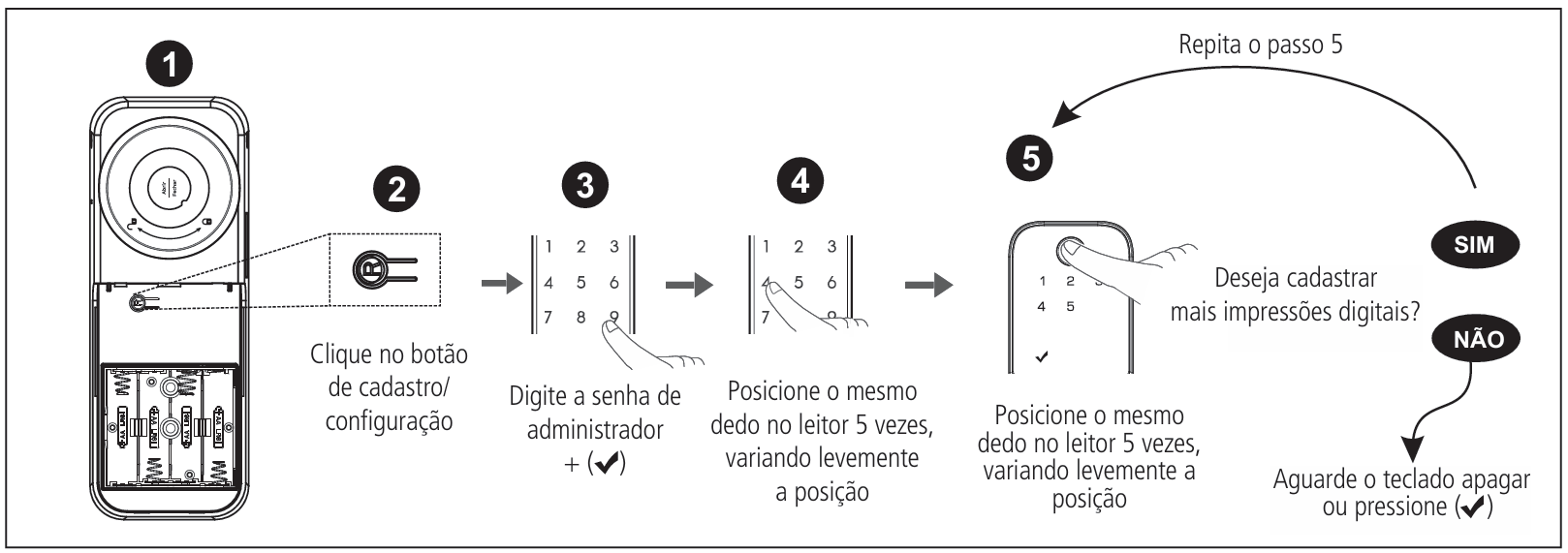
Excluir uma impressão digital individualmente

1. Remova a tampa da unidade interna;

2. Clique no botão de cadastro/configuração. O teclado da unidade externa acenderá.

3. Digite a senha de administrador e pressione ✓.

4. Pressione ⚙ para acessar a opção de exclusão de impressão digital;

5. Insira a posição da digital que deseja excluir e pressione ✓. Um sinal sonoro confirmará a exclusão.

Exemplo:

» Para excluir a digital da posição 2, pressione 002.

» Para excluir a digital da posição 21, pressione 021.
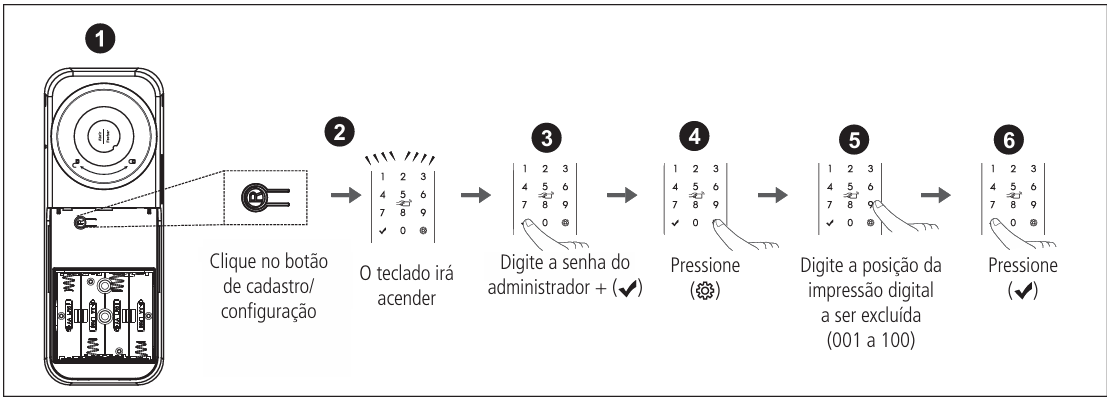
Excluir uma impressão digital individualmente

1. Remova a tampa da unidade interna;

2. Clique no botão de cadastro/configuração. O teclado da unidade externa acenderá.

3. Digite a senha de administrador e pressione ✓.

4. Pressione ⚙ para acessar a opção de exclusão de impressão digital;

5. Mantenha ⚙ pressionado por 5 segundos. Um sinal sonoro confirmará a exclusão de todas as impressões digitais cadastradas.
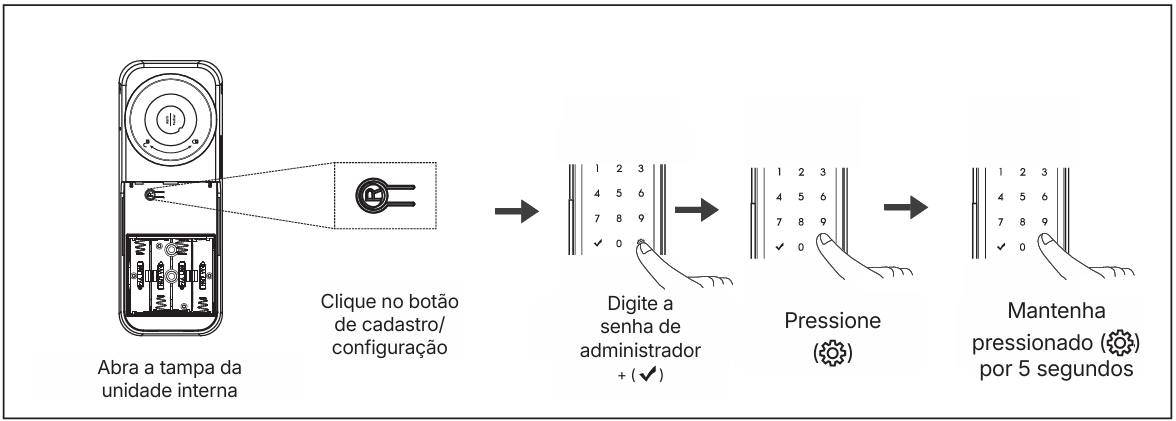
Ativar/desativar travamento automático

Esta função define se a fechadura realizará ou não o travamento automático após o fechamento da porta.

» Quando ativada, a fechadura detectará o fechamento da porta por meio do sensor magnético da unidade interna e do ímã instalado no batente.

» Quando desativada, será necessário travar a fechadura manualmente após fechar a porta.

Procedimento

1. Toque no teclado com o dorso da mão para acendê-lo.

2. Digite a senha de administrador ou de um usuário e mantenha ⚙ pressionado por 3 segundos, até ouvir um bipe.

3. Para configurar:

» Pressione ⚙ e depois pressione 4 para ativar o travamento automático.

» Pressione ⚙ e depois pressione 7 para desativar o travamento automático.

4. Um sinal sonoro confirmará a configuração e o teclado apagará.

Padrão de fábrica: ativado.

Ajuste de volume

Permite ajustar o volume dos sinais sonoros emitidos pela fechadura durante o uso.

Essa função pode ser configurada a qualquer momento, conforme o procedimento abaixo:

1. Toque no teclado com o dorso da mão para acendê-lo.

2. Digite a senha de administrador ou de um usuário e mantenha ⚙ pressionado por 3 segundos, até ouvir um bipe.

3. Para ajustar:

» Pressione 3 para aumentar o volume.

» Pressione 6 para diminuir o volume.

4. Pressione ✓ para encerrar a configuração. O teclado apagará e um sinal sonoro confirmará o ajuste.

Padrão de fábrica: volume médio.

Operação

Após configurada, a MFR 2020 V pode ser utilizada de forma prática por meio de senha, tag, impressão digital ou aplicativo (modo Inteligente). Abaixo, veja como utilizar cada modo de destravamento e as demais funções disponíveis.

Dica: para acender o teclado, recomendamos utilizar o dorso da mão e deslizar levemente para baixo, garantindo que o teclado seja ativado corretamente.

Toques leves com apenas um dedo podem não ser reconhecidos, pois o teclado é sensível ao toque em múltiplos pontos.
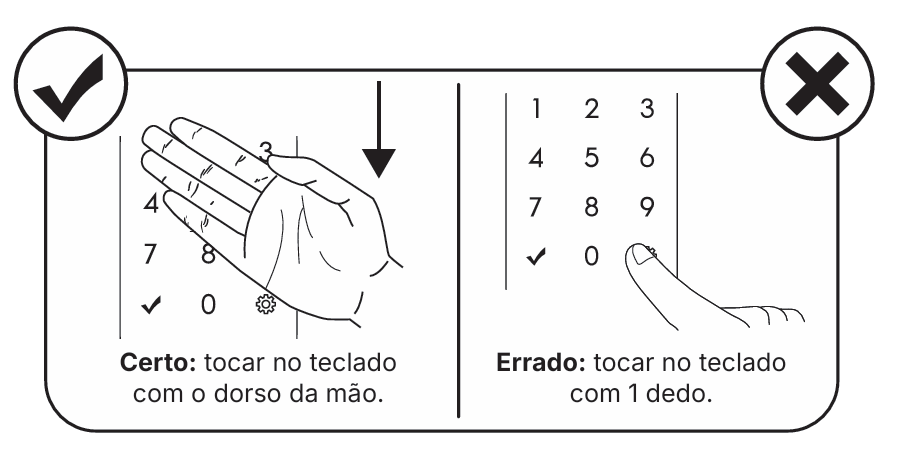
Destravamento por senha

1. Toque no teclado com o dorso da mão para acendê-lo.

2. Digite a senha cadastrada (de 4 a 12 dígitos).

3. Pressione a tecla ✓.

4. A fechadura será destravada.

Senha protegida

Para evitar que terceiros observem sua senha, é possível inserir números aleatórios antes ou depois da senha correta.

Exemplo: se sua senha for 1234, você pode digitar 75891234 ✓ ou 1234478265 ✓. O sistema irá ignorar os números aleatórios e validar apenas a senha correta.

O total de dígitos inseridos (incluindo os aleatórios) não pode ultrapassar 20.

Destravamento por tag

1. Aproxime uma tag cadastrada ao leitor de tags localizado na unidade externa.

2. A fechadura será destravada automaticamente.

Destravamento por impressão digital

1. Posicione um dedo cadastrado no leitor de impressão digital, localizado na unidade externa.

2. A leitura ocorrerá automaticamente. Se for bem-sucedida, a fechadura será destravada e emitirá um sinal sonoro.

Caso encontre dificuldade na leitura, posicione o dedo novamente ou recadastre a impressão digital utilizando diferentes ângulos do dedo.

Destravamento silencioso

Use este recurso quando não quiser que a fechadura emita sons ao ser destravada.

1. Toque no teclado com o dorso da mão para acendê-lo.

2. Pressione ⚙.

3. Em seguida, insira sua senha cadastrada e pressione ✓.

4. A fechadura será destravada sem emitir sinal sonoro.

Destravamento pelo lado de dentro

Basta girar a manopla ou pressionar o botão abrir/fechar na unidade interna para destravar a fechadura.

Travamento da fechadura

Travamento automático habilitado

Quando o travamento automático está ativado (seção 3.1. Ativar/desativar travamento automático), a fechadura detecta o fechamento da porta através do sensor magnético da unidade interna e do ímã instalado no batente. Ao detectar o fechamento:

» Um bipe curto será emitido, indicando que a porta foi detectada como fechada.

» A fechadura iniciará uma contagem de aproximadamente 2 segundos.

» Ao final da contagem, a fechadura será automaticamente travada.

Importante: Se a porta for aberta novamente antes do fim da contagem, o travamento será cancelado.

» Caso queira travar a fechadura imediatamente, sem aguardar a contagem:

» No lado externo: toque no teclado com o dorso da mão.

» No lado interno: gire a manopla ou pressione o botão abrir/fechar.

Travamento manual (quando o travamento automático estiver desativado)

» No lado externo: toque no teclado com o dorso da mão para acendê-lo e pressione ⚙ para travar manualmente.

» No lado interno: gire a manopla ou pressione o botão abrir/fechar.

Função Não perturbe

Impede que a fechadura seja destravada pelo lado externo, mesmo com senha cadastrada.

1. Com a porta fechada e a fechadura travada, pressione e mantenha pressionado o botão abrir/fechar (na unidade interna) por 3 segundos.

2. Um som confirmará que a função foi ativada.

3. Para desativar, basta destravar a fechadura pelo lado de dentro.

Restaurar para o padrão de fábrica

O procedimento de retorno ao padrão de fábrica redefine a fechadura para as configurações originais, incluindo:

» Redefinição da senha de administrador para 1234;

» Exclusão de todas as formas de acesso cadastradas (senhas, impressões digitais, tags);

» Retorno do modo de operação para o desejado (Standalone ou Inteligente).

A seguir, escolha qual modo deseja configurar e siga o procedimento correspondente.

Retornar ao padrão de fábrica no modo Standalone

1. Remova a tampa da unidade interna;

2. Mantenha pressionado o botão de cadastro por aproximadamente 8 segundos, até que o teclado acenda;

3. No teclado da unidade externa, digite a sequência: 123578951;

4. Pressione e mantenha o botão ⚙ por aproximadamente 5 segundos, até que a fechadura emita um aviso sonoro e o teclado apague.

Retornar ao padrão de fábrica no modo Inteligente

1. Remova a tampa da unidade interna;

2. Mantenha pressionado o botão de cadastro por aproximadamente 8 segundos, até que o teclado acenda;

3. No teclado da unidade externa, digite a sequência: 987532159;

4. Pressione e mantenha o botão ⚙ por aproximadamente 5 segundos, até que a fechadura emita um aviso sonoro e o teclado apague.

Atenção:

» Após restaurar a fechadura, a senha de administrador será redefinida para 1234.

» Independentemente do modo escolhido, altere essa senha imediatamente após concluir o procedimento.

» Este procedimento apaga todos os registros salvos anteriormente, sem possibilidade de recuperação.

Acesso de emergência

Caso as pilhas da fechadura estejam completamente descarregadas, é possível realizar o acesso utilizando uma fonte de energia externa, conectada à entrada USB-C localizada na parte inferior da unidade externa.

Como realizar o acesso de emergência

1. Localize a entrada USB-C na parte inferior da unidade externa;

2. Conecte um cabo USB-C a uma fonte de energia (como um power bank ou carregador portátil);

3. Conecte o outro lado do cabo à fechadura.

Após a conexão

» O teclado será reativado;

» Destrave a fechadura utilizando sua senha cadastrada previamente.

Importante:

» Este recurso deve ser utilizado apenas em situações de emergência, quando as pilhas estiverem completamente descarregadas;

» O cabo USB-C e a fonte de alimentação externa não acompanham o produto;

» Para evitar imprevistos, realize a troca das pilhas de forma preventiva (veja o tópico 8.1. Alarme de pilhas fracas).

Reinicialização

Você também pode utilizar a fonte de alimentação externa para reiniciar a fechadura, a qualquer momento, independentemente do nível de carga das pilhas (com carga suficiente ou esgotadas).

Esse procedimento simula um ciclo de desligar e religar e pode ser útil em casos de falha momentânea ou ausência de resposta do sistema.

Importante: a reinicialização não altera cadastros nem configurações da fechadura.

Alarmes e avisos

A fechadura MFR 2020 V conta com sistemas de alarme sonoro e visual para alertar o usuário sobre situações importantes que envolvem segurança ou manutenção.

Alarme de pilhas fracas

Quando a carga das pilhas estiver baixa, a fechadura emitirá três bipes e o indicador de pilha fraca acenderá no teclado.

O sistema de aviso é projetado para alertar com aproximadamente uma semana de antecedência, considerando um uso médio de 10 acessos por dia.

Importante:

» Substitua as 4 pilhas alcalinas imediatamente.

» Utilize sempre pilhas do mesmo tipo, marca e lote (preferencialmente do mesmo pack).

Alarme de lingueta bloqueada

Caso a lingueta encontre obstrução ao tentar travar ou destravar, a fechadura apresentará o seguinte comportamento:

» Emissão de sinais sonoros de alerta;

» Realização de até 3 tentativas automáticas de travamento ou destravamento;

» Caso não consiga concluir, a fechadura interromperá o movimento da lingueta, permanecendo no último estado (travada ou destravada).

Verifique se a porta está corretamente alinhada e sem obstáculos que impeçam o curso da lingueta.

Alarme de arrombamento

Caso a porta seja arrombada, um alarme sonoro será acionado de forma intermitente. Para desativar o alarme, utilize qualquer forma de acesso cadastrada (senha ou tag).

Alarme de tentativas malsucedidas

SSe forem realizadas 5 tentativas consecutivas de acesso inválido, seja por senha ou tag não cadastrada, a fechadura ativará um alarme sonoro e iniciará um bloqueio temporário de segurança.

Durante o bloqueio

» O método que causou o alarme (senha ou tag) será temporariamente desabilitado por 1 minuto;

» Caso uma das formas de acesso (senha ou tag) seja bloqueada temporariamente por tentativas inválidas, a outra continuará funcionando normalmente;

» Ao final do tempo de bloqueio, será emitido um bipe curto, indicando que a fechadura voltou ao funcionamento normal.

Encerramento antecipado do alarme e bloqueio

O alarme e o bloqueio podem ser cancelados antes dos 60 segundos por meio de uma ação válida, como:

» Acesso por senha ou tag cadastrada (diferente do método que foi bloqueado);

» Pressionar o botão de abrir/fechar na unidade interna:

» No primeiro clique, o alarme e o bloqueio serão encerrados (bipe curto);

» No segundo clique, a fechadura será destravada normalmente.

Configurações no modo smart

Aplicativo Mibo Smart

Antes de tudo, é de suma importância que você faça o download do aplicativo da Mibo Smart.

Download iPhone Download Google Play

Criação de conta

Com o aplicativo instalado e aberto, basta fazer o seu login ou criar uma conta, conforme o GIF abaixo:

Compatibilidade Wi-Fi

  • Para adicionar a fechadura na conta Mibo é necessário ter uma central de automação. As centrais de automação são compatíveis com roteadores e repetidores na frequência de 2.4GHz que seguem os padrões IEEE 802.11n, IEEE 802.11b, IEEE 802.11g, IEEE 802.11ax.
    Atenção:ao adicionar uma fechadura à conta Mibo, através de um hub, garanta que ele esteja em um local com bom sinal da rede principal e a uma distância adequada.

Adicionando uma fechadura à conta Mibo

  • OBS: PARA ADICIONAR A FECHADURA AO APLICATIVO É NECESSARIO TER UMA CENTRAL DE AUTOMAÇÃO (MCA 1001 ou MCA 1002). CERTIFIQUE-SE QUE SUA FECHADURA É SMART PARA ADICIONÁ-LA AO APLICATIVO E QUE ESTA UTILIZANDO O CENTRAL DE AUTOMAÇÃO CORRETA.

  • Atenção: antes de adicionar a fechadura a sua conta Mibo Smart, certifique-se de que a central de automação esteja no alcance de uma rede Wi-Fi de 2,4 GHz. Orientamos posicionar a fechadura em até 1,5 metros da central de automação para conexão. Os hubs não são compatíveis com a rede de 5 GHz.

    Compatibilidade das centrais de automação

    CENTRAL DE AUTOMAÇÃO
    FECHADURAS COMPATÍVEIS
    MCA 1001 Todas as fechaduras mibo que o nome do modelo incia com "M". OBS: Este hub é compativel apenas com o aplicativo Mibo Smart.
    MCA 1002 Todas as fechaduras mibo que o nome do modelo incia com "M". OBS: Este hub é compativel apenas com o aplicativo Mibo Smart.

    ADICIONAR A CENTRAL DE AUTOMAÇÃO AO APP

  • Conecte sua central de automação em uma fonte de alimentação.

  • Para tornar a configuração mais rápida, certifique-se que o dispositivo está próximo do roteador e do celular, sem barreiras entre eles.

  • No aplicativo, clique no símbolo de no canto superior direito da tela inicial

  • Ligue o bluetooth do seu smartphone e aguarde a central aparecer no campo indicado, em seguida, clique em "adicionar".

  • Escolha um ambiente para seu dispositivo, em seguida confirme a central de automação.

  • Adicione o nome e a senha da sua rede WIFI e clique em próximo. Certifique-se de adicionar uma rede 2.4G, a central de automação não opera na rede 5G.

  • Pronto! A central de automação foi adionada ao aplicativo.

  • ADICIONAR A FECHADURA AO APP

    A FECHADURA UTILIZADA É O MODELO MFR 2020 V, PORÉM, O FUNCIONAMENTO É O MESMO PARA TODOS OS MODELOS

  • Clique no símbolo de no canto superior direito da tela inicial e selecione a sua fechadura na seção segurança, como demonstrado na imagem abaixo:

  • Selecione a central que deseja utilizar, pressione o botão e clique em "Próximo".

  • Para colocar a fechadura em modo de pareamento, basta clicar no botão de configuração e em seguida clicar no 5, ao clicar em próximo a fechadura será adicionada ao aplicativo após finalizar õ pareamento com a central de automação.

  • Atenção: se ao seguir o procedimento de colocar a fechadura em modo de pareamento e não aparecer o número "5", é porque a fechadura não está no modo smart. Para ajusta, basta seguir o procedimento de reset no tópico Restaurar para o padrão de fábrica.

  • Pronto! Sua fechadura foi adionada ao aplicativo.

  • Caso tenha ficado com alguma dúvida, assista o vídeo abaixo:

Configuração da fechadura no aplicativo

ATENÇÃO: antes de prosseguir, pressione o botão virtual abrir/fechar da tela principal da fechadura pare se certificar que os dispositivos estão se comunicando corretamente com a central de automação.


  • Ao clicar na engrenagem do campo superior direito da tela principal da fechadura, você será direcionado à tela de configurações da fechadura.

  • Se necessário, você pode ter acesso ao número de série facilmente licando na seta ao lado do nome da fecgadura.

  • Ao clicar na opção notificações, você será direcionado à tela onde poderá hibilitar/desabilitar as notificações de ações e de dispositivo offline.

  • Ao clicar na opção Configurações de desbloqueio, você será direcionado à tela onde poderá hibilitar/desabilitar o desbloqueio remoto e a senha do assistente de voz do Google Home.

  • Ao clicar na opção Volume do som, você será direcionado à tela onde poderá ajustar o volume da sua fechadura. É possivel ajustar em 5 volumes diferentes (incluindo o som mudo).

  • Ao clicar na opção Histórico de abertura, você será direcionado à tela onde poderá acessar o histórico de abertura de sua fechadura. Ajuste o nome da senha com o nome do usuário cadastrado, pois, no histórico é mostrado o nome da senha. A unica senha que não é possivel alterar o nome é a senha de administrador.

  • Ao clicar na opção Atualização de firmware, você será direcionado à tela onde é informado a versão de sua fechadura, quando for necessário atualizar sua fechadura, a nova versão aparecerá nesta tela com a solicitação de permissão para iniciar o download.

  • Ao clicar na opção Compartilhar dispositivo, você será direcionado à tela de compartilhamento. Para compartilhar seu dispositivo clique no ìcone e insira o e-mail da conta que deseja compartilhar o acesso ao dispositivo.
    Ao prosseguir, você será diressionado à seleção de permissões, você pode disponibilizar apenas o acesso das menságens, ou disponibilizar o gerenciamento do dispositivo também, ao habilitar esta opção o usuário poderá criar senhas, e configurar algumas informações da fechaudra, ainda assim, com um acesso limitado.
    Obs: você pode compartilhar o acesso gerando o QRcode e compartilhando com o dispositivo.

  • Ao clicar na opção Cena inteligente, você será direcionado à tela onde terá acesso a todas as cenas onde sua fechadura está sendo utilizada.

  • Ao clicar na opção Adicionar à tela inicial, será adicionado automaticamente um ìcone da fechadura na tela inicial do seu smartphone, ao clicar no ìcone você será direcionado a tela inicial de sua fechadura.

  • Cadastro de senhas de usuário via app

    Para gerenciar as senhas de usuário basta clicar no botão "gerenciamento de usuários" e seguir o passo a passo deste tópico.


  • Ao clicar na opção Gerenciamento de usuário, você será direcionado à tela onde poderá criar um usuário para o cadastro das senhas, como demonstrado abaixo.

  • Para um melhor controle de acessos, você pode criar um usuário para cada membro da familia, vincular o e-mail mebro da familia ao usuário e nomear as senhas com o nome desse membro. Desta forma, assim que o membro acessar a porta, a senha será informada no histórico de acesso com o nome do membro informado no cadastro.

  • Para cadastrar sua senha de usuário na fechadura via app, basta seguir o passo a passo abaixo.

  • Para cadastrar sua tag na fechadura via app, basta seguir o passo a passo abaixo.

  • Para cadastrar sua biometria na fechadura via app, basta seguir o passo a passo abaixo.

  • Cadastro de senhas temporárias via app

    Para gerenciar as senhas temporárias basta clicar no botão "senhas temporárias" e seguir o passo a passo deste tópico.

  • Você terá duas opções de senhas temporárias:
    Senha de uso único: ao utilizar uma unica vez, a senha é removida automáticamente da fechadura.
    Senha programada Você pode ajustar o periodo que melhor atenda a sua necessidade, a senha só funcionará nos periodos programados.

  • Para cadastrar sua senha de uso único, basta seguir o passo a passo abaixo.

  • Para cadastrar sua senha periódica, basta seguir o passo a passo abaixo.
    Você pode ajustar o periodo e criar uma rotina habilitando a função "rotina" e ajustando conforme a necessidade.

  • Automações

    Siga as instruções abaixo para criar uma automação, a demonstração abaixo é um exemplo, mas o funcionamento é semelhante para qualquel automação que você quiser criar, portanto, leia com atenção.

    Para acessar a tela de criação de automações, basta clicar na opção (inteligente) e em seguida em (automações).


  • Ao clicar no símbolo , será disponibilizado algumas opções pra você:
    Ativar manualmente (Cenas): Gera um botão virtual na tela inicial, ao clicar no botão a cena é ativada e a automação executada.
    Automação: Executa uma ação após a condição programada ser atendida totalmente. Obs: Se estiver mais de uma condição programada a automação só será executada após todas as condições serem atendidas simultâneamente.
    Chegou em algum lugar: Gera um botão virtual na tela inicial, ao clicar no botão a cena é ativada e a automação executada.
    Saiu de algum lugar: Gera um botão virtual na tela inicial, ao clicar no botão a cena é ativada e a automação executada.
    Agenda: Gera um botão virtual na tela inicial, ao clicar no botão a cena é ativada e a automação executada.
    Mudanças climáticas: Gera um botão virtual na tela inicial, ao clicar no botão a cena é ativada e a automação executada.
    OBS: NEM TODAS AS OPÇÕES SE APLICAM À FECHADURA INTELIGENTE.

  • Para criar uma automação você precisa selecionar a opção automação, selecionar o produto que vai atuar como gatilho e selecione a condição para a execução da automação (a ação só sera executada se a condição for atendida).
    1. Status da porta: Ativa a ação quando a porta for aberta ou fechada.
    2. Falha ao abrir com biometria: Ativa a ação quando alguém que não tem cadastro de biometria tenta acessar a fechadura, a fechadura informa falha no acesso e ativa a automação.
    3. Falha ao abrir com senha: Ativa a ação quando alguém tenta acessar a fechadura com uma senha numérica não cadastrada, a fechadura informa falha no acesso e ativa a automação.
    4. Falha ao abrir com tag: Ativa a ação quando alguém que não tem uma tag cadastrada tenta acessar a fechadura, a fechadura informa falha no acesso e ativa a automação.
    5. Alguém esta sob coação. Por favor, verifique: Ativa a ação quando o usuário utiliza uma senha cadastrada com senha de emergência.
    6. O dispositivo foi removido: Ativa a ação quando o despositivo for removido do aplicativo.
    7. A trava está bloqueada: Ativa a ação quando ha alguma coisa impedindo a lingueta da fechadura de ser fechada.
    8. Bateria baixa: Ativa a ação quando a bateria da fechadura esta em um nivel baixo.
    9. Despositivo desconectado: Ativa a ação quando a rede wifi cai e a fechadura fica offline no aplicativo.
    10. Familia em casa: Ativa a ação quando o membro selecionado acessa a porta.

  • Para criar uma ação, veja o exemplo a seguir.


  • Para criar esta automação, vamos usar como contição o status da porta aberta, como mostrado abaixo:

  • Como ação, assim que a forta for aberta vamos usar como ação a alteração do modo da central de automação e a ativação do modo silencioso, como mostrado abaixo:

  • AUTOMAÇÃO: QUANDO A PORTA FOR ABERTA, A CENTRAL DE AUTOMAÇÃO VAI ALTERAR PARA MODO EM CASA E FICARÁ NO MODO SILENCIOSO.

    Cenas

    Cenas é a ativação manual através de um botão virtual de uma ação de despositivo ou de uma automação criada.

  • Para criar uma cena você precisa selecionar a opção ativar manualmente, selecionar a ação que deseja. (Ação do dispositivo ou automação já criada).

  • Vamos criar uma cena de exemplo utilizando a ação da fechadura, como mostrado abaixo.

  • Assim que a cena for salva, ela aparecerá na tela cenas com um botão virtual, clique e veja se a sena esta funcionando corretamente.

  • Agora vamos adicionar o botão virtual na tela inicial, clique em selecionar cenas, selecione a cena que deseja incluir o botão virtual na tela principal.

  • Pronto! Agora a cena selecionada pode ser ativada diretamente no botão virtual.

  • Termos de garantia

    Fica expresso que esta garantia contratual é conferida mediante as seguintes condições:

    Nome do cliente:

    Assinatura do cliente:

    N° da nota fiscal:

    Data da compra:

    Modelo:

    N° de série:

    Revendedor:

    1. Todas as partes, peças e componentes do produto são garantidos contra eventuais vícios de fabricação, que porventura venham a apresentar, pelo prazo de 3 (três) anos – sendo este de 90 (noventa) dias de garantia legal e 33 (trinta e três) meses de garantia contratual –, contado a partir da data da compra do produto pelo Senhor Consumidor, conforme consta na nota fiscal de compra do produto, que é parte integrante deste Termo em todo o território nacional. Esta garantia contratual compreende a troca gratuita de partes, peças e componentes que apresentarem vício de fabricação, incluindo as despesas com a mão de obra utilizada nesse reparo. Caso não seja constatado vício de fabricação, e sim vício(s) proveniente(s) de uso inadequado, o Senhor Consumidor arcará com essas despesas.

    2. A instalação do produto deve ser feita de acordo com o Manual do Produto e/ou Guia de Instalação e deve ser realizada por um parceiro autorizado Intelbras, sendo que os custos desses serviços não estão inclusos no valor do produto.

    3. Constatado o vício, o Senhor Consumidor deverá imediatamente comunicar-se com o Serviço Autorizado mais próximo que conste na relação oferecida pelo fabricante – somente estes estão autorizados a examinar e sanar o defeito durante o prazo de garantia aqui previsto. Se isso não for respeitado, esta garantia perderá sua validade, pois estará caracterizada a violação do produto.

    4. Na eventualidade de o Senhor Consumidor solicitar atendimento domiciliar, deverá encaminhar-se ao Serviço Autorizado mais próximo para consulta da taxa de visita técnica. Caso seja constatada necessidade de retirada do produto, todas as despesas relacionadas, incluindo transporte e segurança para o deslocamento de ida e volta do produto, além do fechamento provisório da porta, serão de responsabilidade do Senhor Consumidor.

    5. A garantia perderá totalmente sua validade na ocorrência de quaisquer das hipóteses a seguir: a) se o vício não for de fabricação, mas sim causado pelo Senhor Consumidor, instalação em desacordo com as instruções do manual do produto ou realizada por um instalador não autorizado Intelbras.; b) se os danos ao produto forem oriundos de acidentes, sinistros, agentes da natureza (raios, inundações, desabamentos, etc.), umidade, tensão na rede elétrica (sobretensão provocada por acidentes ou flutuações excessivas na rede), instalação/uso em desacordo com o manual do usuário ou decorrentes do desgaste natural das partes, peças e componentes; c) se o produto tiver sofrido influência de natureza química, eletromagnética, elétrica ou animal (insetos, etc.); d) se o número de série do produto tiver sido adulterado ou rasurado; e) se o aparelho tiver sido violado.

    6. Esta garantia não cobre perda de dados, portanto, recomenda-se, se for o caso do produto, que o Consumidor faça uma cópia de segurança regularmente dos dados que constam no produto.

    7. A Intelbras não se responsabiliza pela instalação deste produto, e também por eventuais tentativas de fraudes e/ou sabotagens em seus produtos. Mantenha as atualizações do software e aplicativos utilizados em dia, se for o caso, assim como as proteções de rede necessárias para proteção contra invasões (hackers). O equipamento é garantido contra vícios dentro das suas condições normais de uso, sendo importante que se tenha ciência de que, por ser um equipamento eletrônico, não está livre de fraudes e burlas que possam interferir no seu correto funcionamento.

    8. Descarte adequadamente seu produto após vida útil - entregue em pontos de coleta de produtos eletroeletrônicos, em alguma assistência técnica autorizada Intelbras ou consulte nosso site www.intelbras.com.br e suporte@intelbras.com.br ou (48) 2106-0006 ou 0800 7042767 para mais informações.

    Sendo estas as condições deste Termo de Garantia complementar, a Intelbras S/A se reserva o direito de alterar as características gerais, técnicas e estéticas de seus produtos sem aviso prévio.


    Todas as imagens deste manual são ilustrativas

    Fechadura Inteligente MFD 2020 D

    Pagina da Fechadura: MFD 2020 D

    Conteúdo da embalagem

    Obs.: alguns itens listados nos componentes do produto e na tabela de parafusos sãofornecidos em quantidade superior à necessária. Isso ocorre para atender diferentescenários de instalação. Após concluir a instalação, descarte corretamente os itens não utilizados.

    Cuidados e Segurança

    • Limpeza: Para a limpeza use somente uma flanela ou pano de microfibra seco. Não use limpadores ou solventes, exemplo álcool, pois podem causar danos à carcaça e infiltrar-se no aparelho, causando dano permanente.

    • Ambientes de instalação: Produto próprio para instalação em ambientes internos. Não exponha o aparelho ao sol, chuva ou umidade. Caso isso aconteça, remova as pilhas e leve o aparelho imediatamente a uma assistência técnica autorizada.

    • Restrição: Nunca abra a sua fechadura, troque ou substitua peças, exceto as pilhas.

    • Descarte de pilhas/bateria: Produto com pilhas/bateria. Descarte nas autorizadas Intelbras ou em pontos de coleta próprios para este fim. Pode causar risco a saúde humana e meio ambiente. Dúvidas: www.intelbras.com.br, suporte@ intelbras.com.br ou (48) 2106-0006 ou 0800 7042767.

    • Manuseio: Nunca exponha as pilhas diretamente à luz do sol. Não armazene em locais com risco de curto circuito. A abertura da capsula externa de proteção da pilha pode iniciar um incêndio. Ao notar qualquer anormalidade com as pilhas, entre em contato imediatamente com a Intelbras - (48) 2106-0006. Ao sinal de baixa carga das pilhas, substitua todas as 4 pilhas por novas.

    • Segurança: Para efeito de segurança, troque regularmente sua senha e não utilize senhas sequenciais. ATENÇÃO: este produto vem com uma senha padrão de fábrica. Para sua segurança é imprescindível que você a troque assim que instalar o produto e questione seu técnico quanto as senhas configuradas, quais usuários que possuem acesso e os métodos de recuperação.(

    • Interferência: Fechaduras digitais são produtos eletrônicos e, como tais, estão sujeitas a interferências externas. Sinais ou ruídos gerados por antenas, transmissores de alta potência, dispositivos não homologados ou equipamentos com frequência alterada podem afetar o desempenho da fechadura. Esse tipo de interferência pode comprometer o funcionamento correto do produto. Evite instalar a fechadura próxima a fontes de emissão de sinal, de alta potência, instável ou irregular.

    • LGPD - Lei Geral de Proteção de Dados Pessoais: este produto não realiza qualquer tratamento de dados pessoais.

    • Anatel: Este equipamento não tem direito à proteção contra interferência prejudicial e não pode causar interferência em sistemas devidamente autorizados. Este é um produto homologado pela Anatel, o número de homologação se encontra na etiqueta do produto, para consultas acesse o site: Consulta Anatel .

    • Atenção: danos causados pelo não cumprimento das recomendações de instalação ou uso inadequado do produto não são cobertos pela garantia. Verifique o certificado de garantia do produto.

    Instalação da fechadura

    Todas as informações descritas neste manual estão disponíveis no link abaixo:

    Manual de instalação fechadura MFD 2020 D

    Você pode seguir o procedimento de instalação no vídeo abaixo:


    Para fazer a instalação da sua fechadura siga o passo a passo descrito abaixo:

    Instalação

    A MFD 2020 D é compatível com portas convencionais (com abertura para dentro ou para fora, à esquerda ou à direita) e portas de correr (deslizantes). Para garantir o correto funcionamento da fechadura, verifique previamente o tipo de porta e certifique-se de que há espaço suficiente para o posicionamento das unidades interna e externa, sem obstruções.

    A instalação deve ser feita com cuidado e precisão. Siga rigorosamente os passos descritos nos tópicos deste manual.

    Este produto foi desenvolvido exclusivamente para ambientes internos. Não é adequado para áreas expostas à chuva, sol direto ou umidade. Certifique-se de instalar a fechadura em um local protegido.

    Evite instalar a fechadura muito próxima das extremidades superior ou inferior da porta,pois isso pode dificultar o manuseio e comprometer a segurança, facilitando tentativasde violação por efeito alavanca.

    A MFD 2020 D não substitui o uso de puxadores ou maçanetas. Em portas que não possuam esses itens, certifique-se de instalar um dispositivo que mantenha a porta corretamente fechada, evitando interferências no travamento automático da fechadura.

    Exemplo: trinco-rolete (não acompanha o produto). Consulte um profissional especializado para recomendação e instalação adequadas.

    Importante: em portas com espessura de 25 mm, utilize obrigatoriamente pelo menos 1 calço da unidade interna, que acompanha o produto. Isso garante a fixação correta da fechadura e evita folgas excessivas.

    A seguir, veja os exemplos de sentido de abertura da porta, úteis para orientar oposicionamento correto da fechadura conforme o seu ambiente.

    Para identificar corretamente o sentido de abertura, posicione-se no lado interno do ambiente onde a fechadura será instalada conforme ilustrado abaixo.

    Para efetuar as furações e instalar o equipamento corretamente, siga o procedimento correspondente ao tipo de porta onde a fechadura será instalada.

    Inicie a instalação pelo lado interno da porta. Posicione o gabarito de instalação na altura desejada. Recomenda-se instalar a fechadura acima da maçaneta, quando houver.

    Importante: posicione corretamente o gabarito considerando o tipo de porta e o sentido de abertura: direita ou esquerda, para dentro, para fora e/ou porta de correr. Certifique-se de que a fechadura não será obstruída por detalhes da porta ou do ambiente.

    Portas que abrem para dentro (qualquer lado)

    Antes de fixar os componentes, faça uma simulação para verificar qual montagem é mais adequada para o seu cenário. Posicione a unidade interna sobre a porta e gire a manopla, simulando o travamento da fechadura.

    Projete também a posição do batente sobre a vista/guarnição, conforme ilustrado abaixo:

    Se o seu cenário for semelhante à imagem anterior, onde o batente está mais baixo que a lingueta da fechadura, utilize os calços no batente para ajustar a altura e garantir o travamento correto.

    Por outro lado, se o cenário for semelhante à imagem abaixo, onde o batente está mais alto que a lingueta, ajuste a altura da fechadura utilizando calços na unidade interna. Nesse caso, posicione os calços atrás da chapa de fixação, entre a porta e a chapa, ajustando o alinhamento da lingueta em relação ao batente.

    Ao parafusar a chapa de fixação, os calços serão fixados automaticamente junto com ela.

    Dicas práticas: » Antes de fixar definitivamente os calços, faça uma simulação do fechamento para garantir que a lingueta alinhe corretamente com o batente.

    » Utilize a menor quantidade de calços possível, apenas o necessário para o ajuste adequado.

    » Evite deixar folgas excessivas entre a porta e a unidade interna, ou entre a lingueta e o batente, após a instalação dos calços. Ajuste apenas o necessário para garantir o funcionamento suave e seguro da fechadura.

    Atenção: caso os calços não sejam suficientes para ajustar a altura da unidade interna, considere uma das seguintes soluções (escolha a mais adequada para o seu cenário):

    » Cortar ou rebaixar a vista/guarnição: após esse ajuste, verifique se ainda será necessário utilizar calços no batente e/ou na unidade interna para garantir o alinhamento correto da lingueta com o batente.

    » Substituir o batente pela contratesta: nesse caso, não utilize calços na unidade interna.

    Independentemente de usar batente ou contratesta, certifique-se de fixá-los sobre a forra da porta. Nunca fixe diretamente na vista/guarnição, pois isso pode comprometer a segurança e a estabilidade da instalação.

    1. Com o gabarito de instalação, feche a porta e marque a posição do furo central (32 mm)

    Utilize uma serra-copo para fazer o furo.

    Exemplo: instalação com abertura para dentro, lado esquerdo. Faça as marcações pelo lado interno do ambiente.

    2. Posicione a chapa de fixação sobre o furo, conforme a ilustração a seguir. Se necessário, adicione neste momento os calços entre a porta e a chapa de fixação;

    3. Posicione as unidades conforme mostrado abaixo. Passe o cabo da unidade externa pelo furo e pela chapa da unidade interna;

    4. Fixe a chapa no lado interno da porta:

    » Utilize 2 parafusos C para fixar a unidade externa à chapa da unidade interna.O tamanho dos parafusos C varia conforme a espessura total da instalação, que corresponde à espessura da porta mais a espessura dos calços (quando utilizados):

    Espessura total (porta + calços)
    Parafuso C recomendado
    25 a 40 mm M5 x 25 mm
    41 a 60 mm M5 x 45 mm
    61 a 80 mm M5 x 65 mm

    » Utilize 8 parafusos B para fixar a chapa à porta. Recomenda-se fazer um préfuro com uma broca de 3 mm de diâmetro.

    5. Conecte o cabo da unidade externa na entrada da unidade interna;

    Há apenas uma posição correta para o encaixe do conector.

    Para garantir o encaixe completo e seguro, pressione firmemente o conector com os dois polegares, até sentir que ele foi totalmente inserido e a trava devidamente encaixada.

    Utilize como referência a linha branca impressa na placa eletrônica: a borda inferior do conector deve ultrapassar completamente essa linha, indicando que o conector está bem encaixado (conforme ilustrado abaixo).

    Por fim, pressione sobre a trava com o dedo para confirmar que ela está corretamente fixada.

    Importante: um encaixe parcial ou incorreto pode comprometer o funcionamento da fechadura.

    Atenção: se for necessário desconectar o cabo, pressione primeiro a trava do conector com o dedo antes de puxá-lo. A localização da trava está indicada na imagem acima. Nunca puxe o cabo diretamente sem destravar, pois isso pode danificar permanentemente o conector.

    6. Utilize quatro parafusos A (M4 × 6 mm) para fixar a unidade interna na chapa de fixação;

    7. Insira as pilhas no compartimento da unidade interna, seguindo a polaridade correta. Em seguida, feche o compartimento com a tampa;

    8. Pressione o botão de abrir/fechar ou gire a manopla para projetar a lingueta;

    9. Com a porta fechada, utilize o gabarito de instalação ou a própria lingueta como referência e posicione o batente, conforme o seu cenário de instalação. Veja o exemplo na imagem a seguir:

    10. Avance a lingueta e verifique se o batente está devidamente alinhado. Marque os quatro furos indicados no interior do batente.

    11. Realize as furações nos locais marcados e fixe o batente utilizando quatro parafusos D. Recomenda-se fazer um pré-furo com uma broca de 3 mm de diâmetro.

    12. Remova a película protetora da fita dupla face localizada na parte traseira do acabamento e encaixe-o no batente, garantindo sua fixação e estabilidade. Certifique-se de que a superfície do batente esteja limpa e seca para uma melhor aderência da fita. Em seguida, instale o ímã de acionamento na lateral do batente.

    Atenção: o ímã deve ficar corretamente alinhado com o sensor da fechadura.

    O sensor está localizado na unidade interna, próximo à lingueta e alinhado com a manopla. A marcação “S” indica sua posição exata (veja a seção 1. Produto, no manual de usuário).

    Portas que abrem para fora ou portas de correr (instalação com contratesta)

    Antes de iniciar a instalação, verifique se os acabamentos ou a vista/guarnição da porta interferem no posicionamento da fechadura e da contratesta.

    Com a porta fechada, posicione a unidade interna sobre a porta e projete a lingueta girando a manopla, simulando o travamento da fechadura.

    Ajuste a posição da contratesta conforme necessário, simulando o encaixe correto da lingueta, conforme ilustrado abaixo.

    1. Com a porta fechada, utilize o gabarito de instalação para marcar a posição do furo central (32 mm) no local desejado. Utilize uma serra-copo para fazer o furo;

    2. Abra a porta e posicione a chapa de fixação sobre o furo, conforme ilustrado abaixo;

    3. Posicione as unidades conforme mostrado na imagem seguinte. Passe o cabo da unidade externa pelo furo central e pela chapa da unidade interna;

    4. Fixe a chapa no lado interno da porta:

    » Utilize 8 parafusos B para fixar a chapa à porta.

    » Para fixar a unidade externa à chapa de fixação da unidade interna, utilize 2 parafusos C, escolhendo o tamanho adequado conforme a espessura da porta.

    Espessura total (porta + calços)
    Parafuso C recomendado
    25 a 50 mm M5 x 25 mm
    51 a 70 mm M5 x 45 mm

    5. Conecte o cabo da unidade externa na entrada da unidade interna;

    Há apenas uma posição correta para o encaixe do conector.

    Para garantir o encaixe completo e seguro, pressione firmemente o conector com os dois polegares, até sentir que ele foi totalmente inserido e a trava devidamente encaixada.

    Utilize como referência a linha branca impressa na placa eletrônica: a borda inferior do conector deve ultrapassar completamente essa linha, indicando que o conector está bem encaixado (conforme ilustrado abaixo).

    Por fim, pressione sobre a trava com o dedo para confirmar que ela está corretamente fixada.

    Importante: um encaixe parcial ou incorreto pode comprometer o funcionamento da fechadura.

    Atenção: para desconectar, primeiramente mantenha a trava pressionada antes de puxar o cabo. Puxar sem destravar pode danificar o conector permanentemente.

    6. Utilize quatro parafusos A (M4 x 6 mm) para fixar a unidade interna na chapa de fixação;

    7. Insira as pilhas no compartimento da unidade interna, seguindo a polaridade correta. Em seguida, feche o compartimento com a tampa;

    8. Pressione o botão de abrir/fechar ou gire a manopla para projetar a lingueta;

    9. Com a porta fechada, risque a posição da lingueta sobre o batente da porta. Abra a porta e posicione a contratesta conforme a marcação;

    Atenção: o ímã da contratesta deve ficar corretamente alinhado com o sensor da fechadura. O sensor está localizado na unidade interna, próximo à lingueta e alinhado com a manopla. A marcação “S” indica sua posição exata (veja a seção 1. Produto, no manual de usuário).

    10. Realize as furações para o encaixe do ímã e da lingueta:

    » Aumente a furação superior e inferior da lingueta em 10 mm, permitindo o encaixe correto dos ganchos.

    »Para fixação da contratesta em forra de madeira, utilize quatro parafusos D e certifique-se de fixá-la diretamente sobre a forra. Nunca fixe apenas na vista/guarnição.

    »Para fixação em alvenaria, utilize as 4 buchas E e 4 parafusos D.

    Dica opcional: em portas de madeira, recomenda-se rebaixar a forra com um formão para embutir a contratesta, garantindo melhor acabamento.

    11. Encaixe o ímã na contratesta.

    Sugestão de instalação

    Segue algumas recomendações de instalação para melhor uso da sua fechadura".

    »» Altura de instalação: de 1,20 m, dependendo a necessidade de cada um;

    Importante: a "Antes de instalar sua fechadura, é importante levar em consideração o local que ela irá atender.

    Modos de operação

    A MFD 2020 D pode operar nos seguintes modos:

    Modo Standalone

    Nesse modo, a fechadura opera de forma totalmente autônoma, sem necessidade de internet ou do aplicativo Mibo Smart.

    » Todos os cadastros e configurações são realizados diretamente na própria fechadura, por meio da unidade interna e externa.

    » Não é necessário nenhum hub ou dispositivo adicional.

    Padrão de fábrica: a fechadura sai da fábrica configurada no modo Standalone.

    Modo Inteligente

    Neste modo, a fechadura opera integrada ao aplicativo Mibo Smart, por meio de um hub da linha Mibo (vendido separadamente), permitindo o controle remoto e a gestão dos acessos pelo aplicativo.

    » Os cadastros, configurações e comandos são realizados pelo aplicativo, em tempo real.

    » É necessário que o hub esteja corretamente pareado e conectado à internet.

    Importante: para alternar entre os modos Standalone e Inteligente, é necessário retornar a fechadura ao padrão de fábrica. Consulte a seção 6. Retornar ao padrão de fábrica e alterar o modo de operação deste manual.

    Configurações no modo Standalone

    A configuração da MFD 2020 D varia conforme o modo de operação escolhido:

    » No modo Standalone, todos os cadastros e ajustes são feitos diretamente pela unidade interna e externa da fechadura.

    » No modo Inteligente, boa parte das configurações será feita pelo aplicativo Mibo Smart.

    Configurações no modo Standalone

    No modo Standalone, todos os cadastros e configurações são feitos diretamente pela fechadura, utilizando a unidade interna e externa.

    As instruções detalhadas para cada configuração estão descritas nos tópicos seguintes:

    » Cadastrar ou excluir senhas: veja o tópico Cadastro de acessos.

    » Cadastrar ou excluir tags: veja o tópico Cadastro de acessos.

    » Cadastrar ou excluir impressões digitais: veja o tópico Cadastro de acessos.

    » Ativar ou desativar o travamento automático: veja o tópico Operação

    » Ajustar o volume da fechadura: veja o tópico Operação

    Cadastro de acessos no modo Standalone

    A MFD 2020 D permite o cadastro e gerenciamento de diferentes métodos de acesso. Os cadastros podem ser feitos diretamente na fechadura (modo Standalone) ou pelo aplicativo Mibo Smart (modo Inteligente).

    Senhas

    A MFD 2020 D permite cadastrar até 155 senhas:

    » 1 senha de administrador.

    » 150 senhas de usuários.

    » 4 senhas de visitante.

    Importante: a senha de administrador é obrigatória no sistema. Ela não pode ser excluída, apenas alterada.

    Tipos de senha:

    » Senha do administrador: permite destravar a fechadura, acessar todas as configurações e gerenciar cadastros e exclusões.

    » Senha do usuário: acesso para destravar a fechadura e configurar algumas funções básicas.

    » Senha do visitante: permite o destravamento da fechadura uma única vez, após o uso, a senha é excluída automaticamente.

    Organização das senhas:

    As senhas de usuário e visitante são organizadas por posições numéricas (de 1 a 150 para usuários e de 1 a 4 para visitantes), conforme a ordem de cadastro.

    Exemplo: a primeira senha cadastrada ocupará a posição 001, a segunda a posição 002, e assim por diante.

    Cadastrar/alterar senhas

    » Realize o cadastro ou alteração de senhas com a porta aberta, pois será necessário acessar tanto a unidade interna quanto a unidade externa da fechadura durante o processo.

    » Após cadastrar ou alterar uma senha, verifique se ela foi cadastrada corretamente, com a porta ainda aberta. Para isso, siga as instruções da seção 4.1. Destravamento por senha.

    » Ao substituir senhas, memorize-as ou armazene-as em local seguro.

    » A senha de administrador padrão de fábrica é 1234. Substitua-a imediatamente após a instalação, seguindo o procedimento abaixo.

    1. Remova a tampa da unidade interna.

    2. Clique no botão de cadastro/configuração. O teclado da unidade externa acenderá.

    3. Digite a senha de administrador e pressione ✓.

    4. Escolha o tipo de senha que deseja cadastrar ou alterar:

    » Para senha de administrador, pressione: 0.

    » Para senha de usuário, pressione: 1.

    » Para senha de visitante, pressione: 4.

    5. Digite a nova senha (entre 4 e 12 dígitos) e pressione ✓.

    6. Confirme a senha inserindo-a novamente e pressione ✓.

    7. Um sinal sonoro confirmará o sucesso no cadastro. O teclado exibirá a posição ocupada (exemplo: 001 a 150).

    Cadastro de múltiplas senhas (usuário e visitante)

    » Deseja cadastrar mais senhas?

    » Sim: repita os passos 5 e 6, antes que o teclado apague.

    » Ao cadastrar a 150ª senha de usuário, o teclado apagará automaticamente.

    » Para senhas de visitante, o teclado apagará automaticamente após o cadastro da 4ª senha.

    » Não: aguarde o teclado apagar ou pressione ✓ para finalizar o processo.

    Excluir senha (usuário e visitante)

    » A exclusão de senhas deve ser feita com a porta aberta, pois será necessário acessar a unidade externa da fechadura.

    » Somente as senhas de usuário e visitante podem ser apagadas. A senha de administrador não pode ser excluída, apenas substituída por outra.

    Excluir uma senha individualmente

    1. Remova a tampa da unidade interna.

    2. Clique no botão de cadastro/configuração. O teclado da unidade externa acenderá.

    3. Digite a senha de administrador e pressione ✓.

    4. Escolha o tipo de senha que deseja excluir:

    » Para excluir uma senha de usuário, pressione: 3.

    » Para excluir uma senha de visitante, pressione: 6.

    5. Digite a posição da senha a ser excluída:

    » Senhas de usuário: posições de 001 a 150.

    » Senhas de visitante: posições de 001 a 004.

    6. Confirme a exclusão pressionando ✓. Uma sequência de sinais sonoros confirmará que a senha foi excluída com sucesso.

    7. Deseja excluir mais senhas?

    » Sim: repita os passos 5 e 6, antes que o teclado apague. Ao excluir a 150ª senha de usuário, o teclado apagará automaticamente. Para senhas de visitante, o teclado apagará automaticamente após a exclusão da 4ª senha.

    » Não: aguarde o teclado apagar ou pressione ✓ para finalizar o processo.

    Excluir todas as senhas de usuário ou visitante

    1. Remova a tampa da unidade interna.

    2. Clique no botão de cadastro/configuração. O teclado da unidade externa acenderá.

    3. Digite a senha de administrador e pressione ✓.

    4. Escolha o tipo de senha que deseja excluir:

    » Para excluir uma senha de usuário, pressione: 3.

    » Para excluir uma senha de visitante, pressione: 6.

    5. Mantenha a tecla ⚙ pressionada por 5 segundos. Uma sequência de sinais sonoros confirmará a exclusão de todos os cadastros do tipo de senha selecionado.

    Tags

    A MFD 2020 D permite cadastrar até 150 Tags de proximidade (RFID).

    Tipos de tag

    Você pode utilizar tags adesivas, chaveiros ou cartões compatíveis com a frequência 13,56 MHz.

    Organização dos cadastros

    As tags são organizadas por posições numéricas, de 001 a 150, conforme a ordem de cadastro.

    Exemplo: a primeira tag cadastrada ocupará a posição 001, a segunda a posição 002, e assim por diante.

    Cadastrar tag

    1. Remova a tampa da unidade interna.

    2. Clique no botão de cadastro/configuração. O teclado da unidade externa acenderá.

    3. Digite a senha de administrador e pressione ✓.

    4. Pressione 2 para acessar a opção de cadastro de tag.

    5. Com o teclado ainda aceso, aproxime a nova tag do leitor da unidade externa.

    6. Um sinal sonoro confirmará o cadastro. O teclado exibirá a posição ocupada (exemplo: 001 a 150).

    Cadastro de múltiplas tags

    » Sim: repita o passo 5 antes que o teclado apague. Ao cadastrar a 150ª tag, o teclado apagará automaticamente.

    » Não: aguarde o teclado apagar ou pressione ✓ para finalizar o cadastro.

    Excluir uma tag individualmente

    1. Remova a tampa da unidade interna.

    2. Clique no botão de cadastro/configuração. O teclado da unidade externa acenderá.

    3. Digite a senha de administrador e pressione ✓.

    4. Pressione 8 para acessar a opção de exclusão de tags.

    5. Digite o número da posição da tag a ser excluída (de 001 a 150) e pressione ✓. Um sinal sonoro confirmará a exclusão.

    Excluir todas as tags

    1. Remova a tampa da unidade interna.

    2. Clique no botão de cadastro/configuração. O teclado da unidade externa acenderá.

    3. Digite a senha de administrador e pressione ✓.

    4. Pressione 8 para acessar a opção de exclusão de tags.

    5. Mantenha ⚙ pressionado por 5 segundos. Um sinal sonoro confirmará a exclusão de todas as tags cadastradas.

    Importante: » As tags são cadastradas individualmente. O cadastro de uma nova tag não sobrescreve nem exclui cadastros anteriores.

    » Realize o cadastro com a porta aberta, pois será necessário acessar a unidade interna e externa durante o processo.

    » Após o cadastro, teste a tag com a porta ainda aberta, conforme descrito na seção 4.2. Destravamento por tag deste manual.

    » Mantenha suas tags em segurança. Elas são uma forma de acesso ao ambiente.

    » Não cole tags adesivas entre o smartphone e a capa de proteção. Isso pode prejudicar a leitura.

    » A proximidade de dispositivos que operam na frequência 13,56 MHz, como NFC de smartphones, pode interferir no funcionamento da tag.

    Impressões digitais

    A MFD 2020 D permite cadastrar até 150 impressões digitais.

    Organização dos cadastros

    As digitais são organizadas por posições numéricas, de 1 a 150, conforme a ordem de cadastro. Exemplo: a primeira impressão digital cadastrada ocupará a posição 001, a segunda a posição 002, e assim por diante.

    Importante: » Realize o cadastro com a porta aberta, pois será necessário acessar a unidade interna e a externa durante o processo.

    » Após o cadastro, teste a leitura da digital com a porta ainda aberta, conforme descrito na seção 5.3. Destravamento por impressão digital deste manual.

    » Mantenha seu dedo limpo e seco durante o cadastro e a utilização.

    » Lesões, sujeira ou umidade podem dificultar ou impedir a leitura correta da impressão digital, e resíduos de produtos químicos, como éter, pó de cimento e solventes, podem danificar temporariamente as características biométricas do dedo.

    Cadastrar impressão digital

    1. Remova a tampa da unidade interna;

    2. Clique no botão de cadastro/configuração. O teclado da unidade externa acenderá.

    3. Digite a senha de administrador e pressione ✓.

    4. Pressione ✓ para acessar a opção de cadastro de impressão digital;

    5. Quando o leitor da unidade externa acender, posicione o dedo sobre ele.

    » Durante o cadastro:

    » Será necessário posicionar o mesmo dedo 5 vezes consecutivas no leitor.

    » A cada leitura, varie levemente a posição do dedo (direita, esquerda, ponta e base), o que melhora a precisão da leitura no uso diário.

    » Um sinal sonoro confirmará o sucesso de cada leitura parcial e, ao final, o cadastro completo.

    » Deseja cadastrar outra impressão digital?

    » Sim: repita o passo 5 antes que o teclado apague.

    » Não: aguarde o teclado apagar ou pressione ✓ para finalizar o cadastro.

    Dica: caso o reconhecimento não esteja satisfatório, cadastre a mesma impressão digital mais de uma vez.

    Excluir uma impressão digital individualmente

    1. Remova a tampa da unidade interna;

    2. Clique no botão de cadastro/configuração. O teclado da unidade externa acenderá.

    3. Digite a senha de administrador e pressione ✓.

    4. Pressione ⚙ para acessar a opção de exclusão de impressão digital;

    5. Insira a posição da digital que deseja excluir e pressione ✓. Um sinal sonoro confirmará a exclusão.

    Exemplo:

    » Para excluir a digital da posição 2, pressione 002.

    » Para excluir a digital da posição 21, pressione 021.

    Excluir uma impressão digital individualmente

    1. Remova a tampa da unidade interna;

    2. Clique no botão de cadastro/configuração. O teclado da unidade externa acenderá.

    3. Digite a senha de administrador e pressione ✓.

    4. Pressione ⚙ para acessar a opção de exclusão de impressão digital;

    5. Mantenha ⚙ pressionado por 5 segundos. Um sinal sonoro confirmará a exclusão de todas as impressões digitais cadastradas.

    Ativar/desativar travamento automático

    Esta função define se a fechadura realizará ou não o travamento automático após o fechamento da porta.

    » Quando ativada, a fechadura detectará o fechamento da porta por meio do sensor magnético da unidade interna e do ímã instalado no batente.

    » Quando desativada, será necessário travar a fechadura manualmente após fechar a porta.

    Procedimento

    1. Toque no teclado com o dorso da mão para acendê-lo.

    2. Digite a senha de administrador ou de um usuário e mantenha ⚙ pressionado por 3 segundos, até ouvir um bipe.

    3. Para configurar:

    » Pressione ⚙ e depois pressione 4 para ativar o travamento automático.

    » Pressione ⚙ e depois pressione 7 para desativar o travamento automático.

    4. Um sinal sonoro confirmará a configuração e o teclado apagará.

    Padrão de fábrica: ativado.

    Ajuste de volume

    Permite ajustar o volume dos sinais sonoros emitidos pela fechadura durante o uso.

    Essa função pode ser configurada a qualquer momento, conforme o procedimento abaixo:

    1. Toque no teclado com o dorso da mão para acendê-lo.

    2. Digite a senha de administrador ou de um usuário e mantenha ⚙ pressionado por 3 segundos, até ouvir um bipe.

    3. Para ajustar:

    » Pressione 3 para aumentar o volume.

    » Pressione 6 para diminuir o volume.

    4. Pressione ✓ para encerrar a configuração. O teclado apagará e um sinal sonoro confirmará o ajuste.

    Padrão de fábrica: volume médio.

    Operação

    Após configurada, a MFD 2020 D pode ser utilizada de forma prática por meio de senha, tag, impressão digital ou aplicativo (modo Inteligente). Abaixo, veja como utilizar cada modo de destravamento e as demais funções disponíveis.

    Dica: para acender o teclado, recomendamos utilizar o dorso da mão e deslizar levemente para baixo, garantindo que o teclado seja ativado corretamente.

    Toques leves com apenas um dedo podem não ser reconhecidos, pois o teclado é sensível ao toque em múltiplos pontos.

    Destravamento por senha

    1. Toque no teclado com o dorso da mão para acendê-lo.

    2. Digite a senha cadastrada (de 4 a 12 dígitos).

    3. Pressione a tecla ✓.

    4. A fechadura será destravada.

    Senha protegida

    Para evitar que terceiros observem sua senha, é possível inserir números aleatórios antes ou depois da senha correta.

    Exemplo: se sua senha for 1234, você pode digitar 75891234 ✓ ou 1234478265 ✓. O sistema irá ignorar os números aleatórios e validar apenas a senha correta.

    O total de dígitos inseridos (incluindo os aleatórios) não pode ultrapassar 20.

    Destravamento por tag

    1. Aproxime uma tag cadastrada ao leitor de tags localizado na unidade externa.

    2. A fechadura será destravada automaticamente.

    Destravamento por impressão digital

    1. Posicione um dedo cadastrado no leitor de impressão digital, localizado na unidade externa.

    2. A leitura ocorrerá automaticamente. Se for bem-sucedida, a fechadura será destravada e emitirá um sinal sonoro.

    Caso encontre dificuldade na leitura, posicione o dedo novamente ou recadastre a impressão digital utilizando diferentes ângulos do dedo.

    Destravamento silencioso

    Use este recurso quando não quiser que a fechadura emita sons ao ser destravada.

    1. Toque no teclado com o dorso da mão para acendê-lo.

    2. Pressione ⚙.

    3. Em seguida, insira sua senha cadastrada e pressione ✓.

    4. A fechadura será destravada sem emitir sinal sonoro.

    Destravamento pelo lado de dentro

    Basta girar a manopla ou pressionar o botão abrir/fechar na unidade interna para destravar a fechadura.

    Travamento da fechadura

    Travamento automático habilitado

    Quando o travamento automático está ativado (seção 3.1. Ativar/desativar travamento automático), a fechadura detecta o fechamento da porta através do sensor magnético da unidade interna e do ímã instalado no batente. Ao detectar o fechamento:

    » Um bipe curto será emitido, indicando que a porta foi detectada como fechada.

    » A fechadura iniciará uma contagem de aproximadamente 2 segundos.

    » Ao final da contagem, a fechadura será automaticamente travada.

    Importante: Se a porta for aberta novamente antes do fim da contagem, o travamento será cancelado.

    » Caso queira travar a fechadura imediatamente, sem aguardar a contagem:

    » No lado externo: toque no teclado com o dorso da mão.

    » No lado interno: gire a manopla ou pressione o botão abrir/fechar.

    Travamento manual (quando o travamento automático estiver desativado)

    » No lado externo: toque no teclado com o dorso da mão para acendê-lo e pressione ⚙ para travar manualmente.

    » No lado interno: gire a manopla ou pressione o botão abrir/fechar.

    Função Não perturbe

    Impede que a fechadura seja destravada pelo lado externo, mesmo com senha cadastrada.

    1. Com a porta fechada e a fechadura travada, pressione e mantenha pressionado o botão abrir/fechar (na unidade interna) por 3 segundos.

    2. Um som confirmará que a função foi ativada.

    3. Para desativar, basta destravar a fechadura pelo lado de dentro.

    Restaurar para o padrão de fábrica

    O procedimento de retorno ao padrão de fábrica redefine a fechadura para as configurações originais, incluindo:

    » Redefinição da senha de administrador para 1234;

    » Exclusão de todas as formas de acesso cadastradas (senhas, impressões digitais, tags);

    » Retorno do modo de operação para o desejado (Standalone ou Inteligente).

    A seguir, escolha qual modo deseja configurar e siga o procedimento correspondente.

    Retornar ao padrão de fábrica no modo Standalone

    1. Remova a tampa da unidade interna;

    2. Mantenha pressionado o botão de cadastro por aproximadamente 8 segundos, até que o teclado acenda;

    3. No teclado da unidade externa, digite a sequência: 123578951;

    4. Pressione e mantenha o botão ⚙ por aproximadamente 5 segundos, até que a fechadura emita um aviso sonoro e o teclado apague.

    Retornar ao padrão de fábrica no modo Inteligente

    1. Remova a tampa da unidade interna;

    2. Mantenha pressionado o botão de cadastro por aproximadamente 8 segundos, até que o teclado acenda;

    3. No teclado da unidade externa, digite a sequência: 987532159;

    4. Pressione e mantenha o botão ⚙ por aproximadamente 5 segundos, até que a fechadura emita um aviso sonoro e o teclado apague.

    Atenção:

    » Após restaurar a fechadura, a senha de administrador será redefinida para 1234.

    » Independentemente do modo escolhido, altere essa senha imediatamente após concluir o procedimento.

    » Este procedimento apaga todos os registros salvos anteriormente, sem possibilidade de recuperação.

    Acesso de emergência

    Caso as pilhas da fechadura estejam completamente descarregadas, é possível realizar o acesso utilizando uma fonte de energia externa, conectada à entrada USB-C localizada na parte inferior da unidade externa.

    Como realizar o acesso de emergência

    1. Localize a entrada USB-C na parte inferior da unidade externa;

    2. Conecte um cabo USB-C a uma fonte de energia (como um power bank ou carregador portátil);

    3. Conecte o outro lado do cabo à fechadura.

    Após a conexão

    » O teclado será reativado;

    » Destrave a fechadura utilizando sua senha cadastrada previamente.

    Importante:

    » Este recurso deve ser utilizado apenas em situações de emergência, quando as pilhas estiverem completamente descarregadas;

    » O cabo USB-C e a fonte de alimentação externa não acompanham o produto;

    » Para evitar imprevistos, realize a troca das pilhas de forma preventiva (veja o tópico 8.1. Alarme de pilhas fracas).

    Reinicialização

    Você também pode utilizar a fonte de alimentação externa para reiniciar a fechadura, a qualquer momento, independentemente do nível de carga das pilhas (com carga suficiente ou esgotadas).

    Esse procedimento simula um ciclo de desligar e religar e pode ser útil em casos de falha momentânea ou ausência de resposta do sistema.

    Importante: a reinicialização não altera cadastros nem configurações da fechadura.

    Alarmes e avisos

    A fechadura MFD 2020 D conta com sistemas de alarme sonoro e visual para alertar o usuário sobre situações importantes que envolvem segurança ou manutenção.

    Alarme de pilhas fracas

    Quando a carga das pilhas estiver baixa, a fechadura emitirá três bipes e o indicador de pilha fraca acenderá no teclado.

    O sistema de aviso é projetado para alertar com aproximadamente uma semana de antecedência, considerando um uso médio de 10 acessos por dia.

    Importante:

    » Substitua as 4 pilhas alcalinas imediatamente.

    » Utilize sempre pilhas do mesmo tipo, marca e lote (preferencialmente do mesmo pack).

    Alarme de lingueta bloqueada

    Caso a lingueta encontre obstrução ao tentar travar ou destravar, a fechadura apresentará o seguinte comportamento:

    » Emissão de sinais sonoros de alerta;

    » Realização de até 3 tentativas automáticas de travamento ou destravamento;

    » Caso não consiga concluir, a fechadura interromperá o movimento da lingueta, permanecendo no último estado (travada ou destravada).

    Verifique se a porta está corretamente alinhada e sem obstáculos que impeçam o curso da lingueta.

    Alarme de arrombamento

    Caso a porta seja arrombada, um alarme sonoro será acionado de forma intermitente. Para desativar o alarme, utilize qualquer forma de acesso cadastrada (senha ou tag).

    Alarme de tentativas malsucedidas

    SSe forem realizadas 5 tentativas consecutivas de acesso inválido, seja por senha ou tag não cadastrada, a fechadura ativará um alarme sonoro e iniciará um bloqueio temporário de segurança.

    Durante o bloqueio

    » O método que causou o alarme (senha ou tag) será temporariamente desabilitado por 1 minuto;

    » Caso uma das formas de acesso (senha ou tag) seja bloqueada temporariamente por tentativas inválidas, a outra continuará funcionando normalmente;

    » Ao final do tempo de bloqueio, será emitido um bipe curto, indicando que a fechadura voltou ao funcionamento normal.

    Encerramento antecipado do alarme e bloqueio

    O alarme e o bloqueio podem ser cancelados antes dos 60 segundos por meio de uma ação válida, como:

    » Acesso por senha ou tag cadastrada (diferente do método que foi bloqueado);

    » Pressionar o botão de abrir/fechar na unidade interna:

    » No primeiro clique, o alarme e o bloqueio serão encerrados (bipe curto);

    » No segundo clique, a fechadura será destravada normalmente.

    Configurações no modo smart

    Aplicativo Mibo Smart

    Antes de tudo, é de suma importância que você faça o download do aplicativo da Mibo Smart.

    Download iPhone Download Google Play

    Criação de conta

    Com o aplicativo instalado e aberto, basta fazer o seu login ou criar uma conta, conforme o GIF abaixo:
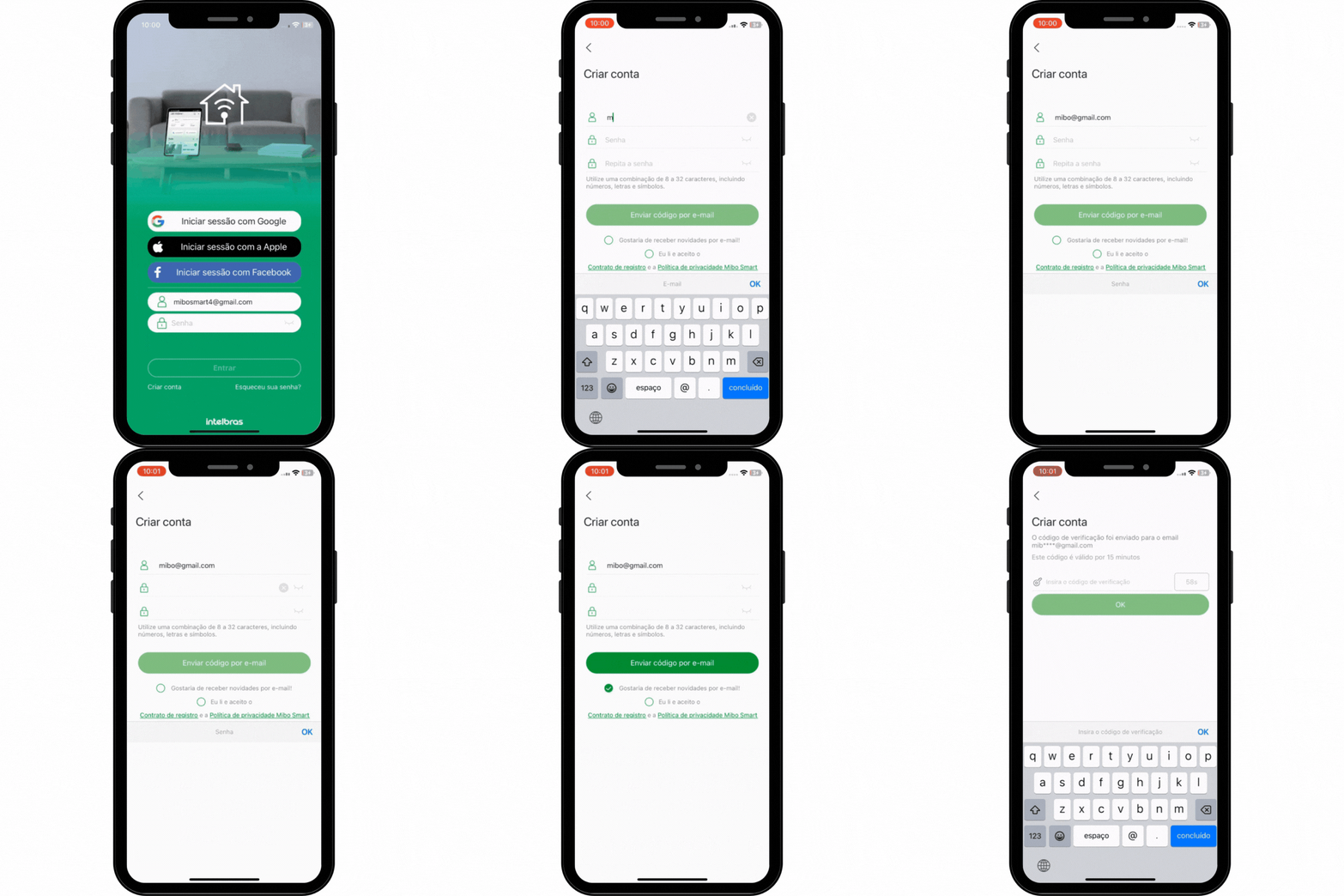
    Compatibilidade Wi-Fi

    • Para adicionar a fechadura na conta Mibo é necessário ter uma central de automação. As centrais de automação são compatíveis com roteadores e repetidores na frequência de 2.4GHz que seguem os padrões IEEE 802.11n, IEEE 802.11b, IEEE 802.11g, IEEE 802.11ax.
      Atenção:ao adicionar uma fechadura à conta Mibo, através de um hub, garanta que ele esteja em um local com bom sinal da rede principal e a uma distância adequada.

    Adicionando uma fechadura à conta Mibo

    • OBS: PARA ADICIONAR A FECHADURA AO APLICATIVO É NECESSARIO TER UMA CENTRAL DE AUTOMAÇÃO (MCA 1001 ou MCA 1002). CERTIFIQUE-SE QUE SUA FECHADURA É SMART PARA ADICIONÁ-LA AO APLICATIVO E QUE ESTA UTILIZANDO O CENTRAL DE AUTOMAÇÃO CORRETA.

    • Atenção: antes de adicionar a fechadura a sua conta Mibo Smart, certifique-se de que a central de automação esteja no alcance de uma rede Wi-Fi de 2,4 GHz. Orientamos posicionar a fechadura em até 1,5 metros da central de automação para conexão. Os hubs não são compatíveis com a rede de 5 GHz.

      Compatibilidade das centrais de automação

      CENTRAL DE AUTOMAÇÃO
      FECHADURAS COMPATÍVEIS
      MCA 1001 Todas as fechaduras mibo que o nome do modelo incia com "M". OBS: Este hub é compativel apenas com o aplicativo Mibo Smart.
      MCA 1002 Todas as fechaduras mibo que o nome do modelo incia com "M". OBS: Este hub é compativel apenas com o aplicativo Mibo Smart.

      ADICIONAR A CENTRAL DE AUTOMAÇÃO AO APP

    • Conecte sua central de automação em uma fonte de alimentação.

    • Para tornar a configuração mais rápida, certifique-se que o dispositivo está próximo do roteador e do celular, sem barreiras entre eles.

    • No aplicativo, clique no símbolo de no canto superior direito da tela inicial
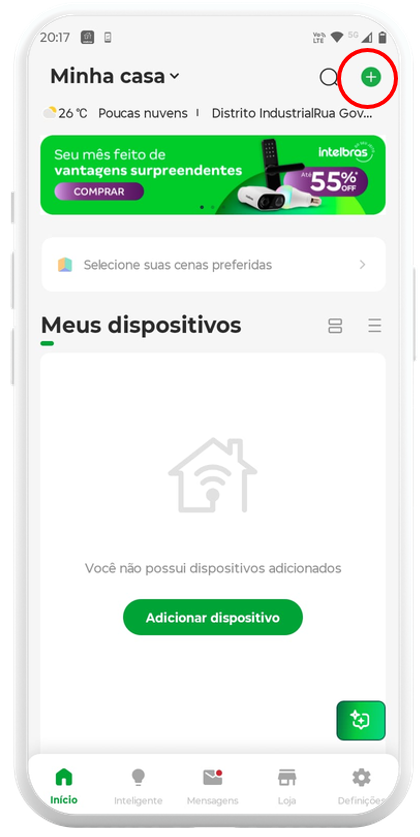
    • Ligue o bluetooth do seu smartphone e aguarde a central aparecer no campo indicado, em seguida, clique em "adicionar".
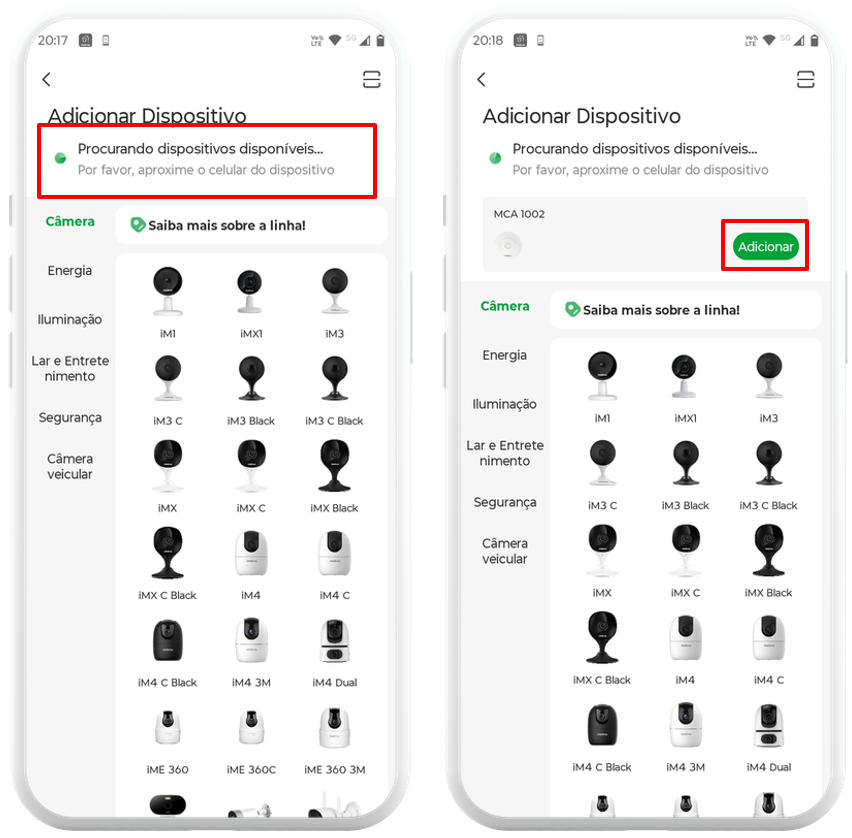
    • Escolha um ambiente para seu dispositivo, em seguida confirme a central de automação.
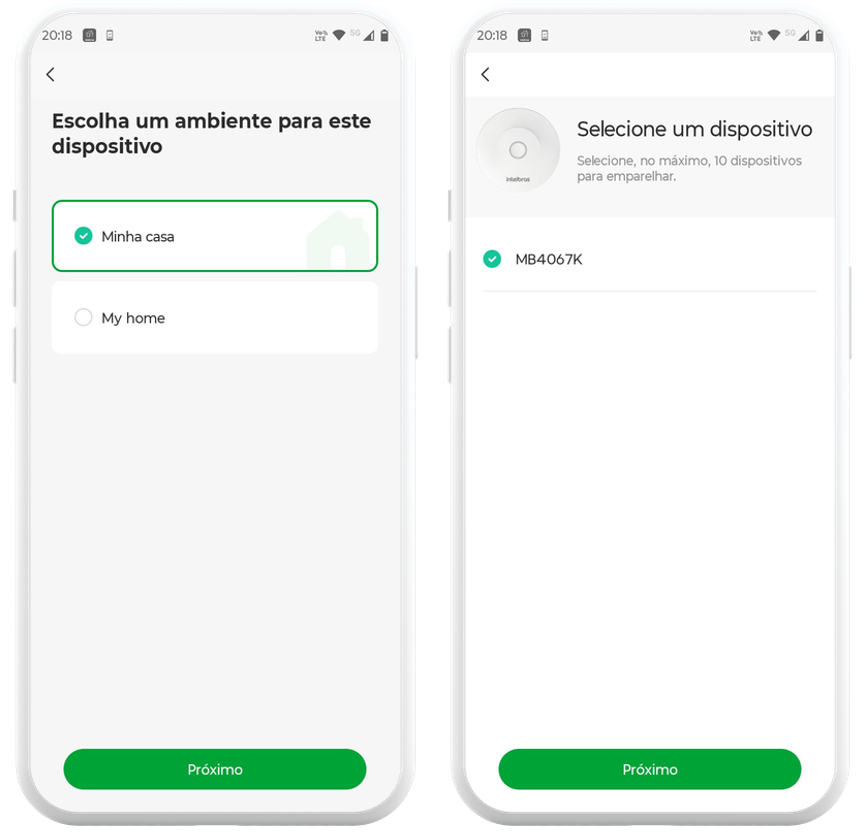
    • Adicione o nome e a senha da sua rede WIFI e clique em próximo. Certifique-se de adicionar uma rede 2.4G, a central de automação não opera na rede 5G.
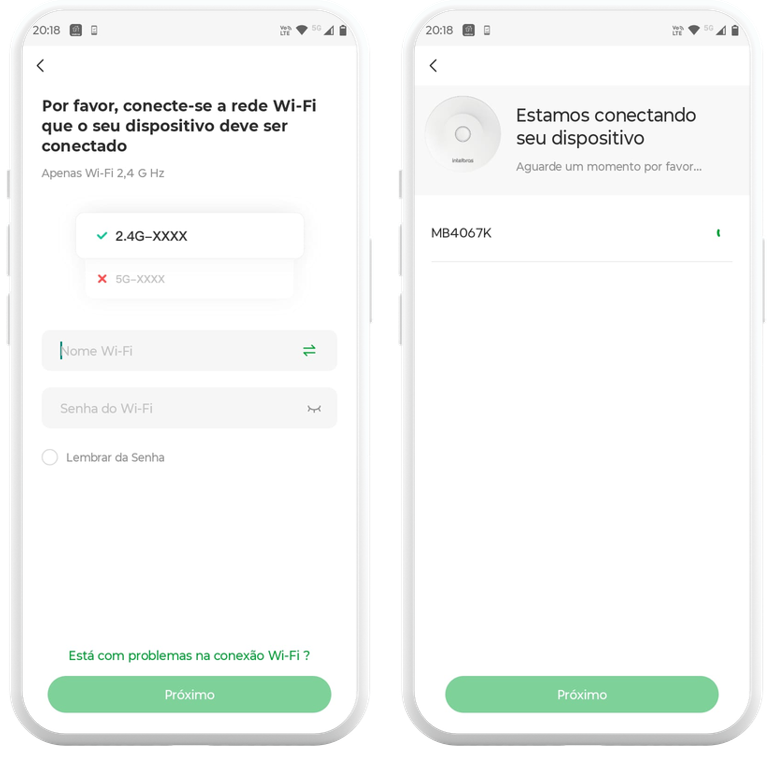
    • Pronto! A central de automação foi adionada ao aplicativo.
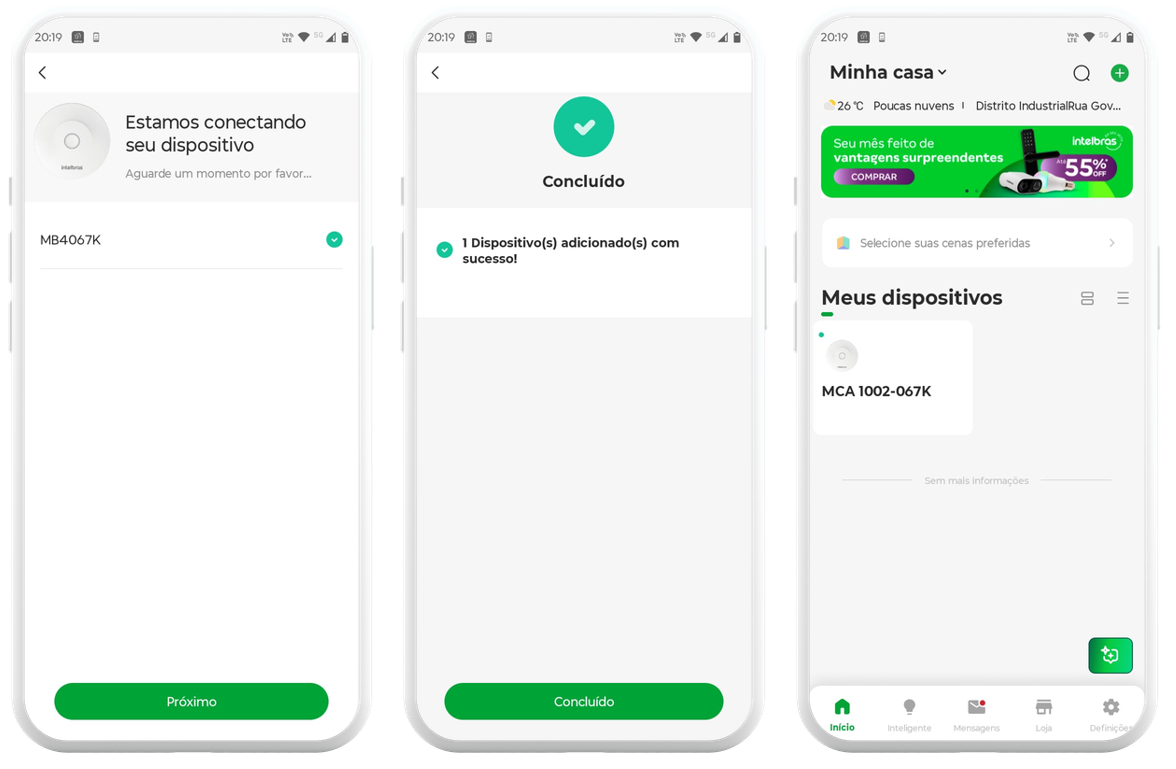
    • ADICIONAR A FECHADURA AO APP

      A FECHADURA UTILIZADA É O MODELO MFR 2020 V, PORÉM, O FUNCIONAMENTO É O MESMO PARA TODOS OS MODELOS

    • Clique no símbolo de no canto superior direito da tela inicial e selecione a sua fechadura na seção segurança, como demonstrado na imagem abaixo:
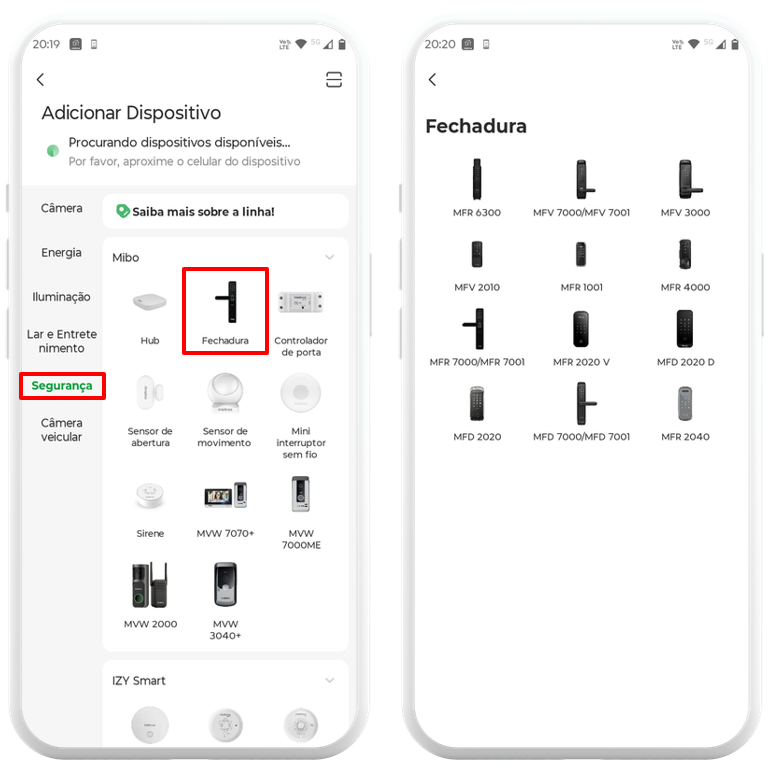
    • Selecione a central que deseja utilizar, pressione o botão e clique em "Próximo".
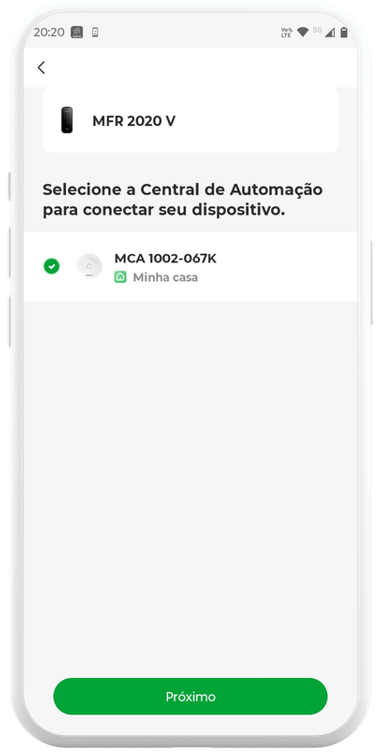
    • Para colocar a fechadura em modo de pareamento, basta clicar no botão de configuração e em seguida clicar no 5, ao clicar em próximo a fechadura será adicionada ao aplicativo após finalizar õ pareamento com a central de automação.
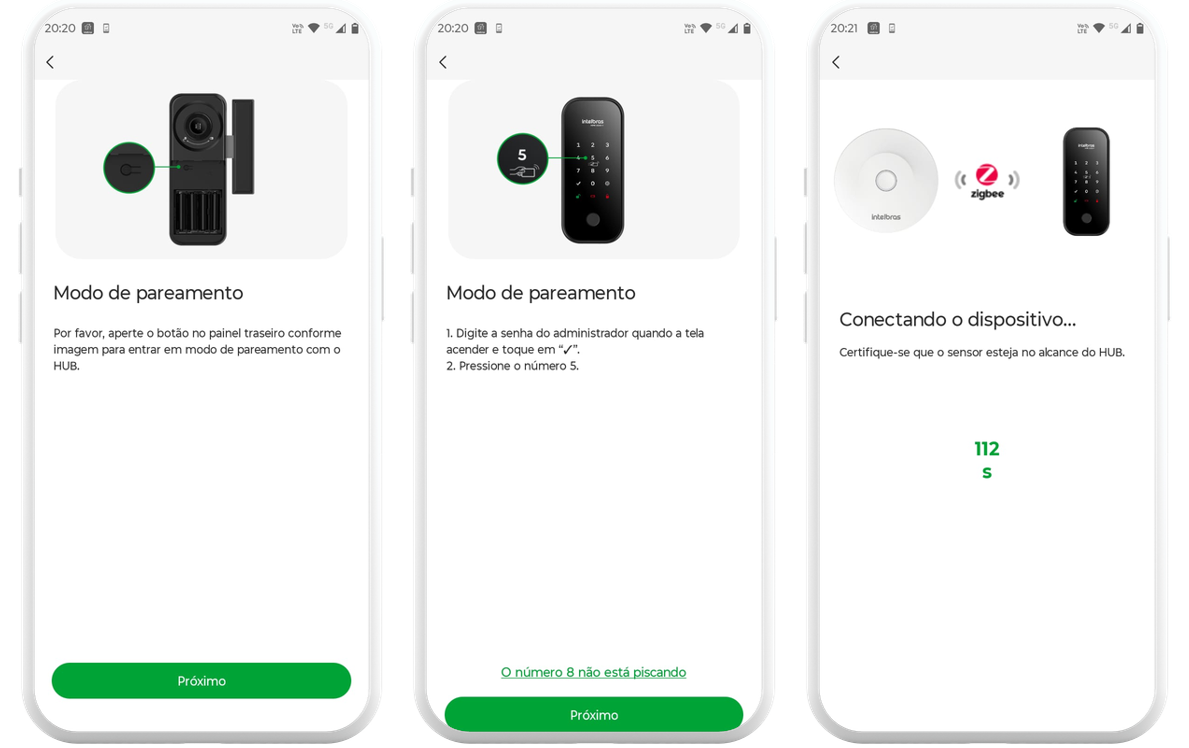
    • Atenção: se ao seguir o procedimento de colocar a fechadura em modo de pareamento e não aparecer o número "5", é porque a fechadura não está no modo smart. Para ajusta, basta seguir o procedimento de reset no tópico Restaurar para o padrão de fábrica.

    • Pronto! Sua fechadura foi adionada ao aplicativo.

    • Caso tenha ficado com alguma dúvida, assista o vídeo abaixo:

    Configuração da fechadura no aplicativo

    ATENÇÃO: antes de prosseguir, pressione o botão virtual abrir/fechar da tela principal da fechadura pare se certificar que os dispositivos estão se comunicando corretamente com a central de automação.


  • Ao clicar na engrenagem do campo superior direito da tela principal da fechadura, você será direcionado à tela de configurações da fechadura.

  • Se necessário, você pode ter acesso ao número de série facilmente licando na seta ao lado do nome da fecgadura.

  • Ao clicar na opção notificações, você será direcionado à tela onde poderá hibilitar/desabilitar as notificações de ações e de dispositivo offline.

  • Ao clicar na opção Configurações de desbloqueio, você será direcionado à tela onde poderá hibilitar/desabilitar o desbloqueio remoto e a senha do assistente de voz do Google Home.

  • Ao clicar na opção Volume do som, você será direcionado à tela onde poderá ajustar o volume da sua fechadura. É possivel ajustar em 5 volumes diferentes (incluindo o som mudo).

  • Ao clicar na opção Histórico de abertura, você será direcionado à tela onde poderá acessar o histórico de abertura de sua fechadura. Ajuste o nome da senha com o nome do usuário cadastrado, pois, no histórico é mostrado o nome da senha. A unica senha que não é possivel alterar o nome é a senha de administrador.

  • Ao clicar na opção Atualização de firmware, você será direcionado à tela onde é informado a versão de sua fechadura, quando for necessário atualizar sua fechadura, a nova versão aparecerá nesta tela com a solicitação de permissão para iniciar o download.

  • Ao clicar na opção Compartilhar dispositivo, você será direcionado à tela de compartilhamento. Para compartilhar seu dispositivo clique no ìcone e insira o e-mail da conta que deseja compartilhar o acesso ao dispositivo.
    Ao prosseguir, você será diressionado à seleção de permissões, você pode disponibilizar apenas o acesso das menságens, ou disponibilizar o gerenciamento do dispositivo também, ao habilitar esta opção o usuário poderá criar senhas, e configurar algumas informações da fechaudra, ainda assim, com um acesso limitado.
    Obs: você pode compartilhar o acesso gerando o QRcode e compartilhando com o dispositivo.

  • Ao clicar na opção Cena inteligente, você será direcionado à tela onde terá acesso a todas as cenas onde sua fechadura está sendo utilizada.

  • Ao clicar na opção Adicionar à tela inicial, será adicionado automaticamente um ìcone da fechadura na tela inicial do seu smartphone, ao clicar no ìcone você será direcionado a tela inicial de sua fechadura.

  • Cadastro de senhas de usuário via app

    Para gerenciar as senhas de usuário basta clicar no botão "gerenciamento de usuários" e seguir o passo a passo deste tópico.


  • Ao clicar na opção Gerenciamento de usuário, você será direcionado à tela onde poderá criar um usuário para o cadastro das senhas, como demonstrado abaixo.

  • Para um melhor controle de acessos, você pode criar um usuário para cada membro da familia, vincular o e-mail mebro da familia ao usuário e nomear as senhas com o nome desse membro. Desta forma, assim que o membro acessar a porta, a senha será informada no histórico de acesso com o nome do membro informado no cadastro.

  • Para cadastrar sua senha de usuário na fechadura via app, basta seguir o passo a passo abaixo.

  • Para cadastrar sua tag na fechadura via app, basta seguir o passo a passo abaixo.

  • Para cadastrar sua biometria na fechadura via app, basta seguir o passo a passo abaixo.

  • Cadastro de senhas temporárias via app

    Para gerenciar as senhas temporárias basta clicar no botão "senhas temporárias" e seguir o passo a passo deste tópico.

  • Você terá duas opções de senhas temporárias:
    Senha de uso único: ao utilizar uma unica vez, a senha é removida automáticamente da fechadura.
    Senha programada Você pode ajustar o periodo que melhor atenda a sua necessidade, a senha só funcionará nos periodos programados.

  • Para cadastrar sua senha de uso único, basta seguir o passo a passo abaixo.

  • Para cadastrar sua senha periódica, basta seguir o passo a passo abaixo.
    Você pode ajustar o periodo e criar uma rotina habilitando a função "rotina" e ajustando conforme a necessidade.

  • Automações

    Siga as instruções abaixo para criar uma automação, a demonstração abaixo é um exemplo, mas o funcionamento é semelhante para qualquel automação que você quiser criar, portanto, leia com atenção.

    Para acessar a tela de criação de automações, basta clicar na opção (inteligente) e em seguida em (automações).


  • Ao clicar no símbolo , será disponibilizado algumas opções pra você:
    Ativar manualmente (Cenas): Gera um botão virtual na tela inicial, ao clicar no botão a cena é ativada e a automação executada.
    Automação: Executa uma ação após a condição programada ser atendida totalmente. Obs: Se estiver mais de uma condição programada a automação só será executada após todas as condições serem atendidas simultâneamente.
    Chegou em algum lugar: Gera um botão virtual na tela inicial, ao clicar no botão a cena é ativada e a automação executada.
    Saiu de algum lugar: Gera um botão virtual na tela inicial, ao clicar no botão a cena é ativada e a automação executada.
    Agenda: Gera um botão virtual na tela inicial, ao clicar no botão a cena é ativada e a automação executada.
    Mudanças climáticas: Gera um botão virtual na tela inicial, ao clicar no botão a cena é ativada e a automação executada.
    OBS: NEM TODAS AS OPÇÕES SE APLICAM À FECHADURA INTELIGENTE.

  • Para criar uma automação você precisa selecionar a opção automação, selecionar o produto que vai atuar como gatilho e selecione a condição para a execução da automação (a ação só sera executada se a condição for atendida).
    1. Status da porta: Ativa a ação quando a porta for aberta ou fechada.
    2. Falha ao abrir com biometria: Ativa a ação quando alguém que não tem cadastro de biometria tenta acessar a fechadura, a fechadura informa falha no acesso e ativa a automação.
    3. Falha ao abrir com senha: Ativa a ação quando alguém tenta acessar a fechadura com uma senha numérica não cadastrada, a fechadura informa falha no acesso e ativa a automação.
    4. Falha ao abrir com tag: Ativa a ação quando alguém que não tem uma tag cadastrada tenta acessar a fechadura, a fechadura informa falha no acesso e ativa a automação.
    5. Alguém esta sob coação. Por favor, verifique: Ativa a ação quando o usuário utiliza uma senha cadastrada com senha de emergência.
    6. O dispositivo foi removido: Ativa a ação quando o despositivo for removido do aplicativo.
    7. A trava está bloqueada: Ativa a ação quando ha alguma coisa impedindo a lingueta da fechadura de ser fechada.
    8. Bateria baixa: Ativa a ação quando a bateria da fechadura esta em um nivel baixo.
    9. Despositivo desconectado: Ativa a ação quando a rede wifi cai e a fechadura fica offline no aplicativo.
    10. Familia em casa: Ativa a ação quando o membro selecionado acessa a porta.

  • Para criar uma ação, veja o exemplo a seguir.


  • Para criar esta automação, vamos usar como contição o status da porta aberta, como mostrado abaixo:

  • Como ação, assim que a forta for aberta vamos usar como ação a alteração do modo da central de automação e a ativação do modo silencioso, como mostrado abaixo:

  • AUTOMAÇÃO: QUANDO A PORTA FOR ABERTA, A CENTRAL DE AUTOMAÇÃO VAI ALTERAR PARA MODO EM CASA E FICARÁ NO MODO SILENCIOSO.

    Cenas

    Cenas é a ativação manual através de um botão virtual de uma ação de despositivo ou de uma automação criada.

  • Para criar uma cena você precisa selecionar a opção ativar manualmente, selecionar a ação que deseja. (Ação do dispositivo ou automação já criada).

  • Vamos criar uma cena de exemplo utilizando a ação da fechadura, como mostrado abaixo.

  • Assim que a cena for salva, ela aparecerá na tela cenas com um botão virtual, clique e veja se a sena esta funcionando corretamente.

  • Agora vamos adicionar o botão virtual na tela inicial, clique em selecionar cenas, selecione a cena que deseja incluir o botão virtual na tela principal.

  • Pronto! Agora a cena selecionada pode ser ativada diretamente no botão virtual.

  • Termos de garantia

    Fica expresso que esta garantia contratual é conferida mediante as seguintes condições:

    Nome do cliente:

    Assinatura do cliente:

    N° da nota fiscal:

    Data da compra:

    Modelo:

    N° de série:

    Revendedor:

    1. Todas as partes, peças e componentes do produto são garantidos contra eventuais vícios de fabricação, que porventura venham a apresentar, pelo prazo de 3 (três) anos – sendo este de 90 (noventa) dias de garantia legal e 33 (trinta e três) meses de garantia contratual –, contado a partir da data da compra do produto pelo Senhor Consumidor, conforme consta na nota fiscal de compra do produto, que é parte integrante deste Termo em todo o território nacional. Esta garantia contratual compreende a troca gratuita de partes, peças e componentes que apresentarem vício de fabricação, incluindo as despesas com a mão de obra utilizada nesse reparo. Caso não seja constatado vício de fabricação, e sim vício(s) proveniente(s) de uso inadequado, o Senhor Consumidor arcará com essas despesas.

    2. A instalação do produto deve ser feita de acordo com o Manual do Produto e/ou Guia de Instalação e deve ser realizada por um parceiro autorizado Intelbras, sendo que os custos desses serviços não estão inclusos no valor do produto.

    3. Constatado o vício, o Senhor Consumidor deverá imediatamente comunicar-se com o Serviço Autorizado mais próximo que conste na relação oferecida pelo fabricante – somente estes estão autorizados a examinar e sanar o defeito durante o prazo de garantia aqui previsto. Se isso não for respeitado, esta garantia perderá sua validade, pois estará caracterizada a violação do produto.

    4. Na eventualidade de o Senhor Consumidor solicitar atendimento domiciliar, deverá encaminhar-se ao Serviço Autorizado mais próximo para consulta da taxa de visita técnica. Caso seja constatada necessidade de retirada do produto, todas as despesas relacionadas, incluindo transporte e segurança para o deslocamento de ida e volta do produto, além do fechamento provisório da porta, serão de responsabilidade do Senhor Consumidor.

    5. A garantia perderá totalmente sua validade na ocorrência de quaisquer das hipóteses a seguir: a) se o vício não for de fabricação, mas sim causado pelo Senhor Consumidor, instalação em desacordo com as instruções do manual do produto ou realizada por um instalador não autorizado Intelbras.; b) se os danos ao produto forem oriundos de acidentes, sinistros, agentes da natureza (raios, inundações, desabamentos, etc.), umidade, tensão na rede elétrica (sobretensão provocada por acidentes ou flutuações excessivas na rede), instalação/uso em desacordo com o manual do usuário ou decorrentes do desgaste natural das partes, peças e componentes; c) se o produto tiver sofrido influência de natureza química, eletromagnética, elétrica ou animal (insetos, etc.); d) se o número de série do produto tiver sido adulterado ou rasurado; e) se o aparelho tiver sido violado.

    6. Esta garantia não cobre perda de dados, portanto, recomenda-se, se for o caso do produto, que o Consumidor faça uma cópia de segurança regularmente dos dados que constam no produto.

    7. A Intelbras não se responsabiliza pela instalação deste produto, e também por eventuais tentativas de fraudes e/ou sabotagens em seus produtos. Mantenha as atualizações do software e aplicativos utilizados em dia, se for o caso, assim como as proteções de rede necessárias para proteção contra invasões (hackers). O equipamento é garantido contra vícios dentro das suas condições normais de uso, sendo importante que se tenha ciência de que, por ser um equipamento eletrônico, não está livre de fraudes e burlas que possam interferir no seu correto funcionamento.

    8. Descarte adequadamente seu produto após vida útil - entregue em pontos de coleta de produtos eletroeletrônicos, em alguma assistência técnica autorizada Intelbras ou consulte nosso site www.intelbras.com.br e suporte@intelbras.com.br ou (48) 2106-0006 ou 0800 7042767 para mais informações.

    Sendo estas as condições deste Termo de Garantia complementar, a Intelbras S/A se reserva o direito de alterar as características gerais, técnicas e estéticas de seus produtos sem aviso prévio.


    Todas as imagens deste manual são ilustrativas

    Fechadura Inteligente MFR 2040

    Pagina da Fechadura: MFR 2040

    Conteúdo da embalagem

    Obs.: alguns itens listados nos componentes do produto e na tabela de parafusos sãofornecidos em quantidade superior à necessária. Isso ocorre para atender diferentescenários de instalação. Após concluir a instalação, descarte corretamente os itens não utilizados.

    Cuidados e Segurança

    • Limpeza: Para a limpeza use somente uma flanela ou pano de microfibra seco. Não use limpadores ou solventes, exemplo álcool, pois podem causar danos à carcaça e infiltrar-se no aparelho, causando dano permanente.

    • Ambientes de instalação: Produto próprio para instalação em ambientes internos. Não exponha o aparelho ao sol, chuva ou umidade. Caso isso aconteça, remova as pilhas e leve o aparelho imediatamente a uma assistência técnica autorizada.

    • Restrição: Nunca abra a sua fechadura, troque ou substitua peças, exceto as pilhas.

    • Descarte de pilhas/bateria: Produto com pilhas/bateria. Descarte nas autorizadas Intelbras ou em pontos de coleta próprios para este fim. Pode causar risco a saúde humana e meio ambiente. Dúvidas: www.intelbras.com.br, suporte@ intelbras.com.br ou (48) 2106-0006 ou 0800 7042767.

    • Manuseio: Nunca exponha as pilhas diretamente à luz do sol. Não armazene em locais com risco de curto circuito. A abertura da capsula externa de proteção da pilha pode iniciar um incêndio. Ao notar qualquer anormalidade com as pilhas, entre em contato imediatamente com a Intelbras - (48) 2106-0006. Ao sinal de baixa carga das pilhas, substitua todas as 4 pilhas por novas.

    • Segurança: Para efeito de segurança, troque regularmente sua senha e não utilize senhas sequenciais. ATENÇÃO: este produto vem com uma senha padrão de fábrica. Para sua segurança é imprescindível que você a troque assim que instalar o produto e questione seu técnico quanto as senhas configuradas, quais usuários que possuem acesso e os métodos de recuperação.(

    • Interferência: Fechaduras digitais são produtos eletrônicos e, como tais, estão sujeitas a interferências externas. Sinais ou ruídos gerados por antenas, transmissores de alta potência, dispositivos não homologados ou equipamentos com frequência alterada podem afetar o desempenho da fechadura. Esse tipo de interferência pode comprometer o funcionamento correto do produto. Evite instalar a fechadura próxima a fontes de emissão de sinal, de alta potência, instável ou irregular.

    • LGPD - Lei Geral de Proteção de Dados Pessoais: este produto não realiza qualquer tratamento de dados pessoais.

    • Anatel: Este equipamento não tem direito à proteção contra interferência prejudicial e não pode causar interferência em sistemas devidamente autorizados. Este é um produto homologado pela Anatel, o número de homologação se encontra na etiqueta do produto, para consultas acesse o site: Consulta Anatel .

    • Atenção: danos causados pelo não cumprimento das recomendações de instalação ou uso inadequado do produto não são cobertos pela garantia. Verifique o certificado de garantia do produto.

    Instalação da fechadura

    Todas as informações descritas neste manual estão disponíveis no link abaixo:

    Manual de instalação fechadura MFR 2040

    Você pode seguir o procedimento de instalação no vídeo abaixo:


    Para fazer a instalação da sua fechadura siga o passo a passo descrito abaixo:

    Instalação

    A fechadura inteligente de sobrepor MFR 2040 pode ser instalada em portas pivotantes com sentidos de abertura para esquerda ou direita, para dentro ou para fora, bem como em portas de correr. Posicione-se dentro do ambiente e verifique seu cenário de acordo com a ilustração a seguir.

    Atenção: a MFR 2040 não é apropriada para ambientes externos. Certifique-se de instalar sua fechadura num ambiente interno, protegido do sol e da chuva.

    Importante: » Evite instalar a fechadura próxima às extremidades superior e inferior da porta a fim de evitar o efeito alavanca ou dificultar seu pleno manuseio. Siga as instruções a seguir de acordo com o seu cenário de instalação.
    » Para portas de correr, certifique-se de fechar completamente a porta antes de realizar as marcações para os furos. Certifique-se, também, de instalar um fim de curso na porta para evitar impactos à fechadura.
    » A MFR 2040 não substitui a necessidade de se ter um puxador ou maçaneta na porta.
    » Em portas sem maçaneta, certifique-se de instalar um dispositivo que mantenha a porta corretamente fechada, evitando interferências no travamento da fechadura. Exemplo: trinco-rolete (não incluso no produto).


    Para efetuar as furações necessárias e instalar o equipamento corretamente, siga o procedimento de acordo com o seu cenário de instalação.

    Inicie a instalação pelo lado interno da porta

    Posicione o gabarito de furação sobre a porta na altura desejada. Recomenda-se instalar o produto acima da maçaneta.

    Importante: para posicionar corretamente o gabarito de instalação, se atente ao tipo de porta onde a fechadura será instalada, forma de abertura, direita ou esquerda, para dentro ou para fora e/ou porta de correr.

    Portas que abrem para dentro e ambos os lados

    importante:antes de instalar o produto, faça uma simulação para verificar qual o tipo de instalação é mais apropriado para o seu cenário. Coloque a unidade interna sobre a porta e gire a manopla simulando a fechadura travada. Projete também o batente sobre a vista/guarnição, conforme a imagem a seguir:

    Se o cenário for semelhante à imagem anterior, com o batente mais baixo que a lingueta, utilize os calços no batente para ajustar sua altura.

    Contudo, caso o seu cenário for mais semelhante com a imagem abaixo, com o batente mais alto que a lingueta, utilize os calços na unidade interna para ajustar a altura em relação ao batente. Os calços devem ficar atrás da chapa, entre a porta e a chapa de fixação. Ao parafusar a chapa, os calços serão fixados também.

    Atenção: caso os calços não sejam suficientes para ajustar a altura da unidade interna, considere uma das seguintes opções (opte pelo que for melhor para o seu cenário):

    » Cortar/rebaixar a vista/guarnição: utilize alguns calços na unidade interna para ajustar a altura em relação ao batente.

    » Substituir o batente pela contratesta: neste caso, não utilize calços na unidade interna.

    Independente de usar batente ou contratesta, certifique-se de fixá-lo sobre a forra. Nunca fixe-os somente na vista/guarnição.

    1. Utilizando o gabarito de instalação, feche a porta e marque a posição do furo de 32 mm. Faça o furo de 32 mm utilizando uma serra-copo;
    Obs.: exemplo de instalação com abertura para dentro, lado esquerdo. Faça as marcações pelo lado interno do ambiente.

    2. Posicione a chapa de fixação sobre o furo, conforme a imagem a seguir. Se necessário, adicione, nesse momento, os calços entre a porta e a chapa de fixação;

    3. Posicione as unidades conforme imagem abaixo. Passe o cabo da unidade externa pelo furo e pela chapa da unidade interna.

    4. Fixe a chapa no lado interno da porta:
    » Utilize 8 parafusos C para fixar a chapa à porta. Para facilitar a fixação, faça um pré furo com uma broca de 1 mm de diâmetro.
    » Utilize 2 parafusos B para fixar a unidade externa à chapa da unidade interna. O tamanho dos parafusos varia de acordo com a espessura da porta e/ou pela utilização de calços:
    » Utilize parafusos B (M5-35 mm) para espessura total (porta + calços) de 25 a 50 mm.
    » Utilize parafusos B (M5-55 mm) para espessura total (porta + calços) de 51 a 70 mm.
    » Utilize parafusos B (M5-75 mm) para espessura total (porta + calços) de 71 a 85 mm.

    5. Encaixe o conector da unidade externa na unidade interna. Há apenas 1 posição de encaixe;
    Após encaixar, pressione o conector do cabo com os dois polegares, a fim de garantir o encaixe correto entre os conectores.

    Atenção: para desconectar, primeiramente mantenha a trava pressionada antes de puxar o cabo. Puxar sem destravar pode danificar o conector permanentemente.

    6. Utilizando quatro parafusos A (M4 x 6), parafuse a unidade interna na chapa de fixação;

    7. Insira a bateria no módulo interno. Certifique-se de pressioná-lo até ouvir um clique. Feche o compartimento com a tampa;

    Atenção: observe a polaridade do compartimento de baterias.

    8. Pressione o botão de fechamento ou gire a manopla para projetar a lingueta;

    9. Utilizando o gabarito de instalação ou a lingueta como referência, feche a porta e posicione o batente ou a contra-testa (o que for melhor para o seu cenário), conforme a imagem a seguir:

    10. Gire a manopla para a posição Fechada e certifique-se que o batente está devidamente posicionado. Marque os quatro furos presentes no interior do batente.

    11. Faça as furações e parafuse o batente no local marcado. Para fixar, utilize quatro parafusos D (preto).

    12. Encaixe o acabamento do batente na parte frontal, e o ímã na parte lateral.

    Importante: a fim de prolongar a vida/autonomia da bateria, certifique-se de realizar uma carga completa na bateria do produto após a instalação. Consulte o tópico 7. Carregamento da bateria no manual de usuário.

    Portas que abrem para fora ou portas de correr (instalação com contra-testa)

    Antes de iniciar a instalação, verifique se os acabamentos e/ou vista/guarnição da porta prejudicam a instalação. Pegue a unidade interna e projete a lingueta utilizando a manopla. Coloque-a sobre o local de instalação, juntamente com a contra-testa, conforme a imagem a seguir:

    1. Utilizando o gabarito de instalação, feche a porta e marque a posição do furo de 32 mm;

    2. Posicione a chapa de fixação sobre o furo, conforme a imagem a seguir:;

    3. Posicione as unidades conforme imagem abaixo. Passe o cabo da unidade externa pelo furo e pela chapa da unidade interna.

    4. Fixe a chapa no lado interno da porta:
    » Utilize 8 parafusos C para fixar a chapa à porta. Para facilitar a fixação, faça um pré furo com uma broca de 1 mm de diâmetro.
    » Utilize 2 parafusos B para fixar a unidade externa à chapa da unidade interna. O tamanho dos parafusos varia de acordo com a espessura da porta e/ou pela utilização de calços:
    » Utilize parafusos B (M5-35 mm) para espessura total (porta + calços) de 25 a 50 mm.
    » Utilize parafusos B (M5-55 mm) para espessura total (porta + calços) de 51 a 70 mm.

    5. Encaixe o conector da unidade externa na unidade interna. Há apenas 1 posição de encaixe;
    Após encaixar, pressione o conector do cabo com os dois polegares, a fim de garantir o encaixe correto entre os conectores.

    Atenção: para desconectar, primeiramente mantenha a trava pressionada antes de puxar o cabo. Puxar sem destravar pode danificar o conector permanentemente.

    6. Utilizando quatro parafusos A (M4 x 6), parafuse a unidade interna na chapa de fixação;

    7. Insira a bateria no módulo interno. Certifique-se de pressioná-lo até ouvir um clique. Feche o compartimento com a tampa;

    Atenção: observe a polaridade do compartimento de baterias.

    8. Pressione o botão de fechamento ou gire a manopla para projetar a lingueta;

    9. Feche a porta e risque a posição da lingueta sobre a forra. Abra a porta e posicione a contra-testa;

    Atenção: o ímã da contra-testa deve ser alinhado com a manopla da unidade interna.

    10. Faça as furações do ímã e da lingueta. Aumente a furação superior e inferior da lingueta em 10 mm para encaixe dos ganchos da lingueta. Por fim, para fixar a contra-testa em forra de madeira, utilize quatro parafusos D (certifique-se de fixá-la sobre a forra, nunca fixe-a somente na vista/guarnição).
    Para fixar a contra-testa em alvenaria, utilize as 4 buchas E e os 4 parafusos F (prata). Opcionalmente, para instalação em forra de madeira, utilize um formão para rebaixar a forra e embutir a contra-testa.

    11. Por fim, encaixe o ímã na contra-testa.

    Importante: a fim de prolongar a vida/autonomia da bateria, certifique-se de realizar uma carga completa na bateria do produto após a instalação. Consulte o tópico 7. Carregamento da bateria no manual de usuário.

    Módulo ZigBee

    O módulo ZigBee está localizado ao lado compartimento de baterias. Não é necessário retirar o módulo para utilizar a fechadura no modo Standalone. Mantenha o módulo Zigbee sempre inserido na unidade interna independente do modo de operação da fechadura. Consulte o manual de usuário para mais informações.

    Obs.: este produto acompanha o módulo ZigBee conectado ao módulo interno.

    Sugestão de instalação

    Segue algumas recomendações de instalação para melhor uso da sua fechadura".

    »» Altura de instalação: de 1,20 m, dependendo a necessidade de cada um;

    Importante: a "Antes de instalar sua fechadura, é importante levar em consideração o local que ela irá atender.

    Modos de operação

    Atenção: para mudar o modo de operação da Fechadura standalone para Inteligente ou vice-versa, é necessário retornar o produto ao padrão de fábrica. Para consultar o passo a passo deste procedimento, leia atentamente o tópico Retornar ao padrão de fábrica e trocar de modo de operação. Não é necessário remover o módulo Zigbee para operar no modo independente do modo de operação.

    Fechadura standalone (desconectada, sem acesso via smartphone)

    Este modo de funcionamento é apropriado caso você ainda não tenha adquirido um hub da linha Mibo, ou não tenha internet disponível no local de instalação.
    O modo Standalone permite que o produto opere sem a necessidade de pareamento com o aplicativo. Desta forma, todos os cadastros/configurações serão realizadas diretamente na fechadura, utilizando a unidade interna e externa.

    Fechadura inteligente (on-line, conectada à internet)

    Neste modo, a fechadura opera em conjunto com o hub Mibo e o seu smartphone. Os cadastros/configurações são realizados através do aplicativo Mibo Smart. Leia atentamente o tópico 3. Configuração deste manual para utilizar sua fechadura no modo Inteligente. Para mais informações, acesse o QR code logo acima do tópico 1. Produto e faça o download do manual completo do produto.

    Importante: certifique-se que o módulo Zigbee está devidamente conectado à unidade interna.

    Configurações no modo Standalone

    A configuração da MFR 2040 varia conforme o modo de operação escolhido:

    » No modo Standalone, todos os cadastros e ajustes são feitos diretamente pela unidade interna e externa da fechadura.

    » No modo Inteligente, boa parte das configurações será feita pelo aplicativo Mibo Smart.

    Configurações no modo Standalone

    No modo Standalone, todos os cadastros e configurações são feitos diretamente pela fechadura, utilizando a unidade interna e externa.

    As instruções detalhadas para cada configuração estão descritas nos tópicos seguintes:

    » Cadastrar ou excluir senhas: veja o tópico Cadastro de acessos.

    » Cadastrar ou excluir tags: veja o tópico Cadastro de acessos.

    » Cadastrar ou excluir palma da mão: veja o tópico Cadastro de acessos.

    » Ativar ou desativar o travamento automático: veja o tópico Operação

    » Ajustar o volume da fechadura: veja o tópico Operação

    Cadastro de acessos no modo Standalone

    A MFR 2040 permite o cadastro e gerenciamento de diferentes métodos de acesso. Os cadastros podem ser feitos diretamente na fechadura (modo Standalone) ou pelo aplicativo Mibo Smart (modo Inteligente).

    Senhas

    A MFR 2040 permite cadastrar até 105 senhas:

    » 1 senha de administrador.

    » 100 senhas de usuários.

    » 4 senhas de visitante.

    Importante: a senha de administrador é obrigatória no sistema. Ela não pode ser excluída, apenas alterada.

    Tipos de senha:

    » Senha do administrador: permite destravar a fechadura, acessar todas as configurações e gerenciar cadastros e exclusões.

    » Senha do usuário: acesso para destravar a fechadura e configurar algumas funções básicas.

    » Senha do visitante: permite o destravamento da fechadura uma única vez, após o uso, a senha é excluída automaticamente.

    Organização das senhas:

    As senhas de usuário e visitante são organizadas por posições numéricas (de 1 a 100 para usuários e de 1 a 4 para visitantes), conforme a ordem de cadastro.

    Exemplo: a primeira senha cadastrada ocupará a posição 001, a segunda a posição 002, e assim por diante.

    Cadastrar/alterar senhas

    Atenção: esta configuração pode ser utilizada no modo Fechadura standalone e Fechadura inteligente.

    Importante: após a instalação do produto, independente do modo de operação, certifique-se de alterar a senha de administrador.

    » Realize o cadastro ou alteração de senhas com a porta aberta, pois será necessário acessar tanto a unidade interna quanto a unidade externa da fechadura durante o processo.

    » Após cadastrar ou alterar uma senha, verifique se ela foi cadastrada corretamente, com a porta ainda aberta. Para isso, siga as instruções da seção Operação.

    » Ao substituir senhas, memorize-as ou armazene-as em local seguro. Não há um jeito alternativo de abrir a fechadura senão pela digitação das senhas, uso de Tags ou leitura da palma da mão.

    » A senha de administrador padrão de fábrica é 1234. Substitua-a imediatamente após a instalação, seguindo o procedimento abaixo.

    1. Remova a tampa da unidade interna.

    2. Clique no botão de cadastro/configuração. O teclado da unidade externa acenderá.

    3. Digite a senha de administrador e pressione ✓.

    4. Escolha o tipo de senha que deseja cadastrar ou alterar:

    » Para senha de administrador, pressione: 0.

    » Para senha de usuário, pressione: 1.

    » Para senha de visitante, pressione: 4.

    5. Digite a nova senha (entre 4 e 12 dígitos) e pressione ✓.

    6. Confirme a senha inserindo-a novamente e pressione ✓.

    7. Um sinal sonoro confirmará o sucesso no cadastro. O teclado exibirá a posição ocupada (exemplo: 001 a 150).

    Cadastro de múltiplas senhas (usuário e visitante)

    » Deseja cadastrar mais senhas?

    » Sim: repita os passos 5 e 6, antes que o teclado apague.

    » Ao cadastrar a 150ª senha de usuário, o teclado apagará automaticamente.

    » Para senhas de visitante, o teclado apagará automaticamente após o cadastro da 4ª senha.

    » Não: aguarde o teclado apagar ou pressione ✓ para finalizar o processo.

    Excluir senha (usuário e visitante)

    » A exclusão de senhas deve ser feita com a porta aberta, pois será necessário acessar a unidade externa da fechadura.

    » Somente as senhas de usuário e visitante podem ser apagadas. A senha de administrador não pode ser excluída, apenas substituída por outra.

    Excluir uma senha individualmente

    1. Remova a tampa da unidade interna.

    2. Clique no botão de cadastro/configuração. O teclado da unidade externa acenderá.

    3. Digite a senha de administrador e pressione ✓.

    4. Escolha o tipo de senha que deseja excluir:

    » Para excluir uma senha de usuário, pressione: 3.

    » Para excluir uma senha de visitante, pressione: 6.

    5. Digite a posição da senha a ser excluída:

    » Senhas de usuário: posições de 001 a 100.

    » Senhas de visitante: posições de 001 a 004.

    6. Confirme a exclusão pressionando ✓. Uma sequência de sinais sonoros confirmará que a senha foi excluída com sucesso.

    7. Deseja excluir mais senhas?

    » Sim: repita os passos 5 e 6, antes que o teclado apague. Ao excluir a 100ª senha de usuário, o teclado apagará automaticamente. Para senhas de visitante, o teclado apagará automaticamente após a exclusão da 4ª senha.

    » Não: aguarde o teclado apagar ou pressione ✓ para finalizar o processo.

    Excluir todas as senhas de usuário ou visitante

    1. Remova a tampa da unidade interna.

    2. Clique no botão de cadastro/configuração. O teclado da unidade externa acenderá.

    3. Digite a senha de administrador e pressione ✓.

    4. Escolha o tipo de senha que deseja excluir:

    » Para excluir uma senha de usuário, pressione: 3.

    » Para excluir uma senha de visitante, pressione: 6.

    5. Mantenha a tecla ⚙ pressionada por 5 segundos. Uma sequência de sinais sonoros confirmará a exclusão de todos os cadastros do tipo de senha selecionado.

    Tags

    A MFD 2020 D permite cadastrar até 50 Tags de proximidade (RFID).

    Tipos de tag

    Você pode utilizar tags adesivas, chaveiros ou cartões compatíveis com a frequência 13,56 MHz.

    Organização dos cadastros

    As tags são organizadas por posições numéricas, de 001 a 050, conforme a ordem de cadastro.

    Exemplo: a primeira tag cadastrada ocupará a posição 001, a segunda a posição 002, e assim por diante.

    Cadastrar tag

    1. Remova a tampa da unidade interna.

    2. Clique no botão de cadastro/configuração. O teclado da unidade externa acenderá.

    3. Digite a senha de administrador e pressione ✓.

    4. Pressione 2 para acessar a opção de cadastro de tag.

    5. Com o teclado ainda aceso, aproxime a nova tag do leitor da unidade externa.

    6. Um sinal sonoro confirmará o cadastro. O teclado exibirá a posição ocupada (exemplo: 001 a 050).

    Cadastro de múltiplas tags

    » Sim: repita o passo 5 antes que o teclado apague. Ao cadastrar a 50ª tag, o teclado apagará automaticamente.

    » Não: aguarde o teclado apagar ou pressione ✓ para finalizar o cadastro.

    Excluir uma tag individualmente

    1. Remova a tampa da unidade interna.

    2. Clique no botão de cadastro/configuração. O teclado da unidade externa acenderá.

    3. Digite a senha de administrador e pressione ✓.

    4. Pressione 8 para acessar a opção de exclusão de tags.

    5. Digite o número da posição da tag a ser excluída (de 001 a 50) e pressione ✓. Um sinal sonoro confirmará a exclusão.

    Excluir todas as tags

    1. Remova a tampa da unidade interna.

    2. Clique no botão de cadastro/configuração. O teclado da unidade externa acenderá.

    3. Digite a senha de administrador e pressione ✓.

    4. Pressione 8 para acessar a opção de exclusão de tags.

    5. Mantenha ⚙ pressionado por 5 segundos. Um sinal sonoro confirmará a exclusão de todas as tags cadastradas.

    Importante: » As tags são cadastradas individualmente. O cadastro de uma nova tag não sobrescreve nem exclui cadastros anteriores.

    » Realize o cadastro com a porta aberta, pois será necessário acessar a unidade interna e externa durante o processo.

    » Após o cadastro, teste a tag com a porta ainda aberta, conforme descrito na seção Operação

    » Mantenha suas tags em segurança. Elas são uma forma de acesso ao ambiente.

    » Não cole tags adesivas entre o smartphone e a capa de proteção. Isso pode prejudicar a leitura.

    » A proximidade de dispositivos que operam na frequência 13,56 MHz, como NFC de smartphones, pode interferir no funcionamento da tag.

    Palma da mão

    A MFR 2040 permite cadastrar até 50 palmas da mão.

    Organização dos cadastros

    » As palmas da mão podem ser cadastradas separadamente. O cadastro de novas palmas não exclui nem sobres creve os cadastros anteriores;

    » Ao cadastrar a 50ª palma, o teclado apagará automaticamente;

    » Realize o cadastro de palmas com a porta aberta. Você terá que acessar a unidade interna e a externa durante este processo;

    » Durante o cadastro, mantenha a palma da mão aberta e parada entre 10 e 25 cm da câmera da fechadura. Não utilize objetos que obstruam a leitura da palma da mão: luvas, anéis, etc. Para melhorar a sua experiência, certifique-se de secar a mão antes da leitura - água,suor, cremes e hidratantes podem comprometer o desempenho da câmera.

    » Após cadastrar a palma, verifique com a porta ainda aberta se este foi cadastrado corretamente (siga as orientações do item Abertura por leitura da palma da mão);

    » A senha do administrador padrão de fábrica é 1234. Nunca mantenha essa senha! Após a instalação, substitua-a conforme o item Cadastrar/alterar senhas.

    Cadastrar impressão digital

    Atenção: esta configuração pode ser utilizada somente no modo Fechadura standalone. Para o modo Fechadura inteligente, acesse o QR code acima do tópico 1 e consulte o manual completo do site.

    Importante: o cadastro de palma da mão estará INDISPONÍVEL automaticamente quando o nível de bateria for igual ou inferior a 30%. O teclado irá acender os números “2” e “5” seguidos de um sinal sonoro de erro. Recarregue a bateria para habilitar o cadastro novamente.

    1. Remova a tampa da unidade interna;

    2. Aperte o botão de Cadastro (unidade interna, ao lado da bateria). Ao apertar o botão, o teclado presente na unidade externa acenderá;

    3. Neste momento o cadastro está bloqueado. Digite a senha do administrador + ✓.
    Caso o produto seja recém-instalado, digite a senha padrão 1234 e pressione ✓;

    4. Digite 9, o LED de status acenderá na cor AZUL;

    5. Com a mão aberta, aproxime a palma da mão da câmera da fechadura a uma distância entre 10 e 25 cm. Mantenha a mão na mesma posição por alguns segundos.

    6. Um sinal sonoro seguido do LED de status na cor VERDE sinaliza que o cadastro foi positivo. O teclado irá acender 3 teclas referentes ao índice do cadastro (001 a 050). Caso o LED de status acenda na cor VERMELHA, o registro foi reprovado.

    7. Deseja cadastrar mais palmas da mão?

    » Sim: digite 9 e siga os tópicos do 5 ao 6 acima.

    » Não: digite ✓ para finalizar o cadastro ou aguarde o teclado apagar.

    Dica: para aumentar a eficiência da leitura da palma da mão, realize o cadastro da MESMA MÃO várias vezes (3× são suficientes).

    Excluir uma palma da mão individualmente

    1. Remova a tampa da unidade interna;

    2. Aperte o botão de Cadastro. Ao apertar o botão, o teclado presente na unidade externa acenderá;

    3. Digite a senha do administrador + ✓;

    4. Digite ✓;

    5. Digite o índice do cadastro (1 a 50);

    Exemplo:

    » Caso você queira excluir o cadastro na posição 2, você deve pressionar o número 2 no teclado;

    » Caso você queira excluir o cadastro na posição 21, você deve digitar (2) + (1).

    6. Digite ✓;

    Uma sequência de sinais sonoros será emitida confirmando a exclusão do cadastro.

    Excluir uma impressão digital individualmente

    1. Remova a tampa da unidade interna;

    2. Aperte o botão de Cadastro. Ao apertar o botão, o teclado presente na unidade externa acenderá;

    3. Digite a senha do administrador + ✓.

    4. Digite ✓;

    5. Mantenha a tecla ⚙ pressionada por 5 segundos. Uma sequência de sinais sonoros será emitida confirmando a exclusão de TODOS os cadastros.

    Ativar/desativar travamento automático

    Esta função define se a fechadura realizará ou não o travamento automático após o fechamento da porta.

    » Quando ativada, a fechadura detectará o fechamento da porta por meio do sensor magnético da unidade interna e do ímã instalado no batente.

    » Quando desativada, será necessário travar a fechadura manualmente após fechar a porta.

    Procedimento

    1. Toque no teclado com o dorso da mão para acendê-lo.

    2. Digite a senha de administrador ou de um usuário e mantenha ⚙ pressionado por 3 segundos, até ouvir um bipe.

    3. Para configurar:

    » Pressione ⚙ e depois pressione 4 para ativar o travamento automático.

    » Pressione ⚙ e depois pressione 7 para desativar o travamento automático.

    4. Um sinal sonoro confirmará a configuração e o teclado apagará.

    Padrão de fábrica: ativado.

    Ajuste de volume

    Permite ajustar o volume dos sinais sonoros emitidos pela fechadura durante o uso.

    Essa função pode ser configurada a qualquer momento, conforme o procedimento abaixo:

    1. Toque no teclado com o dorso da mão para acendê-lo.

    2. Digite a senha de administrador ou de um usuário e mantenha ⚙ pressionado por 3 segundos, até ouvir um bipe.

    3. Para ajustar:

    » Pressione 3 para aumentar o volume.

    » Pressione 6 para diminuir o volume.

    4. Pressione ✓ para encerrar a configuração. O teclado apagará e um sinal sonoro confirmará o ajuste.

    Padrão de fábrica: volume médio.

    Ativar/desativar radar (detecção automática de palma da mão)

    Quando ativada, basta aproximar a palma da mão à câmera da fechadura entre 10 e 25 cm para realizar a abertura, sem tocar no teclado.

    Quando desativada, primeiramente será preciso tocar no teclado para realizar a leitura da palma da mão.

    1. Toque no teclado e ele acenderá;

    2. Digite a senha do administrador ou usuário e mantenha a tecla ⚙ pressionada por 3 segundos até ouvir um bipe;

    3. Digite ⚙;

    4. Digite 5;

    Escolha entre as opções:

    » Ativar: pressione 1;

    » Desativar: pressione 2.

    Padrão de fábrica: ativado.

    Operação

    Após configurada, a MFR 2040 pode ser utilizada de forma prática por meio de senha, tag, palma da mão ou aplicativo (modo Inteligente). Abaixo, veja como utilizar cada modo de destravamento e as demais funções disponíveis.

    Dica: para acender o teclado, recomendamos utilizar o dorso da mão e deslizar levemente para baixo, garantindo que o teclado seja ativado corretamente.

    Toques leves com apenas um dedo podem não ser reconhecidos, pois o teclado é sensível ao toque em múltiplos pontos.

    Destravamento por senha

    1. Toque no teclado com o dorso da mão para acendê-lo.

    2. Digite a senha cadastrada (de 4 a 12 dígitos).

    3. Pressione a tecla ✓.

    4. Um sinal sonoro será emitido e a fechadura será aberta.

    Senha protegida

    Para evitar que terceiros observem sua senha, é possível inserir números aleatórios antes ou depois da senha correta.

    Exemplo: se sua senha for 1234, você pode digitar 75891234 ✓ ou 1234478265 ✓. O sistema irá ignorar os números aleatórios e validar apenas a senha correta.

    O total de dígitos inseridos (incluindo os aleatórios) não pode ultrapassar 20.

    Destravamento por tag

    1. Aproxime uma tag cadastrada ao leitor de tags localizado na unidade externa.

    2. A fechadura será destravada automaticamente.

    Destravamento por impressão digital

    1. Posicione um dedo cadastrado no leitor de impressão digital, localizado na unidade externa.

    2. A leitura ocorrerá automaticamente. Se for bem-sucedida, a fechadura será destravada e emitirá um sinal sonoro.

    Caso encontre dificuldade na leitura, posicione o dedo novamente ou recadastre a impressão digital utilizando diferentes ângulos do dedo.

    Abertura por leitura da palma da mão

    Importante: a abertura por leitura da palma da mão estará INDISPONÍVEL automaticamente quando o nível de bateria for igual ou inferior a 20%. Realize o carregamento da bateria para ativar a leitura novamente.

    1. Radar ativado (padrão de fábrica): com a palma já cadastrada, posicione a palma da mão a uma distância entre 10 e 25 cm da câmera da fechadura.

    2. Radar desativado: primeiramente, toque no teclado. Em seguida, posicione a palma da mão a uma distância entre 10 e 25 cm da câmera da fechadura.

    Dicas: » Posicione a palma da mão aberta e com os dedos espaçados. Consulte o adendo contido na embalagem para mais instruções ilustrativas.
    »Luvas, anéis ou qualquer outro objeto que esteja na sua mão no momento da leitura prejudicam a qualidade do reconhecimento e podem resultar na negativa da abertura. Para melhorar a sua experiência, certifique-se de secar a mão antes da leitura - água,suor, cremes e hidratantes podem comprometer o desempenho da câmera.

    Abertura silenciosa

    1. Toque no teclado, o teclado acenderá;

    2. Pressione uma vez a tecla ⚙;

    3. Siga o procedimento de abertura de sua preferência: senha, Tag ou palma da mão.

    Fechando a porta pelo lado de fora

    Para travamento automático Ativado, aguarde 2 segundos após fechar a porta ou toque no teclado para travar a fechadura.

    Para travamento automático Desativado, toque no teclado para iluminá-lo e pressione a tecla ⚙.

    Fechando a porta pelo lado de dentro

    Se a função Travamento automático estiver desativada, ao fechar a porta, pressione o botão de Abrir/Fechar ou gire a manopla.

    Com a função Travamento automático ativada, o travamento ocorrerá automaticamente em até 2 segundos após o fechamento da porta.

    Destravamento pelo lado de dentro

    Basta girar a manopla ou pressionar o botão abrir/fechar na unidade interna para destravar a fechadura.

    Função Não perturbe

    Esta função serve para desabilitar a abertura da fechadura pela unidade externa:

    1. Com a porta fechada mantenha o botão Abrir/Fechar pressionado por 3 segundos;

    2. Uma sequência de sinais sonoros será emitida, habilitando a operação.

    Enquanto essa função estiver ativada, não será possível abrir a fechadura pelo lado externo.

    Para desabilitar essa função pressione uma vez botão de Abrir/Fechar ou abra a porta através da manopla.

    Travamento da fechadura

    Travamento automático habilitado

    Quando o travamento automático está ativado (seção 3.1. Ativar/desativar travamento automático), a fechadura detecta o fechamento da porta através do sensor magnético da unidade interna e do ímã instalado no batente. Ao detectar o fechamento:

    » Um bipe curto será emitido, indicando que a porta foi detectada como fechada.

    » A fechadura iniciará uma contagem de aproximadamente 2 segundos.

    » Ao final da contagem, a fechadura será automaticamente travada.

    Importante: Se a porta for aberta novamente antes do fim da contagem, o travamento será cancelado.

    » Caso queira travar a fechadura imediatamente, sem aguardar a contagem:

    » No lado externo: toque no teclado com o dorso da mão.

    » No lado interno: gire a manopla ou pressione o botão abrir/fechar.

    Travamento manual (quando o travamento automático estiver desativado)

    » No lado externo: toque no teclado com o dorso da mão para acendê-lo e pressione ⚙ para travar manualmente.

    » No lado interno: gire a manopla ou pressione o botão abrir/fechar.

    Restaurar para o padrão de fábrica

    O procedimento de retorno ao padrão de fábrica redefine a fechadura para as configurações originais, incluindo:

    » Redefinição da senha de administrador para 1234;

    » Exclusão de todas as formas de acesso cadastradas (senhas, palmas da mão, tags);

    » Retorno do modo de operação para o desejado (Standalone ou Inteligente).

    A seguir, escolha qual modo deseja configurar e siga o procedimento correspondente.

    Retornar ao padrão de fábrica no modo Standalone

    1. Remova a tampa da unidade interna;

    2. Mantenha pressionado o botão de cadastro por aproximadamente 8 segundos, até que o teclado acenda;

    3. No teclado da unidade externa, digite a sequência: 123578951;

    4. Pressione e mantenha o botão ⚙ por aproximadamente 5 segundos, até que a fechadura emita um aviso sonoro e o teclado apague.

    Retornar ao padrão de fábrica no modo Inteligente

    1. Remova a tampa da unidade interna;

    2. Mantenha pressionado o botão de cadastro por aproximadamente 8 segundos, até que o teclado acenda;

    3. No teclado da unidade externa, digite a sequência: 987532159;

    4. Pressione e mantenha o botão ⚙ por aproximadamente 5 segundos, até que a fechadura emita um aviso sonoro e o teclado apague.

    Atenção:

    » Após restaurar a fechadura, a senha de administrador será redefinida para 1234.

    » Independentemente do modo escolhido, altere essa senha imediatamente após concluir o procedimento.

    » Este procedimento apaga todos os registros salvos anteriormente, sem possibilidade de recuperação.

    Acesso de emergência

    Atenção: o acesso de emergência opera SOMENTE com bateria 9 V alcalina modelo 6LR61. Verifique atentamente antes de adquiri-la.

    Utilize uma bateria 9 V sobre os contatos para bateria de emergência (abaixo do teclado) caso a bateria principal esteja completamente descarregada.

    Mantenha a bateria pressionada sobre os contatos e aguarde 4 segundos até que a fechadura ligue. Em seguida, ainda mantendo a bateria 9 V no contato, realize o processo de abertura da fechadura via senha ou Tag. A leitura de palma da mão não estará disponível para abertura via alimentação de emergência.

    Reiniciar produto

    Este procedimento reinicia o equipamento em caso de problemas eletrônicos, como um travamento, por exemplo. Os cadastros e configurações NÃO serão alterados.

    Para realizar o procedimento, pressione o botão de reinicialização. O teclado irá acender e apagar, seguido de um som de confirmação. Após essa operação, sua fechadura deverá voltar a funcionar perfeitamente.

    Carregamento da bateria

    Atenção: realize a recarga da bateria a cada 6 meses, mesmo que a fechadura não esteja indicando carga baixa. Isso ajudará a prolongar a vida útil das pilhas.
    A carga pode ser realizada com a bateria conectada ou desconectada da fechadura, conforme for mais conveniente.

    Removendo a bateria

    » Abra a tampa da unidade interna;

    » Remova a bateria pressionando a alavanca em sentido à bateria;

    » Para iniciar a carga, utilize o cabo USB-C e o carregador 5 V que acompanham a fechadura, conectando-o à porta USB mostrada na figura abaixo.

    Mantendo a bateria na fechadura

    » Abra a tampa da unidade interna;

    » Conecte o cabo USB-C e o carregador 5 V que acompanham o kit da fechadura à porta USB mostrada na figura ao lado.

    » Note que o LED indicador de carga acende na cor VERMELHA durante a carga da bateria.

    » O tempo de carga é de aproximadamente 6h ou até que o LED indicador de carga acenda na cor VERDE.

    Atenção: » Ao remover a bateria, sua fechadura ficará inoperante. Após realizar a carga completa, retorne imediatamente a bateria à fechadura. Ao encaixá-la, pressione até ouvir o clique.

    » Ao notar que a fechadura reduziu a autonomia com o passar do tempo, considere substituir as pilhas. Para obter instruções sobre a substituição das pilhas, leia o QR code no início deste manual. Não faça a substituição das pilhas sem consultar as orientações do site da Intelbras.

    Alarmes e avisos

    A fechadura MFR 2040 conta com sistemas de alarme sonoro e visual para alertar o usuário sobre situações importantes que envolvem segurança ou manutenção.

    Alarme de bateria fraca

    Quando o nível da bateria atingir 25%, a fechadura soará três bipes e o LED de bateria fraca acenderá. A leitura da palma da mão continuará ativa até atingir um nível igual ou inferior a 20%, quando será temporariamente desativada. Você notará este comportamento quando o LED status permanecer aceso em VERMELHO, indicando o desligamento temporário da leitura da palma da mão. Enquanto a fechadura estiver nesta condição, o acesso somente será possível através de senha ou Tag. A leitura da palma da mão voltará a funcionar normalmente após a recarga da bateria. O alarme de bateria fraca deverá sinalizar com 1 semana antes da descarga total. Ao identificar esse sinal, realize a recarga da bateria imediatamente, conforme as instruções do tópico Carregamento da bateria deste manual.

    Alarme de lingueta bloqueada

    Se a lingueta estiver bloqueada ao tentar fechar a porta, a fechadura emitirá sinais sonoros, alertando que o travamento não foi realizado corretamente. A fechadura realizará até três tentativas de travamento. Após a terceira tentativa malsucedida, a lingueta será mantida retraída e a porta permanecerá destravada.

    Alarme de arrombamento

    Caso a porta seja arrombada, um alarme sonoro será acionado de forma intermitente. Para desativar o alarme, utilize qualquer forma de acesso cadastrada (senha ou tag).

    Alarme de tentativas malsucedidas

    Após 5 tentativas consecutivas de acesso com falha, utilizando senha ou Tag, a fechadura emitirá um alarme e estará temporariamente inativa por 1 minuto. Passado esse tempo, será possível tentar novamente.
    Importante: durante esse período de inatividade, a saída pelo lado interno continuará funcionando normalmente.

    Encerramento antecipado do alarme e bloqueio

    O alarme e o bloqueio podem ser cancelados antes dos 60 segundos por meio de uma ação válida, como:

    » Acesso por senha ou tag cadastrada (diferente do método que foi bloqueado);

    » Pressionar o botão de abrir/fechar na unidade interna:

    » No primeiro clique, o alarme e o bloqueio serão encerrados (bipe curto);

    » No segundo clique, a fechadura será destravada normalmente.

    Configurações no modo smart

    Aplicativo Mibo Smart

    Antes de tudo, é de suma importância que você faça o download do aplicativo da Mibo Smart.

    Download iPhone Download Google Play

    Criação de conta

    Com o aplicativo instalado e aberto, basta fazer o seu login ou criar uma conta, conforme o GIF abaixo:

    Compatibilidade Wi-Fi

    • Para adicionar a fechadura na conta Mibo é necessário ter uma central de automação. As centrais de automação são compatíveis com roteadores e repetidores na frequência de 2.4GHz que seguem os padrões IEEE 802.11n, IEEE 802.11b, IEEE 802.11g, IEEE 802.11ax.
      Atenção:ao adicionar uma fechadura à conta Mibo, através de um hub, garanta que ele esteja em um local com bom sinal da rede principal e a uma distância adequada.

    Adicionando uma fechadura à conta Mibo

    • OBS: PARA ADICIONAR A FECHADURA AO APLICATIVO É NECESSARIO TER UMA CENTRAL DE AUTOMAÇÃO (MCA 1001 ou MCA 1002). CERTIFIQUE-SE QUE SUA FECHADURA É SMART PARA ADICIONÁ-LA AO APLICATIVO E QUE ESTA UTILIZANDO O CENTRAL DE AUTOMAÇÃO CORRETA.

    • Atenção: antes de adicionar a fechadura a sua conta Mibo Smart, certifique-se de que a central de automação esteja no alcance de uma rede Wi-Fi de 2,4 GHz. Orientamos posicionar a fechadura em até 1,5 metros da central de automação para conexão. Os hubs não são compatíveis com a rede de 5 GHz.

      Compatibilidade das centrais de automação

      CENTRAL DE AUTOMAÇÃO
      FECHADURAS COMPATÍVEIS
      MCA 1001 Todas as fechaduras mibo que o nome do modelo incia com "M". OBS: Este hub é compativel apenas com o aplicativo Mibo Smart.
      MCA 1002 Todas as fechaduras mibo que o nome do modelo incia com "M". OBS: Este hub é compativel apenas com o aplicativo Mibo Smart.

      ADICIONAR A CENTRAL DE AUTOMAÇÃO AO APP

    • Conecte sua central de automação em uma fonte de alimentação.

    • Para tornar a configuração mais rápida, certifique-se que o dispositivo está próximo do roteador e do celular, sem barreiras entre eles.

    • No aplicativo, clique no símbolo de no canto superior direito da tela inicial

    • Ligue o bluetooth do seu smartphone e aguarde a central aparecer no campo indicado, em seguida, clique em "adicionar".

    • Escolha um ambiente para seu dispositivo, em seguida confirme a central de automação.

    • Adicione o nome e a senha da sua rede WIFI e clique em próximo. Certifique-se de adicionar uma rede 2.4G, a central de automação não opera na rede 5G.

    • Pronto! A central de automação foi adionada ao aplicativo.

    • ADICIONAR A FECHADURA AO APP

      A FECHADURA UTILIZADA É O MODELO MFR 2020 V, PORÉM, O FUNCIONAMENTO É O MESMO PARA TODOS OS MODELOS A DEPENDER DO SEU MÉTODO DE ACESSO. (A MFR 2040 DISPONIMIBILIZA ACESSO SOMENTE POR SENHA, TAG E PALMA DA MÃO)

    • Clique no símbolo de no canto superior direito da tela inicial e selecione a sua fechadura na seção segurança, como demonstrado na imagem abaixo:

    • Selecione a central que deseja utilizar, pressione o botão e clique em "Próximo".

    • Para colocar a fechadura em modo de pareamento, basta clicar no botão de configuração e em seguida clicar no 5, ao clicar em próximo a fechadura será adicionada ao aplicativo após finalizar õ pareamento com a central de automação.

    • Atenção: se ao seguir o procedimento de colocar a fechadura em modo de pareamento e não aparecer o número "5", é porque a fechadura não está no modo smart. Para ajusta, basta seguir o procedimento de reset no tópico Restaurar para o padrão de fábrica.

    • Pronto! Sua fechadura foi adionada ao aplicativo.

    • Caso tenha ficado com alguma dúvida, assista o vídeo abaixo:

    Configuração da fechadura no aplicativo

    ATENÇÃO: antes de prosseguir, pressione o botão virtual abrir/fechar da tela principal da fechadura pare se certificar que os dispositivos estão se comunicando corretamente com a central de automação.


  • Ao clicar na engrenagem do campo superior direito da tela principal da fechadura, você será direcionado à tela de configurações da fechadura.

  • Se necessário, você pode ter acesso ao número de série facilmente licando na seta ao lado do nome da fecgadura.

  • Ao clicar na opção notificações, você será direcionado à tela onde poderá hibilitar/desabilitar as notificações de ações e de dispositivo offline.

  • Ao clicar na opção Configurações de desbloqueio, você será direcionado à tela onde poderá hibilitar/desabilitar o desbloqueio remoto e a senha do assistente de voz do Google Home.

  • Ao clicar na opção Volume do som, você será direcionado à tela onde poderá ajustar o volume da sua fechadura. É possivel ajustar em 5 volumes diferentes (incluindo o som mudo).

  • Ao clicar na opção Histórico de abertura, você será direcionado à tela onde poderá acessar o histórico de abertura de sua fechadura. Ajuste o nome da senha com o nome do usuário cadastrado, pois, no histórico é mostrado o nome da senha. A unica senha que não é possivel alterar o nome é a senha de administrador.

  • Ao clicar na opção Atualização de firmware, você será direcionado à tela onde é informado a versão de sua fechadura, quando for necessário atualizar sua fechadura, a nova versão aparecerá nesta tela com a solicitação de permissão para iniciar o download.

  • Ao clicar na opção Compartilhar dispositivo, você será direcionado à tela de compartilhamento. Para compartilhar seu dispositivo clique no ìcone e insira o e-mail da conta que deseja compartilhar o acesso ao dispositivo.
    Ao prosseguir, você será diressionado à seleção de permissões, você pode disponibilizar apenas o acesso das menságens, ou disponibilizar o gerenciamento do dispositivo também, ao habilitar esta opção o usuário poderá criar senhas, e configurar algumas informações da fechaudra, ainda assim, com um acesso limitado.
    Obs: você pode compartilhar o acesso gerando o QRcode e compartilhando com o dispositivo.

  • Ao clicar na opção Cena inteligente, você será direcionado à tela onde terá acesso a todas as cenas onde sua fechadura está sendo utilizada.

  • Ao clicar na opção Adicionar à tela inicial, será adicionado automaticamente um ìcone da fechadura na tela inicial do seu smartphone, ao clicar no ìcone você será direcionado a tela inicial de sua fechadura.

  • Cadastro de senhas de usuário via app

    Para gerenciar as senhas de usuário basta clicar no botão "gerenciamento de usuários" e seguir o passo a passo deste tópico.


  • Ao clicar na opção Gerenciamento de usuário, você será direcionado à tela onde poderá criar um usuário para o cadastro das senhas, como demonstrado abaixo.

  • Para um melhor controle de acessos, você pode criar um usuário para cada membro da familia, vincular o e-mail mebro da familia ao usuário e nomear as senhas com o nome desse membro. Desta forma, assim que o membro acessar a porta, a senha será informada no histórico de acesso com o nome do membro informado no cadastro.

  • Para cadastrar sua senha de usuário na fechadura via app, basta seguir o passo a passo abaixo.

  • Para cadastrar sua tag na fechadura via app, basta seguir o passo a passo abaixo.

  • Para cadastrar sua biometria na fechadura via app, basta seguir o passo a passo abaixo.

  • Cadastro de senhas temporárias via app

    Para gerenciar as senhas temporárias basta clicar no botão "senhas temporárias" e seguir o passo a passo deste tópico.

  • Você terá duas opções de senhas temporárias:
    Senha de uso único: ao utilizar uma unica vez, a senha é removida automáticamente da fechadura.
    Senha programada Você pode ajustar o periodo que melhor atenda a sua necessidade, a senha só funcionará nos periodos programados.

  • Para cadastrar sua senha de uso único, basta seguir o passo a passo abaixo.

  • Para cadastrar sua senha periódica, basta seguir o passo a passo abaixo.
    Você pode ajustar o periodo e criar uma rotina habilitando a função "rotina" e ajustando conforme a necessidade.

  • Automações

    Siga as instruções abaixo para criar uma automação, a demonstração abaixo é um exemplo, mas o funcionamento é semelhante para qualquel automação que você quiser criar, portanto, leia com atenção.

    Para acessar a tela de criação de automações, basta clicar na opção (inteligente) e em seguida em (automações).


  • Ao clicar no símbolo , será disponibilizado algumas opções pra você:
    Ativar manualmente (Cenas): Gera um botão virtual na tela inicial, ao clicar no botão a cena é ativada e a automação executada.
    Automação: Executa uma ação após a condição programada ser atendida totalmente. Obs: Se estiver mais de uma condição programada a automação só será executada após todas as condições serem atendidas simultâneamente.
    Chegou em algum lugar: Gera um botão virtual na tela inicial, ao clicar no botão a cena é ativada e a automação executada.
    Saiu de algum lugar: Gera um botão virtual na tela inicial, ao clicar no botão a cena é ativada e a automação executada.
    Agenda: Gera um botão virtual na tela inicial, ao clicar no botão a cena é ativada e a automação executada.
    Mudanças climáticas: Gera um botão virtual na tela inicial, ao clicar no botão a cena é ativada e a automação executada.
    OBS: NEM TODAS AS OPÇÕES SE APLICAM À FECHADURA INTELIGENTE.

  • Para criar uma automação você precisa selecionar a opção automação, selecionar o produto que vai atuar como gatilho e selecione a condição para a execução da automação (a ação só sera executada se a condição for atendida).
    1. Status da porta: Ativa a ação quando a porta for aberta ou fechada.
    2. Falha ao abrir com biometria: Ativa a ação quando alguém que não tem cadastro de biometria tenta acessar a fechadura, a fechadura informa falha no acesso e ativa a automação.
    3. Falha ao abrir com senha: Ativa a ação quando alguém tenta acessar a fechadura com uma senha numérica não cadastrada, a fechadura informa falha no acesso e ativa a automação.
    4. Falha ao abrir com tag: Ativa a ação quando alguém que não tem uma tag cadastrada tenta acessar a fechadura, a fechadura informa falha no acesso e ativa a automação.
    5. Alguém esta sob coação. Por favor, verifique: Ativa a ação quando o usuário utiliza uma senha cadastrada com senha de emergência.
    6. O dispositivo foi removido: Ativa a ação quando o despositivo for removido do aplicativo.
    7. A trava está bloqueada: Ativa a ação quando ha alguma coisa impedindo a lingueta da fechadura de ser fechada.
    8. Bateria baixa: Ativa a ação quando a bateria da fechadura esta em um nivel baixo.
    9. Despositivo desconectado: Ativa a ação quando a rede wifi cai e a fechadura fica offline no aplicativo.
    10. Familia em casa: Ativa a ação quando o membro selecionado acessa a porta.

  • Para criar uma ação, veja o exemplo a seguir.


  • Para criar esta automação, vamos usar como contição o status da porta aberta, como mostrado abaixo:

  • Como ação, assim que a forta for aberta vamos usar como ação a alteração do modo da central de automação e a ativação do modo silencioso, como mostrado abaixo:

  • AUTOMAÇÃO: QUANDO A PORTA FOR ABERTA, A CENTRAL DE AUTOMAÇÃO VAI ALTERAR PARA MODO EM CASA E FICARÁ NO MODO SILENCIOSO.

    Cenas

    Cenas é a ativação manual através de um botão virtual de uma ação de despositivo ou de uma automação criada.

  • Para criar uma cena você precisa selecionar a opção ativar manualmente, selecionar a ação que deseja. (Ação do dispositivo ou automação já criada).

  • Vamos criar uma cena de exemplo utilizando a ação da fechadura, como mostrado abaixo.

  • Assim que a cena for salva, ela aparecerá na tela cenas com um botão virtual, clique e veja se a sena esta funcionando corretamente.

  • Agora vamos adicionar o botão virtual na tela inicial, clique em selecionar cenas, selecione a cena que deseja incluir o botão virtual na tela principal.

  • Pronto! Agora a cena selecionada pode ser ativada diretamente no botão virtual.

  • Termos de garantia

    Fica expresso que esta garantia contratual é conferida mediante as seguintes condições:

    Nome do cliente:

    Assinatura do cliente:

    N° da nota fiscal:

    Data da compra:

    Modelo:

    N° de série:

    Revendedor:

    1. Todas as partes, peças e componentes do produto são garantidos contra eventuais vícios de fabricação, que porventura venham a apresentar, pelo prazo de 3 (três) anos – sendo este de 90 (noventa) dias de garantia legal e 33 (trinta e três) meses de garantia contratual –, contado a partir da data da compra do produto pelo Senhor Consumidor, conforme consta na nota fiscal de compra do produto, que é parte integrante deste Termo em todo o território nacional. Esta garantia contratual compreende a troca gratuita de partes, peças e componentes que apresentarem vício de fabricação, incluindo as despesas com a mão de obra utilizada nesse reparo. Caso não seja constatado vício de fabricação, e sim vício(s) proveniente(s) de uso inadequado, o Senhor Consumidor arcará com essas despesas.

    2. A instalação do produto deve ser feita de acordo com o Manual do Produto e/ou Guia de Instalação e deve ser realizada por um parceiro autorizado Intelbras, sendo que os custos desses serviços não estão inclusos no valor do produto.

    3. Constatado o vício, o Senhor Consumidor deverá imediatamente comunicar-se com o Serviço Autorizado mais próximo que conste na relação oferecida pelo fabricante – somente estes estão autorizados a examinar e sanar o defeito durante o prazo de garantia aqui previsto. Se isso não for respeitado, esta garantia perderá sua validade, pois estará caracterizada a violação do produto.

    4. Na eventualidade de o Senhor Consumidor solicitar atendimento domiciliar, deverá encaminhar-se ao Serviço Autorizado mais próximo para consulta da taxa de visita técnica. Caso seja constatada necessidade de retirada do produto, todas as despesas relacionadas, incluindo transporte e segurança para o deslocamento de ida e volta do produto, além do fechamento provisório da porta, serão de responsabilidade do Senhor Consumidor.

    5. A garantia perderá totalmente sua validade na ocorrência de quaisquer das hipóteses a seguir: a) se o vício não for de fabricação, mas sim causado pelo Senhor Consumidor, instalação em desacordo com as instruções do manual do produto ou realizada por um instalador não autorizado Intelbras.; b) se os danos ao produto forem oriundos de acidentes, sinistros, agentes da natureza (raios, inundações, desabamentos, etc.), umidade, tensão na rede elétrica (sobretensão provocada por acidentes ou flutuações excessivas na rede), instalação/uso em desacordo com o manual do usuário ou decorrentes do desgaste natural das partes, peças e componentes; c) se o produto tiver sofrido influência de natureza química, eletromagnética, elétrica ou animal (insetos, etc.); d) se o número de série do produto tiver sido adulterado ou rasurado; e) se o aparelho tiver sido violado.

    6. Esta garantia não cobre perda de dados, portanto, recomenda-se, se for o caso do produto, que o Consumidor faça uma cópia de segurança regularmente dos dados que constam no produto.

    7. A Intelbras não se responsabiliza pela instalação deste produto, e também por eventuais tentativas de fraudes e/ou sabotagens em seus produtos. Mantenha as atualizações do software e aplicativos utilizados em dia, se for o caso, assim como as proteções de rede necessárias para proteção contra invasões (hackers). O equipamento é garantido contra vícios dentro das suas condições normais de uso, sendo importante que se tenha ciência de que, por ser um equipamento eletrônico, não está livre de fraudes e burlas que possam interferir no seu correto funcionamento.

    8. Descarte adequadamente seu produto após vida útil - entregue em pontos de coleta de produtos eletroeletrônicos, em alguma assistência técnica autorizada Intelbras ou consulte nosso site www.intelbras.com.br e suporte@intelbras.com.br ou (48) 2106-0006 ou 0800 7042767 para mais informações.

    Sendo estas as condições deste Termo de Garantia complementar, a Intelbras S/A se reserva o direito de alterar as características gerais, técnicas e estéticas de seus produtos sem aviso prévio.


    Todas as imagens deste manual são ilustrativas

    Fechadura Inteligente MFR 3000 V

    Pagina da Fechadura: MFR 3000 V

    Conteúdo da embalagem

    Obs.: alguns itens listados nos componentes do produto e na tabela de parafusos sãofornecidos em quantidade superior à necessária. Isso ocorre para atender diferentescenários de instalação. Após concluir a instalação, descarte corretamente os itens não utilizados.

    Cuidados e Segurança

    • Limpeza: Para a limpeza use somente uma flanela ou pano de microfibra seco. Não use limpadores ou solventes, exemplo álcool, pois podem causar danos à carcaça e infiltrar-se no aparelho, causando dano permanente.

    • Ambientes de instalação: Produto próprio para instalação em ambientes internos. Não exponha o aparelho ao sol, chuva ou umidade. Caso isso aconteça, remova as pilhas e leve o aparelho imediatamente a uma assistência técnica autorizada.

    • Restrição: Nunca abra a sua fechadura, troque ou substitua peças, exceto as pilhas.

    • Descarte de pilhas/bateria: Produto com pilhas/bateria. Descarte nas autorizadas Intelbras ou em pontos de coleta próprios para este fim. Pode causar risco a saúde humana e meio ambiente. Dúvidas: www.intelbras.com.br, suporte@ intelbras.com.br ou (48) 2106-0006 ou 0800 7042767.

    • Manuseio: Nunca exponha as pilhas diretamente à luz do sol. Não armazene em locais com risco de curto circuito. A abertura da capsula externa de proteção da pilha pode iniciar um incêndio. Ao notar qualquer anormalidade com as pilhas, entre em contato imediatamente com a Intelbras - (48) 2106-0006. Ao sinal de baixa carga das pilhas, substitua todas as 4 pilhas por novas.

    • Segurança: Para efeito de segurança, troque regularmente sua senha e não utilize senhas sequenciais. ATENÇÃO: este produto vem com uma senha padrão de fábrica. Para sua segurança é imprescindível que você a troque assim que instalar o produto e questione seu técnico quanto as senhas configuradas, quais usuários que possuem acesso e os métodos de recuperação.(

    • Interferência: Fechaduras digitais são produtos eletrônicos e, como tais, estão sujeitas a interferências externas. Sinais ou ruídos gerados por antenas, transmissores de alta potência, dispositivos não homologados ou equipamentos com frequência alterada podem afetar o desempenho da fechadura. Esse tipo de interferência pode comprometer o funcionamento correto do produto. Evite instalar a fechadura próxima a fontes de emissão de sinal, de alta potência, instável ou irregular.

    • LGPD - Lei Geral de Proteção de Dados Pessoais: este produto não realiza qualquer tratamento de dados pessoais.

    • Anatel: Este equipamento não tem direito à proteção contra interferência prejudicial e não pode causar interferência em sistemas devidamente autorizados. Este é um produto homologado pela Anatel, o número de homologação se encontra na etiqueta do produto, para consultas acesse o site: Consulta Anatel .

    • Atenção: danos causados pelo não cumprimento das recomendações de instalação ou uso inadequado do produto não são cobertos pela garantia. Verifique o certificado de garantia do produto.

    Instalação da fechadura

    Todas as informações descritas neste manual estão disponíveis no link abaixo:

    Manual de instalação fechadura MFR 3000 V

    Para fazer a instalação da sua fechadura siga o passo a passo descrito abaixo:

    Instalação

    Atenção: a MFR 3000 V não é apropriada para ambientes externos. Certifiquese de instalar sua fechadura num ambiente interno, protegido do sol e da chuva.

    Para efetuar as furações necessárias e instalar o equipamento corretamente, siga o procedimento:
    1. Utilize o gabarito para fazer as marcações dos furos. Recomendamos instalar a fechadura a uma altura mínima de 90 cm do piso;
    2. Faça as furações utilizando uma furadeira;
    3. Antes de encaixar o mecanismo na porta, verifique se a posição do trinco do mecanismo está de acordo com a posição da sua porta (veja imagem abaixo), caso negativo, altere a posição do mesmo.


    Para alterar a posição do trinco, siga o procedimento abaixo:
    » Desloque o pino de ajuste para baixo e mantenha-o nesta posição;
    » Gire o trinco até a posição desejada;
    » Solte o pino de ajuste.


    Importante: não há necessidade alguma de abrir o mecanismo. Essa ação acarretará na perda de garantia do produto.

    4. Utilize os parafusos C para fixar o mecanismo na porta;


    Importante: ao encaixar o mecanismo na porta, certifique-se que o cabo não sofrerá nenhum tipo de dano. Não faça a instalação caso notar qualquer dano no cabo do mecanismo! Nesta situação, procure uma assistência técnica autorizada.

    5. O ferro da maçaneta vem ajustado para ser instalado em portas com espessura entre 30 e 45 mm. Caso queira instalar a fechadura em porta com espessura maior (de 46 a 60 mm), ajuste ferro da maçaneta utilizando a chave torx E, conforme imagem a seguir;


    6. Gire a maçaneta para o lado desejado e encaixe a unidade externa sobre o mecanismo tranca. Não esqueça de passar o cabo através do furo. Leve o cabo até a unidade interna da porta;
    Fixe a chapa utilizando 2 parafusos B de acordo com a espessura da sua porta:
    » Utilize 2 parafusos BH M5×25 para portas de 30-40 mm de espessura;
    » Utilize 2 parafusos BH M5×35 para portas de 41-50 mm de espessura;
    » Utilize 2 parafusos BH M5×45 para portas de 51-60 mm de espessura.


    7. Encaixe os conectores da unidade externa e do mecanismo nos respectivos conectores da unidade interna;
    Atenção: certifique-se que as conexões foram devidamente conectadas.

    Atenção: para desconectar, primeiramente mantenha a trava pressionada antes de puxar o cabo. Puxar sem destravar pode danificar o conector permanentemente.


    8. Encaixe a unidade interna. Fixe utilizando 3 parafusos A e instale também o acabamento de borracha F conforme a imagem a seguir. Insira também as 4 pilhas no produto (atenção à polaridade);
    Atenção: ao inserir as pilhas pela primeira vez, a fechadura irá realizar a detecção do lado de operação do mecanismo (esquerda ou direita). O procedimento de detecção de lado é realizado apenas 1 vez. Para inverter o lado de operação, consulte o tópico Restaurar para o padrão de fábrica.


    9. Fixe a maçaneta do módulo interno no ferro da maçaneta utilizando o parafuso D e a chave torx E, conforme imagem a seguir;


    10. Para fazer a furação da contratesta é necessário marcar a posição que ele ocupará sobre a forra da porta. Com a lingueta projetada, aproxime ao máximo a porta da vista e então efetue 2 marcações sobre a forra - marque acima do trinco e abaixo da lingueta;


    11. Instale a contratesta e o acabamento do batente. Fixe utilizando 2 parafusos C.


    12. Caso necessário, utilize uma chave de fenda sobre as hastes internas SUPERIORES da contratesta (3 hastes relacionadas ao trinco) a fim de anular o efeito fantasma (quando a porta não fica bem fechada, batendo e gerando ruído). Ajuste lentamente, fazendo pequenas deformações nas hastes e verificando o fechamento da porta. Faça isso algumas vezes até anular o efeito fantasma.
    Atenção: NÃO ajuste as hastes inferiores da contratesta (3 hastes da lingueta). Isto poderá causar problema de travamento do mecanismo.


    13. Ao terminar a instalação, certifique-se de realizar um teste completo no produto:
    » Teste o teclado e o leitor de impressões digitais;
    » Verifique o funcionamento da maçaneta, da manopla e do botão de abrir/fechar;
    » Simule uma abertura pelo lado de fora e pelo lado de dentro;
    » Verifique o fechamento automático da fechadura;
    » Retire as pilhas e alimente a fechadura utilizando a porta USB-C na parte inferior da unidade externa. Simule uma abertura pelo lado externo. Consulte o tópico Scesso de emergência.

    Modos de operação

    Atenção: para mudar o modo de operação da Fechadura standalone para Inteligente ou vice-versa, é necessário retornar o produto ao padrão de fábrica. Para consultar o passo a passo deste procedimento, leia atentamente o tópico Retornar ao padrão de fábrica e trocar de modo de operação. Não é necessário remover o módulo Zigbee para operar no modo independente do modo de operação.

    Fechadura standalone (desconectada, sem acesso via smartphone)

    Este modo de funcionamento é apropriado caso você ainda não tenha adquirido um hub da linha Mibo, ou não tenha internet disponível no local de instalação.
    O modo Standalone permite que o produto opere sem a necessidade de pareamento com o aplicativo. Desta forma, todos os cadastros/configurações serão realizadas diretamente na fechadura, utilizando a unidade interna e externa.

    Fechadura inteligente (on-line, conectada à internet)

    Neste modo, a fechadura opera em conjunto com o hub Mibo e o seu smartphone. Os cadastros/configurações são realizados através do aplicativo Mibo Smart. Leia atentamente o tópico 3. Configuração deste manual para utilizar sua fechadura no modo Inteligente. Para mais informações, acesse o QR code logo acima do tópico 1. Produto e faça o download do manual completo do produto.

    Importante: certifique-se que o módulo Zigbee está devidamente conectado à unidade interna.

    Configurações no modo Standalone

    A configuração da MFR 3000 V varia conforme o modo de operação escolhido:

    » No modo Standalone, todos os cadastros e ajustes são feitos diretamente pela unidade interna e externa da fechadura.

    » No modo Inteligente, boa parte das configurações será feita pelo aplicativo Mibo Smart.

    Configurações no modo Standalone

    No modo Standalone, todos os cadastros e configurações são feitos diretamente pela fechadura, utilizando a unidade interna e externa.

    As instruções detalhadas para cada configuração estão descritas nos tópicos seguintes:

    » Cadastrar ou excluir senhas: veja o tópico Cadastro de acessos.

    » Cadastrar ou excluir impressões biométricas: veja o tópico Cadastro de acessos.

    » Ativar ou desativar o travamento automático: veja o tópico Operação

    » Ajustar o volume da fechadura: veja o tópico Operação

    Cadastro de acessos no modo Standalone

    A MFR 3000 V permite o cadastro e gerenciamento de diferentes métodos de acesso. Os cadastros podem ser feitos diretamente na fechadura (modo Standalone) ou pelo aplicativo Mibo Smart (modo Inteligente).

    Senhas

    A MFR 3000 Guia para substituição da bateria fechadura - MFR 2040 permite cadastrar até 105 senhas:

    » 1 senha de administrador.

    » 100 senhas de usuários.

    » 4 senhas de visitante.

    Importante: a senha de administrador é obrigatória no sistema. Ela não pode ser excluída, apenas alterada.

    Tipos de senha:

    » Senha do administrador: permite destravar a fechadura, acessar todas as configurações e gerenciar cadastros e exclusões.

    » Senha do usuário: acesso para destravar a fechadura e configurar algumas funções básicas.

    » Senha do visitante: permite o destravamento da fechadura uma única vez, após o uso, a senha é excluída automaticamente.

    Organização das senhas:

    As senhas de usuário e visitante são organizadas por posições numéricas (de 1 a 100 para usuários e de 1 a 4 para visitantes), conforme a ordem de cadastro.

    Exemplo: a primeira senha cadastrada ocupará a posição 001, a segunda a posição 002, e assim por diante.

    Cadastrar/alterar senhas

    Atenção: esta configuração pode ser utilizada no modo Fechadura standalone e Fechadura inteligente.

    Importante: após a instalação do produto, independente do modo de operação, certifique-se de alterar a senha de administrador.

    » Realize o cadastro ou alteração de senhas com a porta aberta, pois será necessário acessar tanto a unidade interna quanto a unidade externa da fechadura durante o processo.

    » Após cadastrar ou alterar uma senha, verifique se ela foi cadastrada corretamente, com a porta ainda aberta. Para isso, siga as instruções da seção Operação.

    » Ao substituir senhas, memorize-as ou armazene-as em local seguro. Não há um jeito alternativo de abrir a fechadura senão pela digitação das senhas, uso de Tags ou leitura da palma da mão.

    » A senha de administrador padrão de fábrica é 1234. Substitua-a imediatamente após a instalação, seguindo o procedimento abaixo.

    1. Remova a tampa da unidade interna.

    2. Clique no botão de cadastro/configuração. O teclado da unidade externa acenderá.

    3. Digite a senha de administrador e pressione ✓.

    4. Escolha o tipo de senha que deseja cadastrar ou alterar:

    » Para senha de administrador, pressione: 0.

    » Para senha de usuário, pressione: 1.

    » Para senha de visitante, pressione: 4.

    5. Digite a nova senha (entre 4 e 12 dígitos) e pressione ✓.

    6. Confirme a senha inserindo-a novamente e pressione ✓.

    7. Um sinal sonoro confirmará o sucesso no cadastro. O teclado exibirá a posição ocupada (exemplo: 001 a 150).

    Cadastro de múltiplas senhas (usuário e visitante)

    » Deseja cadastrar mais senhas?

    » Sim: repita os passos 5 e 6, antes que o teclado apague.

    » Ao cadastrar a 150ª senha de usuário, o teclado apagará automaticamente.

    » Para senhas de visitante, o teclado apagará automaticamente após o cadastro da 4ª senha.

    » Não: aguarde o teclado apagar ou pressione ✓ para finalizar o processo.

    Excluir senha (usuário e visitante)

    » A exclusão de senhas deve ser feita com a porta aberta, pois será necessário acessar a unidade externa da fechadura.

    » Somente as senhas de usuário e visitante podem ser apagadas. A senha de administrador não pode ser excluída, apenas substituída por outra.

    Excluir uma senha individualmente

    1. Remova a tampa da unidade interna.

    2. Clique no botão de cadastro/configuração. O teclado da unidade externa acenderá.

    3. Digite a senha de administrador e pressione ✓.

    4. Escolha o tipo de senha que deseja excluir:

    » Para excluir uma senha de usuário, pressione: 3.

    » Para excluir uma senha de visitante, pressione: 6.

    5. Digite a posição da senha a ser excluída:

    » Senhas de usuário: posições de 001 a 100.

    » Senhas de visitante: posições de 001 a 004.

    6. Confirme a exclusão pressionando ✓. Uma sequência de sinais sonoros confirmará que a senha foi excluída com sucesso.

    7. Deseja excluir mais senhas?

    » Sim: repita os passos 5 e 6, antes que o teclado apague. Ao excluir a 100ª senha de usuário, o teclado apagará automaticamente. Para senhas de visitante, o teclado apagará automaticamente após a exclusão da 4ª senha.

    » Não: aguarde o teclado apagar ou pressione ✓ para finalizar o processo.

    Excluir todas as senhas de usuário ou visitante

    1. Remova a tampa da unidade interna.

    2. Clique no botão de cadastro/configuração. O teclado da unidade externa acenderá.

    3. Digite a senha de administrador e pressione ✓.

    4. Escolha o tipo de senha que deseja excluir:

    » Para excluir uma senha de usuário, pressione: 3.

    » Para excluir uma senha de visitante, pressione: 6.

    5. Mantenha a tecla ⚙ pressionada por 5 segundos. Uma sequência de sinais sonoros confirmará a exclusão de todos os cadastros do tipo de senha selecionado.

    Impressões digitais

    A MFD 3000 D permite cadastrar até 100 impressões digitais.

    Organização das impressões digitais

    As impressões digitais são organizadas por posições numéricas, de 1 a 100, conforme a ordem de cadastro. Exemplo: a primeira impressão digital cadastrada ocupará a posição 001, a segunda a posição 002, e assim por diante.

    » As impressões digitais podem ser cadastradas separadamente. O cadastro de novas impressões digitais não exclui nem sobrescreve os cadastros anteriores. Ao cadastrar a 100ª, o teclado apagará automaticamente.
    » Realize o cadastro com a porta aberta.
    » Após o cadastro, verifique com a porta ainda aberta se este foi cadastrado corretamente (siga as orientações do item 4.2. Abertura por impressão digital.
    » A senha do administrador padrão de fábrica é 1234. Nunca mantenha essa senha! Após a instalação, substitua-a conforme o item Cadastrar/alterar senhas dentro do tópico 3.2. Senhas.
    » No decorrer do cadastro, quando for solicitado a leitura da impressão digital, posicione-se na frente do equipamento, coloque o dedo reto sobre o leitor de impressões digitais e aguarde o bipe de confirmação.
    » Não pressione demasiadamente o dedo no leitor de impressões digitais. Isto distorce a imagem da digital e dificulta a sua leitura.
    » Não posicione o dedo torto ou apenas a ponta do dedo no leitor de impressões digitais. O uso inadequado no momento do cadastro causará demora ou falha na leitura.
    » Certifique-se de que tanto o dedo quanto o leitor de impressões digitais estão limpos.
    » Crianças e idosos podem ter uma maior rejeição na leitura de impressões digitais. Nestes casos, recomenda-se o recadastro da impressão digital com frequência.

    Cadastrar impressões digitais

    Para cadastrar novas impressões digitais, siga o procedimento a seguir:

    1. Remova a tampa do compartimento de pilhas;

    2. Pressione o botão de cadastro na unidade interna, próximo ao compartimento de pilhas. Ao apertar o botão, um sinal sonoro será emitido e o teclado da unidade externa acenderá;

    3. Digite a senha do administrador + ✓;

    4. Digite ✓ para cadastrar impressão digital;

    5. Enquanto a iluminação do teclado estiver acesa, posicione o dedo sobre o leitor de impressões digitais. Você deverá repetir este processo por 5 vezes, para que o cadastro seja realizado com sucesso. Após o cadastro, o teclado indicará a posição da impressão digital cadastrada. O teclado acenderá 3 teclas referentes ao índice do cadastro (001 a 100);

    6. Deseja cadastrar mais impressões digitais?

    » Sim: repita o tópico 5 acima antes que o teclado apague. Ao cadastrar a 100ª impressão digital, o teclado apagará automaticamente.

    » Não: aaguarde o teclado apagar ou pressione ✓ para finalizar o cadastro.

    Dica:

    » Sempre que possível, faça o cadastro da mesma impressão digital mais de uma vez.
    » Ao cadastrar a mesma impressão digital, certifique-se de posicionar o dedo um pouco mais acima ou um pouco mais abaixo sobre o leitor de impressões digitais. Isto aumentará a taxa de acerto da leitura e evitará atrasos na abertura da porta.
    » Verifique no teclado da unidade externa qual o estágio da leitura – 1 a 5.
    » O cadastro somente será validado após o bipe de confirmação da quinta leitura.
    » Caso haja uma leitura incorreta, o sistema emitirá um bipe e permitirá a leitura no mesmo estágio mais uma vez.

    Excluir uma impressão digital individualmente

    1. Remova a tampa da unidade interna.

    2. Aperte o botão de Cadastro. Ao apertar o botão, o teclado presente na unidade externa acenderá;

    3. Digite a senha do administrador + ✓.

    4. Digite ⚙ para acessar a opção de exclusão de impressão digital;

    5. Digite a posição que deseja excluir. Posições (001 a 100);

    Exemplo:
    » Para excluir a biometria da posição 2, pressione 002.
    » Para excluir a biometria da posição 21, pressione 021.

    6. Confirme a exclusão pressionando ✓. Uma sequência de sinais sonoros será emitida confirmando a exclusão do cadastro.

    Excluir todas as impressões digitais

    1. Remova a tampa da unidade interna.

    2. Aperte o botão de Cadastro. Ao apertar o botão, o teclado presente na unidade externa acenderá;

    3. Digite a senha do administrador + ✓.

    4. Digite ⚙ para acessar a opção de exclusão de impressão digital;

    5. Mantenha ⚙ pressionado por 5 segundos. Uma sequência de sinais sonoros será emitida confirmando a exclusão dos cadastros.

    Ativar/desativar travamento automático

    Esta função define se a fechadura realizará ou não o travamento automático após o fechamento da porta.

    » Quando ativada, a fechadura detectará o fechamento da porta por meio do sensor magnético da unidade interna e do ímã instalado no batente.

    » Quando desativada, será necessário travar a fechadura manualmente após fechar a porta.

    Procedimento

    1. Toque no teclado com o dorso da mão para acendê-lo.

    2. Digite a senha de administrador ou de um usuário e mantenha ⚙ pressionado por 3 segundos, até ouvir um bipe.

    3. Para configurar:

    » Pressione ⚙ e depois pressione 4 para ativar o travamento automático.

    » Pressione ⚙ e depois pressione 7 para desativar o travamento automático.

    4. Um sinal sonoro confirmará a configuração e o teclado apagará.

    Padrão de fábrica: ativado.

    Ajuste de volume

    Permite ajustar o volume dos sinais sonoros emitidos pela fechadura durante o uso.

    Essa função pode ser configurada a qualquer momento, conforme o procedimento abaixo:

    1. Toque no teclado com o dorso da mão para acendê-lo.

    2. Digite a senha de administrador ou de um usuário e mantenha ⚙ pressionado por 3 segundos, até ouvir um bipe.

    3. Para ajustar:

    » Pressione 3 para aumentar o volume.

    » Pressione 6 para diminuir o volume.

    4. Pressione ✓ para encerrar a configuração. O teclado apagará e um sinal sonoro confirmará o ajuste.

    Padrão de fábrica: volume médio.

    Operação

    Após configurada, a MFR 3000 V pode ser utilizada de forma prática por meio de senha, impressão biométrica ou aplicativo (modo Inteligente). Abaixo, veja como utilizar cada modo de destravamento e as demais funções disponíveis.

    Dica: para acender o teclado, recomendamos utilizar o dorso da mão e deslizar levemente para baixo, garantindo que o teclado seja ativado corretamente.

    Toques leves com apenas um dedo podem não ser reconhecidos, pois o teclado é sensível ao toque em múltiplos pontos.

    Destravamento por senha

    1. Toque no teclado com o dorso da mão para acendê-lo.

    2. Digite a senha cadastrada (de 4 a 12 dígitos).

    3. Pressione a tecla ✓.

    4. Um sinal sonoro será emitido e a fechadura será aberta.

    Senha protegida

    Para evitar que terceiros observem sua senha, é possível inserir números aleatórios antes ou depois da senha correta.

    Exemplo: se sua senha for 1234, você pode digitar 75891234 ✓ ou 1234478265 ✓. O sistema irá ignorar os números aleatórios e validar apenas a senha correta.

    O total de dígitos inseridos (incluindo os aleatórios) não pode ultrapassar 20.

    Abertura por impressão digital

    1. Insira uma impressão digital cadastrada no leitor;

    2. Abra a porta.

    Abertura silenciosa

    1. Toque no teclado, o teclado acenderá;

    2. Pressione uma vez a tecla ⚙;

    3. Siga o procedimento de abertura de sua preferência: senha ou impressão digital.

    Fechando a porta pelo lado de fora

    Para travamento automático Ativado, aguarde 2 segundos após fechar a porta ou toque no teclado para travar a fechadura.

    Para travamento automático Desativado, toque no teclado para iluminá-lo e pressione a tecla ⚙.

    Fechando a porta pelo lado de dentro

    Se o travamento automático estiver desativado, ao fechar a porta, pressione o botão Abrir/Fechar ou gire a manopla.

    Abrindo a porta pelo lado de dentro

    Pressione o botão de Abrir/Fechar ou gire a manopla (veja exemplo na imagem Abrindo a porta pelo lado de dentroabaixo).

    Com a função Travamento automático ativada, o travamento ocorrerá automaticamente em 2 segundos após o fechamento da porta.

    Função Não perturbe

    Esta função serve para desabilitar a abertura da fechadura pela unidade externa:

    1. Com a porta fechada mantenha o botão Abrir/Fechar pressionado por 3 segundos;

    2. Uma sequência de sinais sonoros será emitida, habilitando a operação.

    Enquanto essa função estiver ativada, não será possível abrir a fechadura pelo lado externo.

    Para desabilitar essa função pressione uma vez botão de Abrir/Fechar ou abra a porta através da manopla.

    Travamento da fechadura

    Travamento automático habilitado

    Quando o travamento automático está ativado (seção 3.1. Ativar/desativar travamento automático), a fechadura detecta o fechamento da porta através do sensor magnético da unidade interna e do ímã instalado no batente. Ao detectar o fechamento:

    » Um bipe curto será emitido, indicando que a porta foi detectada como fechada.

    » A fechadura iniciará uma contagem de aproximadamente 2 segundos.

    » Ao final da contagem, a fechadura será automaticamente travada.

    Importante: Se a porta for aberta novamente antes do fim da contagem, o travamento será cancelado.

    » Caso queira travar a fechadura imediatamente, sem aguardar a contagem:

    » No lado externo: toque no teclado com o dorso da mão.

    » No lado interno: gire a manopla ou pressione o botão abrir/fechar.

    Travamento manual (quando o travamento automático estiver desativado)

    » No lado externo: toque no teclado com o dorso da mão para acendê-lo e pressione ⚙ para travar manualmente.

    » No lado interno: gire a manopla ou pressione o botão abrir/fechar.

    Restaurar para o padrão de fábrica

    O procedimento de retorno ao padrão de fábrica redefine a fechadura para as configurações originais, incluindo:

    » Redefinição da senha de administrador para 1234;

    » Exclusão de todas as formas de acesso cadastradas (senhas, palmas da mão, tags);

    » Retorno do modo de operação para o desejado (Standalone ou Inteligente).

    A seguir, escolha qual modo deseja configurar e siga o procedimento correspondente.

    Retornar ao padrão de fábrica no modo Standalone

    1. Remova a tampa da unidade interna;

    2. Mantenha pressionado o botão de cadastro por aproximadamente 8 segundos, até que o teclado acenda;

    3. No teclado da unidade externa, digite a sequência: 123578951;

    4. Pressione e mantenha o botão ⚙ por aproximadamente 5 segundos, até que a fechadura emita um aviso sonoro e o teclado apague.

    Retornar ao padrão de fábrica no modo Inteligente

    1. Remova a tampa da unidade interna;

    2. Mantenha pressionado o botão de cadastro por aproximadamente 8 segundos, até que o teclado acenda;

    3. No teclado da unidade externa, digite a sequência: 987532159;

    4. Pressione e mantenha o botão ⚙ por aproximadamente 5 segundos, até que a fechadura emita um aviso sonoro e o teclado apague.

    Atenção:

    » Após restaurar a fechadura, a senha de administrador será redefinida para 1234.

    » Independentemente do modo escolhido, altere essa senha imediatamente após concluir o procedimento.

    » Este procedimento apaga todos os registros salvos anteriormente, sem possibilidade de recuperação.

    Acesso de emergência

    A fechadura MFR 3000 V possui uma entrada de alimentação de emergência USB-C na parte inferior da unidade externa.

    Para utilizar a alimentação de emergência externa, siga o passo a passo abaixo:

    1. Conecte um cabo USB-C ao conector localizado abaixo da unidade externa. 2. Conecte a outra extremidade do cabo a uma fonte de energia, como: » Fonte de carregador padrão. » Power bank. » Smartphone que possua a função de fornecimento de energia (PowerShare).

    Após a conexão da energia externa, o teclado será reativado. Realize a abertura utilizando sua senha ou impressão digital cadastrada previamente.

    Atenção:

    » A alimentação por USB-C é uma solução temporária, usada apenas para permitir o acesso em caso de pilhas descarregadas. Após o acesso, substitua imediatamente as pilhas da fechadura para garantir o funcionamento regular.
    » O cabo USB-C e a fonte de energia externa não acompanham o produto.
    » Alguns smartphones possuem limitação na função Powershare e podem não ser compatíveis com a fechadura MFR 3000 V. Certifique-se de testar o acesso de emergência com seu smartphone logo após a instalação.

    Alarmes e avisos

    A fechadura MFR 3000 V conta com sistemas de alarme sonoro e visual para alertar o usuário sobre situações importantes que envolvem segurança ou manutenção.

    Alerta de pilhas fracas

    Quando as pilhas estiverem fracas, a fechadura soará três bipes e o alerta de pilhas fracas acenderá. Ao notar tal sinal, substitua-as por novas pilhas imediatamente. Lembre-se de que as pilhas que acompanham o produto não são recarregáveis. Utilize sempre pilhas alcalinas de boa qualidade. Caso prefira pilhas recarregáveis, opte por pilhas de alta capacidade de carga. O alerta de pilhas fracas deverá sinalizar com 1 semana antes da descarga total das pilhas.

    Alarme de lingueta bloqueada

    Ao trancar a porta, se a lingueta estiver bloqueada, a fechadura irá disparar sinais sonoros alertando que a porta não foi trancada corretamente. A fechadura efetua três tentativas de trancamento e, após a última tentativa malsucedida, a fechadura mantém a lingueta retraída.

    Alarme de arrombamento

    Caso a porta seja arrombada um alarme soará. Para cessar o alarme insira uma senha ou uma impressão digital válida, ou remova e recoloque uma das pilhas que alimentam a fechadura.

    Alarme de tentativas malsucedidas

    Se forem realizadas 5 tentativas consecutivas de acesso inválido, seja por senha ou impressão digital não cadastrada, a fechadura ativará um alarme sonoro e iniciará um bloqueio temporário de segurança.

    Durante o bloqueio

    » O método que causou o alarme (senha ou impressão digital) será temporariamente desabilitado por 1 minuto;

    » As demais formas de acesso continuarão funcionando normalmente, inclusive o acesso pelo aplicativo de casa inteligente (modo Fechadura inteligente);

    » Ao final do tempo de bloqueio, será emitido um bipe curto, indicando que a fechadura voltou ao funcionamento normal.

    Configurações no modo smart

    Aplicativo Mibo Smart

    Antes de tudo, é de suma importância que você faça o download do aplicativo da Mibo Smart.

    Download iPhone Download Google Play

    Criação de conta

    Com o aplicativo instalado e aberto, basta fazer o seu login ou criar uma conta, conforme o GIF abaixo:

    Compatibilidade Wi-Fi

    • Para adicionar a fechadura na conta Mibo é necessário ter uma central de automação. As centrais de automação são compatíveis com roteadores e repetidores na frequência de 2.4GHz que seguem os padrões IEEE 802.11n, IEEE 802.11b, IEEE 802.11g, IEEE 802.11ax.
      Atenção:ao adicionar uma fechadura à conta Mibo, através de um hub, garanta que ele esteja em um local com bom sinal da rede principal e a uma distância adequada.

    Adicionando uma fechadura à conta Mibo

    • OBS: PARA ADICIONAR A FECHADURA AO APLICATIVO É NECESSARIO TER UMA CENTRAL DE AUTOMAÇÃO (MCA 1001 ou MCA 1002). CERTIFIQUE-SE QUE SUA FECHADURA É SMART PARA ADICIONÁ-LA AO APLICATIVO E QUE ESTA UTILIZANDO O CENTRAL DE AUTOMAÇÃO CORRETA.

    • Atenção: antes de adicionar a fechadura a sua conta Mibo Smart, certifique-se de que a central de automação esteja no alcance de uma rede Wi-Fi de 2,4 GHz. Orientamos posicionar a fechadura em até 1,5 metros da central de automação para conexão. Os hubs não são compatíveis com a rede de 5 GHz.

      Compatibilidade das centrais de automação

      CENTRAL DE AUTOMAÇÃO
      FECHADURAS COMPATÍVEIS
      MCA 1001 Todas as fechaduras mibo que o nome do modelo incia com "M". OBS: Este hub é compativel apenas com o aplicativo Mibo Smart.
      MCA 1002 Todas as fechaduras mibo que o nome do modelo incia com "M". OBS: Este hub é compativel apenas com o aplicativo Mibo Smart.

      ADICIONAR A CENTRAL DE AUTOMAÇÃO AO APP

    • Conecte sua central de automação em uma fonte de alimentação.

    • Para tornar a configuração mais rápida, certifique-se que o dispositivo está próximo do roteador e do celular, sem barreiras entre eles.

    • No aplicativo, clique no símbolo de no canto superior direito da tela inicial

    • Ligue o bluetooth do seu smartphone e aguarde a central aparecer no campo indicado, em seguida, clique em "adicionar".

    • Escolha um ambiente para seu dispositivo, em seguida confirme a central de automação.

    • Adicione o nome e a senha da sua rede WIFI e clique em próximo. Certifique-se de adicionar uma rede 2.4G, a central de automação não opera na rede 5G.

    • Pronto! A central de automação foi adionada ao aplicativo.

    • ADICIONAR A FECHADURA AO APP

      A FECHADURA UTILIZADA É O MODELO MFR 2020 V, PORÉM, O FUNCIONAMENTO É O MESMO PARA TODOS OS MODELOS A DEPENDER DO SEU MÉTODO DE ACESSO. (A MFR 3000 V DISPONIMIBILIZA ACESSO SOMENTE POR SENHA E IMPRESSÃO BIOMÉTRICA)

    • Clique no símbolo de no canto superior direito da tela inicial e selecione a sua fechadura na seção segurança, como demonstrado na imagem abaixo:

    • Selecione a central que deseja utilizar, pressione o botão e clique em "Próximo".

    • Para colocar a fechadura em modo de pareamento, basta clicar no botão de configuração e em seguida clicar no 5, ao clicar em próximo a fechadura será adicionada ao aplicativo após finalizar õ pareamento com a central de automação.

    • Atenção: se ao seguir o procedimento de colocar a fechadura em modo de pareamento e não aparecer o número "5", é porque a fechadura não está no modo smart. Para ajusta, basta seguir o procedimento de reset no tópico Restaurar para o padrão de fábrica.

    • Pronto! Sua fechadura foi adionada ao aplicativo.

    • Caso tenha ficado com alguma dúvida, assista o vídeo abaixo:

    Configuração da fechadura no aplicativo

    ATENÇÃO: antes de prosseguir, pressione o botão virtual abrir/fechar da tela principal da fechadura pare se certificar que os dispositivos estão se comunicando corretamente com a central de automação.


  • Ao clicar na engrenagem do campo superior direito da tela principal da fechadura, você será direcionado à tela de configurações da fechadura.

  • Se necessário, você pode ter acesso ao número de série facilmente licando na seta ao lado do nome da fecgadura.

  • Ao clicar na opção notificações, você será direcionado à tela onde poderá hibilitar/desabilitar as notificações de ações e de dispositivo offline.

  • Ao clicar na opção Configurações de desbloqueio, você será direcionado à tela onde poderá hibilitar/desabilitar o desbloqueio remoto e a senha do assistente de voz do Google Home.

  • Ao clicar na opção Volume do som, você será direcionado à tela onde poderá ajustar o volume da sua fechadura. É possivel ajustar em 5 volumes diferentes (incluindo o som mudo).

  • Ao clicar na opção Histórico de abertura, você será direcionado à tela onde poderá acessar o histórico de abertura de sua fechadura. Ajuste o nome da senha com o nome do usuário cadastrado, pois, no histórico é mostrado o nome da senha. A unica senha que não é possivel alterar o nome é a senha de administrador.

  • Ao clicar na opção Atualização de firmware, você será direcionado à tela onde é informado a versão de sua fechadura, quando for necessário atualizar sua fechadura, a nova versão aparecerá nesta tela com a solicitação de permissão para iniciar o download.

  • Ao clicar na opção Compartilhar dispositivo, você será direcionado à tela de compartilhamento. Para compartilhar seu dispositivo clique no ìcone e insira o e-mail da conta que deseja compartilhar o acesso ao dispositivo.
    Ao prosseguir, você será diressionado à seleção de permissões, você pode disponibilizar apenas o acesso das menságens, ou disponibilizar o gerenciamento do dispositivo também, ao habilitar esta opção o usuário poderá criar senhas, e configurar algumas informações da fechaudra, ainda assim, com um acesso limitado.
    Obs: você pode compartilhar o acesso gerando o QRcode e compartilhando com o dispositivo.

  • Ao clicar na opção Cena inteligente, você será direcionado à tela onde terá acesso a todas as cenas onde sua fechadura está sendo utilizada.

  • Ao clicar na opção Adicionar à tela inicial, será adicionado automaticamente um ìcone da fechadura na tela inicial do seu smartphone, ao clicar no ìcone você será direcionado a tela inicial de sua fechadura.

  • Cadastro de senhas de usuário via app

    Para gerenciar as senhas de usuário basta clicar no botão "gerenciamento de usuários" e seguir o passo a passo deste tópico.


  • Ao clicar na opção Gerenciamento de usuário, você será direcionado à tela onde poderá criar um usuário para o cadastro das senhas, como demonstrado abaixo.

  • Para um melhor controle de acessos, você pode criar um usuário para cada membro da familia, vincular o e-mail mebro da familia ao usuário e nomear as senhas com o nome desse membro. Desta forma, assim que o membro acessar a porta, a senha será informada no histórico de acesso com o nome do membro informado no cadastro.

  • Para cadastrar sua senha de usuário na fechadura via app, basta seguir o passo a passo abaixo.

  • Para cadastrar sua tag na fechadura via app, basta seguir o passo a passo abaixo.

  • Para cadastrar sua biometria na fechadura via app, basta seguir o passo a passo abaixo.

  • Cadastro de senhas temporárias via app

    Para gerenciar as senhas temporárias basta clicar no botão "senhas temporárias" e seguir o passo a passo deste tópico.

  • Você terá duas opções de senhas temporárias:
    Senha de uso único: ao utilizar uma unica vez, a senha é removida automáticamente da fechadura.
    Senha programada Você pode ajustar o periodo que melhor atenda a sua necessidade, a senha só funcionará nos periodos programados.

  • Para cadastrar sua senha de uso único, basta seguir o passo a passo abaixo.

  • Para cadastrar sua senha periódica, basta seguir o passo a passo abaixo.
    Você pode ajustar o periodo e criar uma rotina habilitando a função "rotina" e ajustando conforme a necessidade.

  • Automações

    Siga as instruções abaixo para criar uma automação, a demonstração abaixo é um exemplo, mas o funcionamento é semelhante para qualquel automação que você quiser criar, portanto, leia com atenção.

    Para acessar a tela de criação de automações, basta clicar na opção (inteligente) e em seguida em (automações).


  • Ao clicar no símbolo , será disponibilizado algumas opções pra você:
    Ativar manualmente (Cenas): Gera um botão virtual na tela inicial, ao clicar no botão a cena é ativada e a automação executada.
    Automação: Executa uma ação após a condição programada ser atendida totalmente. Obs: Se estiver mais de uma condição programada a automação só será executada após todas as condições serem atendidas simultâneamente.
    Chegou em algum lugar: Gera um botão virtual na tela inicial, ao clicar no botão a cena é ativada e a automação executada.
    Saiu de algum lugar: Gera um botão virtual na tela inicial, ao clicar no botão a cena é ativada e a automação executada.
    Agenda: Gera um botão virtual na tela inicial, ao clicar no botão a cena é ativada e a automação executada.
    Mudanças climáticas: Gera um botão virtual na tela inicial, ao clicar no botão a cena é ativada e a automação executada.
    OBS: NEM TODAS AS OPÇÕES SE APLICAM À FECHADURA INTELIGENTE.

  • Para criar uma automação você precisa selecionar a opção automação, selecionar o produto que vai atuar como gatilho e selecione a condição para a execução da automação (a ação só sera executada se a condição for atendida).
    1. Status da porta: Ativa a ação quando a porta for aberta ou fechada.
    2. Falha ao abrir com biometria: Ativa a ação quando alguém que não tem cadastro de biometria tenta acessar a fechadura, a fechadura informa falha no acesso e ativa a automação.
    3. Falha ao abrir com senha: Ativa a ação quando alguém tenta acessar a fechadura com uma senha numérica não cadastrada, a fechadura informa falha no acesso e ativa a automação.
    4. Falha ao abrir com tag: Ativa a ação quando alguém que não tem uma tag cadastrada tenta acessar a fechadura, a fechadura informa falha no acesso e ativa a automação.
    5. Alguém esta sob coação. Por favor, verifique: Ativa a ação quando o usuário utiliza uma senha cadastrada com senha de emergência.
    6. O dispositivo foi removido: Ativa a ação quando o despositivo for removido do aplicativo.
    7. A trava está bloqueada: Ativa a ação quando ha alguma coisa impedindo a lingueta da fechadura de ser fechada.
    8. Bateria baixa: Ativa a ação quando a bateria da fechadura esta em um nivel baixo.
    9. Despositivo desconectado: Ativa a ação quando a rede wifi cai e a fechadura fica offline no aplicativo.
    10. Familia em casa: Ativa a ação quando o membro selecionado acessa a porta.

  • Para criar uma ação, veja o exemplo a seguir.


  • Para criar esta automação, vamos usar como contição o status da porta aberta, como mostrado abaixo:

  • Como ação, assim que a forta for aberta vamos usar como ação a alteração do modo da central de automação e a ativação do modo silencioso, como mostrado abaixo:

  • AUTOMAÇÃO: QUANDO A PORTA FOR ABERTA, A CENTRAL DE AUTOMAÇÃO VAI ALTERAR PARA MODO EM CASA E FICARÁ NO MODO SILENCIOSO.

    Cenas

    Cenas é a ativação manual através de um botão virtual de uma ação de despositivo ou de uma automação criada.

  • Para criar uma cena você precisa selecionar a opção ativar manualmente, selecionar a ação que deseja. (Ação do dispositivo ou automação já criada).

  • Vamos criar uma cena de exemplo utilizando a ação da fechadura, como mostrado abaixo.

  • Assim que a cena for salva, ela aparecerá na tela cenas com um botão virtual, clique e veja se a sena esta funcionando corretamente.

  • Agora vamos adicionar o botão virtual na tela inicial, clique em selecionar cenas, selecione a cena que deseja incluir o botão virtual na tela principal.

  • Pronto! Agora a cena selecionada pode ser ativada diretamente no botão virtual.

  • Termos de garantia

    Fica expresso que esta garantia contratual é conferida mediante as seguintes condições:

    Nome do cliente:

    Assinatura do cliente:

    N° da nota fiscal:

    Data da compra:

    Modelo:

    N° de série:

    Revendedor:

    1. Todas as partes, peças e componentes do produto são garantidos contra eventuais vícios de fabricação, que porventura venham a apresentar, pelo prazo de 3 (três) anos – sendo este de 90 (noventa) dias de garantia legal e 33 (trinta e três) meses de garantia contratual –, contado a partir da data da compra do produto pelo Senhor Consumidor, conforme consta na nota fiscal de compra do produto, que é parte integrante deste Termo em todo o território nacional. Esta garantia contratual compreende a troca gratuita de partes, peças e componentes que apresentarem vício de fabricação, incluindo as despesas com a mão de obra utilizada nesse reparo. Caso não seja constatado vício de fabricação, e sim vício(s) proveniente(s) de uso inadequado, o Senhor Consumidor arcará com essas despesas.

    2. A instalação do produto deve ser feita de acordo com o Manual do Produto e/ou Guia de Instalação e deve ser realizada por um parceiro autorizado Intelbras, sendo que os custos desses serviços não estão inclusos no valor do produto.

    3. Constatado o vício, o Senhor Consumidor deverá imediatamente comunicar-se com o Serviço Autorizado mais próximo que conste na relação oferecida pelo fabricante – somente estes estão autorizados a examinar e sanar o defeito durante o prazo de garantia aqui previsto. Se isso não for respeitado, esta garantia perderá sua validade, pois estará caracterizada a violação do produto.

    4. Na eventualidade de o Senhor Consumidor solicitar atendimento domiciliar, deverá encaminhar-se ao Serviço Autorizado mais próximo para consulta da taxa de visita técnica. Caso seja constatada necessidade de retirada do produto, todas as despesas relacionadas, incluindo transporte e segurança para o deslocamento de ida e volta do produto, além do fechamento provisório da porta, serão de responsabilidade do Senhor Consumidor.

    5. A garantia perderá totalmente sua validade na ocorrência de quaisquer das hipóteses a seguir: a) se o vício não for de fabricação, mas sim causado pelo Senhor Consumidor, instalação em desacordo com as instruções do manual do produto ou realizada por um instalador não autorizado Intelbras.; b) se os danos ao produto forem oriundos de acidentes, sinistros, agentes da natureza (raios, inundações, desabamentos, etc.), umidade, tensão na rede elétrica (sobretensão provocada por acidentes ou flutuações excessivas na rede), instalação/uso em desacordo com o manual do usuário ou decorrentes do desgaste natural das partes, peças e componentes; c) se o produto tiver sofrido influência de natureza química, eletromagnética, elétrica ou animal (insetos, etc.); d) se o número de série do produto tiver sido adulterado ou rasurado; e) se o aparelho tiver sido violado.

    6. Esta garantia não cobre perda de dados, portanto, recomenda-se, se for o caso do produto, que o Consumidor faça uma cópia de segurança regularmente dos dados que constam no produto.

    7. A Intelbras não se responsabiliza pela instalação deste produto, e também por eventuais tentativas de fraudes e/ou sabotagens em seus produtos. Mantenha as atualizações do software e aplicativos utilizados em dia, se for o caso, assim como as proteções de rede necessárias para proteção contra invasões (hackers). O equipamento é garantido contra vícios dentro das suas condições normais de uso, sendo importante que se tenha ciência de que, por ser um equipamento eletrônico, não está livre de fraudes e burlas que possam interferir no seu correto funcionamento.

    8. Descarte adequadamente seu produto após vida útil - entregue em pontos de coleta de produtos eletroeletrônicos, em alguma assistência técnica autorizada Intelbras ou consulte nosso site www.intelbras.com.br e suporte@intelbras.com.br ou (48) 2106-0006 ou 0800 7042767 para mais informações.

    Sendo estas as condições deste Termo de Garantia complementar, a Intelbras S/A se reserva o direito de alterar as características gerais, técnicas e estéticas de seus produtos sem aviso prévio.


    Todas as imagens deste manual são ilustrativas

    Fechadura Inteligente MFD 3000 D

    Pagina da Fechadura: MFD 3000 D

    Conteúdo da embalagem

    Obs.: alguns itens listados nos componentes do produto e na tabela de parafusos sãofornecidos em quantidade superior à necessária. Isso ocorre para atender diferentescenários de instalação. Após concluir a instalação, descarte corretamente os itens não utilizados.

    Cuidados e Segurança

    • Limpeza: Para a limpeza use somente uma flanela ou pano de microfibra seco. Não use limpadores ou solventes, exemplo álcool, pois podem causar danos à carcaça e infiltrar-se no aparelho, causando dano permanente.

    • Ambientes de instalação: Produto próprio para instalação em ambientes internos. Não exponha o aparelho ao sol, chuva ou umidade. Caso isso aconteça, remova as pilhas e leve o aparelho imediatamente a uma assistência técnica autorizada.

    • Restrição: Nunca abra a sua fechadura, troque ou substitua peças, exceto as pilhas.

    • Descarte de pilhas/bateria: Produto com pilhas/bateria. Descarte nas autorizadas Intelbras ou em pontos de coleta próprios para este fim. Pode causar risco a saúde humana e meio ambiente. Dúvidas: www.intelbras.com.br, suporte@ intelbras.com.br ou (48) 2106-0006 ou 0800 7042767.

    • Manuseio: Nunca exponha as pilhas diretamente à luz do sol. Não armazene em locais com risco de curto circuito. A abertura da capsula externa de proteção da pilha pode iniciar um incêndio. Ao notar qualquer anormalidade com as pilhas, entre em contato imediatamente com a Intelbras - (48) 2106-0006. Ao sinal de baixa carga das pilhas, substitua todas as 4 pilhas por novas.

    • Segurança: Para efeito de segurança, troque regularmente sua senha e não utilize senhas sequenciais. ATENÇÃO: este produto vem com uma senha padrão de fábrica. Para sua segurança é imprescindível que você a troque assim que instalar o produto e questione seu técnico quanto as senhas configuradas, quais usuários que possuem acesso e os métodos de recuperação.(

    • Interferência: Fechaduras digitais são produtos eletrônicos e, como tais, estão sujeitas a interferências externas. Sinais ou ruídos gerados por antenas, transmissores de alta potência, dispositivos não homologados ou equipamentos com frequência alterada podem afetar o desempenho da fechadura. Esse tipo de interferência pode comprometer o funcionamento correto do produto. Evite instalar a fechadura próxima a fontes de emissão de sinal, de alta potência, instável ou irregular.

    • LGPD - Lei Geral de Proteção de Dados Pessoais: este produto não realiza qualquer tratamento de dados pessoais.

    • Anatel: Este equipamento não tem direito à proteção contra interferência prejudicial e não pode causar interferência em sistemas devidamente autorizados. Este é um produto homologado pela Anatel, o número de homologação se encontra na etiqueta do produto, para consultas acesse o site: Consulta Anatel .

    • Atenção: danos causados pelo não cumprimento das recomendações de instalação ou uso inadequado do produto não são cobertos pela garantia. Verifique o certificado de garantia do produto.

    Instalação da fechadura

    Todas as informações descritas neste manual estão disponíveis no link abaixo:

    Manual de instalação fechadura MFD 3000 D

    Para fazer a instalação da sua fechadura siga o passo a passo descrito abaixo:

    Instalação

    Atenção: a MFD 3000 D não é apropriada para ambientes externos. Certifiquese de instalar sua fechadura num ambiente interno, protegido do sol e da chuva.

    Para efetuar as furações necessárias e instalar o equipamento corretamente, siga o procedimento:
    1. Utilize o gabarito para fazer as marcações dos furos. Recomendamos instalar a fechadura a uma altura mínima de 90 cm do piso;
    2. Faça as furações utilizando uma furadeira;
    3. Antes de encaixar o mecanismo na porta, verifique se a posição do trinco do mecanismo está de acordo com a posição da sua porta (veja imagem abaixo), caso negativo, altere a posição do mesmo.


    Para alterar a posição do trinco, siga o procedimento abaixo:
    » Desloque o pino de ajuste para baixo e mantenha-o nesta posição;
    » Gire o trinco até a posição desejada;
    » Solte o pino de ajuste.


    Importante: não há necessidade alguma de abrir o mecanismo. Essa ação acarretará na perda de garantia do produto.

    4. Utilize os parafusos C para fixar o mecanismo na porta;


    Importante: ao encaixar o mecanismo na porta, certifique-se que o cabo não sofrerá nenhum tipo de dano. Não faça a instalação caso notar qualquer dano no cabo do mecanismo! Nesta situação, procure uma assistência técnica autorizada.

    5. O ferro da maçaneta vem ajustado para ser instalado em portas com espessura entre 30 e 45 mm. Caso queira instalar a fechadura em porta com espessura maior (de 46 a 60 mm), ajuste ferro da maçaneta utilizando a chave torx E, conforme imagem a seguir;


    6. Gire a maçaneta para o lado desejado e encaixe a unidade externa sobre o mecanismo tranca. Não esqueça de passar o cabo através do furo. Leve o cabo até a unidade interna da porta;
    Fixe a chapa utilizando 2 parafusos B de acordo com a espessura da sua porta:
    » Utilize 2 parafusos BH M5×25 para portas de 30-40 mm de espessura;
    » Utilize 2 parafusos BH M5×35 para portas de 41-50 mm de espessura;
    » Utilize 2 parafusos BH M5×45 para portas de 51-60 mm de espessura.


    7. Encaixe os conectores da unidade externa e do mecanismo nos respectivos conectores da unidade interna;
    Atenção: certifique-se que as conexões foram devidamente conectadas.

    Atenção: para desconectar, primeiramente mantenha a trava pressionada antes de puxar o cabo. Puxar sem destravar pode danificar o conector permanentemente.


    8. Encaixe a unidade interna. Fixe utilizando 3 parafusos A e instale também o acabamento de borracha F conforme a imagem a seguir. Insira também as 4 pilhas no produto (atenção à polaridade);
    Atenção: ao inserir as pilhas pela primeira vez, a fechadura irá realizar a detecção do lado de operação do mecanismo (esquerda ou direita). O procedimento de detecção de lado é realizado apenas 1 vez. Para inverter o lado de operação, consulte o tópico Restaurar para o padrão de fábrica.


    9. Fixe a maçaneta do módulo interno no ferro da maçaneta utilizando o parafuso D e a chave torx E, conforme imagem a seguir;


    10. Para fazer a furação da contratesta é necessário marcar a posição que ele ocupará sobre a forra da porta. Com a lingueta projetada, aproxime ao máximo a porta da vista e então efetue 2 marcações sobre a forra - marque acima do trinco e abaixo da lingueta;


    11. Instale a contratesta e o acabamento do batente. Fixe utilizando 2 parafusos C.


    12. Caso necessário, utilize uma chave de fenda sobre as hastes internas SUPERIORES da contratesta (3 hastes relacionadas ao trinco) a fim de anular o efeito fantasma (quando a porta não fica bem fechada, batendo e gerando ruído). Ajuste lentamente, fazendo pequenas deformações nas hastes e verificando o fechamento da porta. Faça isso algumas vezes até anular o efeito fantasma.
    Atenção: NÃO ajuste as hastes inferiores da contratesta (3 hastes da lingueta). Isto poderá causar problema de travamento do mecanismo.


    13. Ao terminar a instalação, certifique-se de realizar um teste completo no produto:
    » Teste o teclado e o leitor de impressões digitais;
    » Verifique o funcionamento da maçaneta, da manopla e do botão de abrir/fechar;
    » Simule uma abertura pelo lado de fora e pelo lado de dentro;
    » Verifique o fechamento automático da fechadura;
    » Retire as pilhas e alimente a fechadura utilizando a porta USB-C na parte inferior da unidade externa. Simule uma abertura pelo lado externo. Consulte o tópico Scesso de emergência.

    Modos de operação

    Atenção: para mudar o modo de operação da Fechadura standalone para Inteligente ou vice-versa, é necessário retornar o produto ao padrão de fábrica. Para consultar o passo a passo deste procedimento, leia atentamente o tópico Retornar ao padrão de fábrica e trocar de modo de operação. Não é necessário remover o módulo Zigbee para operar no modo independente do modo de operação.

    Fechadura standalone (desconectada, sem acesso via smartphone)

    Este modo de funcionamento é apropriado caso você ainda não tenha adquirido um hub da linha Mibo, ou não tenha internet disponível no local de instalação.
    O modo Standalone permite que o produto opere sem a necessidade de pareamento com o aplicativo. Desta forma, todos os cadastros/configurações serão realizadas diretamente na fechadura, utilizando a unidade interna e externa.

    Fechadura inteligente (on-line, conectada à internet)

    Neste modo, a fechadura opera em conjunto com o hub Mibo e o seu smartphone. Os cadastros/configurações são realizados através do aplicativo Mibo Smart. Leia atentamente o tópico 3. Configuração deste manual para utilizar sua fechadura no modo Inteligente. Para mais informações, acesse o QR code logo acima do tópico 1. Produto e faça o download do manual completo do produto.

    Importante: certifique-se que o módulo Zigbee está devidamente conectado à unidade interna.

    Configurações no modo Standalone

    A configuração da MFD 3000 D varia conforme o modo de operação escolhido:

    » No modo Standalone, todos os cadastros e ajustes são feitos diretamente pela unidade interna e externa da fechadura.

    » No modo Inteligente, boa parte das configurações será feita pelo aplicativo Mibo Smart.

    Configurações no modo Standalone

    No modo Standalone, todos os cadastros e configurações são feitos diretamente pela fechadura, utilizando a unidade interna e externa.

    As instruções detalhadas para cada configuração estão descritas nos tópicos seguintes:

    » Cadastrar ou excluir senhas: veja o tópico Cadastro de acessos.

    » Cadastrar ou excluir impressões biométricas: veja o tópico Cadastro de acessos.

    » Ativar ou desativar o travamento automático: veja o tópico Operação

    » Ajustar o volume da fechadura: veja o tópico Operação

    Cadastro de acessos no modo Standalone

    A MFD 3000 D permite o cadastro e gerenciamento de diferentes métodos de acesso. Os cadastros podem ser feitos diretamente na fechadura (modo Standalone) ou pelo aplicativo Mibo Smart (modo Inteligente).

    Senhas

    A MFD 3000 D Guia para substituição da bateria fechadura - MFR 2040 permite cadastrar até 155 senhas:

    » 1 senha de administrador.

    » 150 senhas de usuários.

    » 4 senhas de visitante.

    Importante: a senha de administrador é obrigatória no sistema. Ela não pode ser excluída, apenas alterada.

    Tipos de senha:

    » Senha do administrador: permite destravar a fechadura, acessar todas as configurações e gerenciar cadastros e exclusões.

    » Senha do usuário: acesso para destravar a fechadura e configurar algumas funções básicas.

    » Senha do visitante: permite o destravamento da fechadura uma única vez, após o uso, a senha é excluída automaticamente.

    Organização das senhas:

    As senhas de usuário e visitante são organizadas por posições numéricas (de 1 a 150 para usuários e de 1 a 4 para visitantes), conforme a ordem de cadastro.

    Exemplo: a primeira senha cadastrada ocupará a posição 001, a segunda a posição 002, e assim por diante.

    Cadastrar/alterar senhas

    Atenção: esta configuração pode ser utilizada no modo Fechadura standalone e Fechadura inteligente.

    Importante: após a instalação do produto, independente do modo de operação, certifique-se de alterar a senha de administrador.

    » Realize o cadastro ou alteração de senhas com a porta aberta, pois será necessário acessar tanto a unidade interna quanto a unidade externa da fechadura durante o processo.

    » Após cadastrar ou alterar uma senha, verifique se ela foi cadastrada corretamente, com a porta ainda aberta. Para isso, siga as instruções da seção Operação.

    » Ao substituir senhas, memorize-as ou armazene-as em local seguro. Não há um jeito alternativo de abrir a fechadura senão pela digitação das senhas, uso de Tags ou leitura da palma da mão.

    » A senha de administrador padrão de fábrica é 1234. Substitua-a imediatamente após a instalação, seguindo o procedimento abaixo.

    1. Remova a tampa da unidade interna.

    2. Clique no botão de cadastro/configuração. O teclado da unidade externa acenderá.

    3. Digite a senha de administrador e pressione ✓.

    4. Escolha o tipo de senha que deseja cadastrar ou alterar:

    » Para senha de administrador, pressione: 0.

    » Para senha de usuário, pressione: 1.

    » Para senha de visitante, pressione: 4.

    5. Digite a nova senha (entre 4 e 12 dígitos) e pressione ✓.

    6. Confirme a senha inserindo-a novamente e pressione ✓.

    7. Um sinal sonoro confirmará o sucesso no cadastro. O teclado exibirá a posição ocupada (exemplo: 001 a 150).

    Cadastro de múltiplas senhas (usuário e visitante)

    » Deseja cadastrar mais senhas?

    » Sim: repita os passos 5 e 6, antes que o teclado apague.

    » Ao cadastrar a 150ª senha de usuário, o teclado apagará automaticamente.

    » Para senhas de visitante, o teclado apagará automaticamente após o cadastro da 4ª senha.

    » Não: aguarde o teclado apagar ou pressione ✓ para finalizar o processo.

    Excluir senha (usuário e visitante)

    » A exclusão de senhas deve ser feita com a porta aberta, pois será necessário acessar a unidade externa da fechadura.

    » Somente as senhas de usuário e visitante podem ser apagadas. A senha de administrador não pode ser excluída, apenas substituída por outra.

    Excluir uma senha individualmente

    1. Remova a tampa da unidade interna.

    2. Clique no botão de cadastro/configuração. O teclado da unidade externa acenderá.

    3. Digite a senha de administrador e pressione ✓.

    4. Escolha o tipo de senha que deseja excluir:

    » Para excluir uma senha de usuário, pressione: 3.

    » Para excluir uma senha de visitante, pressione: 6.

    5. Digite a posição da senha a ser excluída:

    » Senhas de usuário: posições de 001 a 150.

    » Senhas de visitante: posições de 001 a 004.

    6. Confirme a exclusão pressionando ✓. Uma sequência de sinais sonoros confirmará que a senha foi excluída com sucesso.

    7. Deseja excluir mais senhas?

    » Sim: repita os passos 5 e 6, antes que o teclado apague. Ao excluir a 150ª senha de usuário, o teclado apagará automaticamente. Para senhas de visitante, o teclado apagará automaticamente após a exclusão da 4ª senha.

    » Não: aguarde o teclado apagar ou pressione ✓ para finalizar o processo.

    Excluir todas as senhas de usuário ou visitante

    1. Remova a tampa da unidade interna.

    2. Clique no botão de cadastro/configuração. O teclado da unidade externa acenderá.

    3. Digite a senha de administrador e pressione ✓.

    4. Escolha o tipo de senha que deseja excluir:

    » Para excluir uma senha de usuário, pressione: 3.

    » Para excluir uma senha de visitante, pressione: 6.

    5. Mantenha a tecla ⚙ pressionada por 5 segundos. Uma sequência de sinais sonoros confirmará a exclusão de todos os cadastros do tipo de senha selecionado.

    Impressões digitais

    A MFD 3000 D permite cadastrar até 150 impressões digitais.

    Organização das impressões digitais

    As impressões digitais são organizadas por posições numéricas, de 1 a 150, conforme a ordem de cadastro. Exemplo: a primeira impressão digital cadastrada ocupará a posição 001, a segunda a posição 002, e assim por diante.

    » As impressões digitais podem ser cadastradas separadamente. O cadastro de novas impressões digitais não exclui nem sobrescreve os cadastros anteriores. Ao cadastrar a 150ª, o teclado apagará automaticamente.
    » Realize o cadastro com a porta aberta.
    » Após o cadastro, verifique com a porta ainda aberta se este foi cadastrado corretamente (siga as orientações do item 4.2. Abertura por impressão digital.
    » A senha do administrador padrão de fábrica é 1234. Nunca mantenha essa senha! Após a instalação, substitua-a conforme o item Cadastrar/alterar senhas dentro do tópico 3.2. Senhas.
    » No decorrer do cadastro, quando for solicitado a leitura da impressão digital, posicione-se na frente do equipamento, coloque o dedo reto sobre o leitor de impressões digitais e aguarde o bipe de confirmação.
    » Não pressione demasiadamente o dedo no leitor de impressões digitais. Isto distorce a imagem da digital e dificulta a sua leitura.
    » Não posicione o dedo torto ou apenas a ponta do dedo no leitor de impressões digitais. O uso inadequado no momento do cadastro causará demora ou falha na leitura.
    » Certifique-se de que tanto o dedo quanto o leitor de impressões digitais estão limpos.
    » Crianças e idosos podem ter uma maior rejeição na leitura de impressões digitais. Nestes casos, recomenda-se o recadastro da impressão digital com frequência.

    Cadastrar impressões digitais

    Para cadastrar novas impressões digitais, siga o procedimento a seguir:

    1. Remova a tampa do compartimento de pilhas;

    2. Pressione o botão de cadastro na unidade interna, próximo ao compartimento de pilhas. Ao apertar o botão, um sinal sonoro será emitido e o teclado da unidade externa acenderá;

    3. Digite a senha do administrador + ✓;

    4. Digite ✓ para cadastrar impressão digital;

    5. Enquanto a iluminação do teclado estiver acesa, posicione o dedo sobre o leitor de impressões digitais. Você deverá repetir este processo por 5 vezes, para que o cadastro seja realizado com sucesso. Após o cadastro, o teclado indicará a posição da impressão digital cadastrada. O teclado acenderá 3 teclas referentes ao índice do cadastro (001 a 150);

    6. Deseja cadastrar mais impressões digitais?

    » Sim: repita o tópico 5 acima antes que o teclado apague. Ao cadastrar a 150ª impressão digital, o teclado apagará automaticamente.

    » Não: aaguarde o teclado apagar ou pressione ✓ para finalizar o cadastro.

    Dica:

    » Sempre que possível, faça o cadastro da mesma impressão digital mais de uma vez.
    » Ao cadastrar a mesma impressão digital, certifique-se de posicionar o dedo um pouco mais acima ou um pouco mais abaixo sobre o leitor de impressões digitais. Isto aumentará a taxa de acerto da leitura e evitará atrasos na abertura da porta.
    » Verifique no teclado da unidade externa qual o estágio da leitura – 1 a 5.
    » O cadastro somente será validado após o bipe de confirmação da quinta leitura.
    » Caso haja uma leitura incorreta, o sistema emitirá um bipe e permitirá a leitura no mesmo estágio mais uma vez.

    Excluir uma impressão digital individualmente

    1. Remova a tampa da unidade interna.

    2. Aperte o botão de Cadastro. Ao apertar o botão, o teclado presente na unidade externa acenderá;

    3. Digite a senha do administrador + ✓.

    4. Digite ⚙ para acessar a opção de exclusão de impressão digital;

    5. Digite a posição que deseja excluir. Posições (001 a 150);

    Exemplo:
    » Para excluir a biometria da posição 2, pressione 002.
    » Para excluir a biometria da posição 21, pressione 021.

    6. Confirme a exclusão pressionando ✓. Uma sequência de sinais sonoros será emitida confirmando a exclusão do cadastro.

    Excluir todas as impressões digitais

    1. Remova a tampa da unidade interna.

    2. Aperte o botão de Cadastro. Ao apertar o botão, o teclado presente na unidade externa acenderá;

    3. Digite a senha do administrador + ✓.

    4. Digite ⚙ para acessar a opção de exclusão de impressão digital;

    5. Mantenha ⚙ pressionado por 5 segundos. Uma sequência de sinais sonoros será emitida confirmando a exclusão dos cadastros.

    Ativar/desativar travamento automático

    Esta função define se a fechadura realizará ou não o travamento automático após o fechamento da porta.

    » Quando ativada, a fechadura detectará o fechamento da porta por meio do sensor magnético da unidade interna e do ímã instalado no batente.

    » Quando desativada, será necessário travar a fechadura manualmente após fechar a porta.

    Procedimento

    1. Toque no teclado com o dorso da mão para acendê-lo.

    2. Digite a senha de administrador ou de um usuário e mantenha ⚙ pressionado por 3 segundos, até ouvir um bipe.

    3. Para configurar:

    » Pressione ⚙ e depois pressione 4 para ativar o travamento automático.

    » Pressione ⚙ e depois pressione 7 para desativar o travamento automático.

    4. Um sinal sonoro confirmará a configuração e o teclado apagará.

    Padrão de fábrica: ativado.

    Ajuste de volume

    Permite ajustar o volume dos sinais sonoros emitidos pela fechadura durante o uso.

    Essa função pode ser configurada a qualquer momento, conforme o procedimento abaixo:

    1. Toque no teclado com o dorso da mão para acendê-lo.

    2. Digite a senha de administrador ou de um usuário e mantenha ⚙ pressionado por 3 segundos, até ouvir um bipe.

    3. Para ajustar:

    » Pressione 3 para aumentar o volume.

    » Pressione 6 para diminuir o volume.

    4. Pressione ✓ para encerrar a configuração. O teclado apagará e um sinal sonoro confirmará o ajuste.

    Padrão de fábrica: volume médio.

    Operação

    Após configurada, a MFD 3000 D pode ser utilizada de forma prática por meio de senha, impressão biométrica ou aplicativo (modo Inteligente). Abaixo, veja como utilizar cada modo de destravamento e as demais funções disponíveis.

    Dica: para acender o teclado, recomendamos utilizar o dorso da mão e deslizar levemente para baixo, garantindo que o teclado seja ativado corretamente.

    Toques leves com apenas um dedo podem não ser reconhecidos, pois o teclado é sensível ao toque em múltiplos pontos.

    Destravamento por senha

    1. Toque no teclado com o dorso da mão para acendê-lo.

    2. Digite a senha cadastrada (de 4 a 12 dígitos).

    3. Pressione a tecla ✓.

    4. Um sinal sonoro será emitido e a fechadura será aberta.

    Senha protegida

    Para evitar que terceiros observem sua senha, é possível inserir números aleatórios antes ou depois da senha correta.

    Exemplo: se sua senha for 1234, você pode digitar 75891234 ✓ ou 1234478265 ✓. O sistema irá ignorar os números aleatórios e validar apenas a senha correta.

    O total de dígitos inseridos (incluindo os aleatórios) não pode ultrapassar 20.

    Abertura por impressão digital

    1. Insira uma impressão digital cadastrada no leitor;

    2. Abra a porta.

    Abertura silenciosa

    1. Toque no teclado, o teclado acenderá;

    2. Pressione uma vez a tecla ⚙;

    3. Siga o procedimento de abertura de sua preferência: senha ou impressão digital.

    Fechando a porta pelo lado de fora

    Para travamento automático Ativado, aguarde 2 segundos após fechar a porta ou toque no teclado para travar a fechadura.

    Para travamento automático Desativado, toque no teclado para iluminá-lo e pressione a tecla ⚙.

    Fechando a porta pelo lado de dentro

    Se o travamento automático estiver desativado, ao fechar a porta, pressione o botão Abrir/Fechar ou gire a manopla.

    Abrindo a porta pelo lado de dentro

    Pressione o botão de Abrir/Fechar ou gire a manopla (veja exemplo na imagem Abrindo a porta pelo lado de dentroabaixo).

    Com a função Travamento automático ativada, o travamento ocorrerá automaticamente em 2 segundos após o fechamento da porta.

    Função Não perturbe

    Esta função serve para desabilitar a abertura da fechadura pela unidade externa:

    1. Com a porta fechada mantenha o botão Abrir/Fechar pressionado por 3 segundos;

    2. Uma sequência de sinais sonoros será emitida, habilitando a operação.

    Enquanto essa função estiver ativada, não será possível abrir a fechadura pelo lado externo.

    Para desabilitar essa função pressione uma vez botão de Abrir/Fechar ou abra a porta através da manopla.

    Travamento da fechadura

    Travamento automático habilitado

    Quando o travamento automático está ativado (seção 3.1. Ativar/desativar travamento automático), a fechadura detecta o fechamento da porta através do sensor magnético da unidade interna e do ímã instalado no batente. Ao detectar o fechamento:

    » Um bipe curto será emitido, indicando que a porta foi detectada como fechada.

    » A fechadura iniciará uma contagem de aproximadamente 2 segundos.

    » Ao final da contagem, a fechadura será automaticamente travada.

    Importante: Se a porta for aberta novamente antes do fim da contagem, o travamento será cancelado.

    » Caso queira travar a fechadura imediatamente, sem aguardar a contagem:

    » No lado externo: toque no teclado com o dorso da mão.

    » No lado interno: gire a manopla ou pressione o botão abrir/fechar.

    Travamento manual (quando o travamento automático estiver desativado)

    » No lado externo: toque no teclado com o dorso da mão para acendê-lo e pressione ⚙ para travar manualmente.

    » No lado interno: gire a manopla ou pressione o botão abrir/fechar.

    Restaurar para o padrão de fábrica

    O procedimento de retorno ao padrão de fábrica redefine a fechadura para as configurações originais, incluindo:

    » Redefinição da senha de administrador para 1234;

    » Exclusão de todas as formas de acesso cadastradas (senhas, palmas da mão, tags);

    » Retorno do modo de operação para o desejado (Standalone ou Inteligente).

    A seguir, escolha qual modo deseja configurar e siga o procedimento correspondente.

    Retornar ao padrão de fábrica no modo Standalone

    1. Remova a tampa da unidade interna;

    2. Mantenha pressionado o botão de cadastro por aproximadamente 8 segundos, até que o teclado acenda;

    3. No teclado da unidade externa, digite a sequência: 123578951;

    4. Pressione e mantenha o botão ⚙ por aproximadamente 5 segundos, até que a fechadura emita um aviso sonoro e o teclado apague.

    Retornar ao padrão de fábrica no modo Inteligente

    1. Remova a tampa da unidade interna;

    2. Mantenha pressionado o botão de cadastro por aproximadamente 8 segundos, até que o teclado acenda;

    3. No teclado da unidade externa, digite a sequência: 987532159;

    4. Pressione e mantenha o botão ⚙ por aproximadamente 5 segundos, até que a fechadura emita um aviso sonoro e o teclado apague.

    Atenção:

    » Após restaurar a fechadura, a senha de administrador será redefinida para 1234.

    » Independentemente do modo escolhido, altere essa senha imediatamente após concluir o procedimento.

    » Este procedimento apaga todos os registros salvos anteriormente, sem possibilidade de recuperação.

    Acesso de emergência

    A fechadura MFD 3000 D possui uma entrada de alimentação de emergência USB-C na parte inferior da unidade externa.

    Para utilizar a alimentação de emergência externa, siga o passo a passo abaixo:

    1. Conecte um cabo USB-C ao conector localizado abaixo da unidade externa. 2. Conecte a outra extremidade do cabo a uma fonte de energia, como: » Fonte de carregador padrão. » Power bank. » Smartphone que possua a função de fornecimento de energia (PowerShare).

    Após a conexão da energia externa, o teclado será reativado. Realize a abertura utilizando sua senha ou impressão digital cadastrada previamente.

    Atenção:

    » A alimentação por USB-C é uma solução temporária, usada apenas para permitir o acesso em caso de pilhas descarregadas. Após o acesso, substitua imediatamente as pilhas da fechadura para garantir o funcionamento regular.
    » O cabo USB-C e a fonte de energia externa não acompanham o produto.
    » Alguns smartphones possuem limitação na função Powershare e podem não ser compatíveis com a fechadura MFD 3000 D. Certifique-se de testar o acesso de emergência com seu smartphone logo após a instalação.

    Alarmes e avisos

    A fechadura MFD 3000 D conta com sistemas de alarme sonoro e visual para alertar o usuário sobre situações importantes que envolvem segurança ou manutenção.

    Alerta de pilhas fracas

    Quando as pilhas estiverem fracas, a fechadura soará três bipes e o alerta de pilhas fracas acenderá. Ao notar tal sinal, substitua-as por novas pilhas imediatamente. Lembre-se de que as pilhas que acompanham o produto não são recarregáveis. Utilize sempre pilhas alcalinas de boa qualidade. Caso prefira pilhas recarregáveis, opte por pilhas de alta capacidade de carga. O alerta de pilhas fracas deverá sinalizar com 1 semana antes da descarga total das pilhas.

    Alarme de lingueta bloqueada

    Ao trancar a porta, se a lingueta estiver bloqueada, a fechadura irá disparar sinais sonoros alertando que a porta não foi trancada corretamente. A fechadura efetua três tentativas de trancamento e, após a última tentativa malsucedida, a fechadura mantém a lingueta retraída.

    Alarme de arrombamento

    Caso a porta seja arrombada um alarme soará. Para cessar o alarme insira uma senha ou uma impressão digital válida, ou remova e recoloque uma das pilhas que alimentam a fechadura.

    Alarme de tentativas malsucedidas

    Se forem realizadas 5 tentativas consecutivas de acesso inválido, seja por senha ou impressão digital não cadastrada, a fechadura ativará um alarme sonoro e iniciará um bloqueio temporário de segurança.

    Durante o bloqueio

    » O método que causou o alarme (senha ou impressão digital) será temporariamente desabilitado por 1 minuto;

    » As demais formas de acesso continuarão funcionando normalmente, inclusive o acesso pelo aplicativo de casa inteligente (modo Fechadura inteligente);

    » Ao final do tempo de bloqueio, será emitido um bipe curto, indicando que a fechadura voltou ao funcionamento normal.

    Configurações no modo smart

    Aplicativo Mibo Smart

    Antes de tudo, é de suma importância que você faça o download do aplicativo da Mibo Smart.

    Download iPhone Download Google Play

    Criação de conta

    Com o aplicativo instalado e aberto, basta fazer o seu login ou criar uma conta, conforme o GIF abaixo:

    Compatibilidade Wi-Fi

    • Para adicionar a fechadura na conta Mibo é necessário ter uma central de automação. As centrais de automação são compatíveis com roteadores e repetidores na frequência de 2.4GHz que seguem os padrões IEEE 802.11n, IEEE 802.11b, IEEE 802.11g, IEEE 802.11ax.
      Atenção:ao adicionar uma fechadura à conta Mibo, através de um hub, garanta que ele esteja em um local com bom sinal da rede principal e a uma distância adequada.

    Adicionando uma fechadura à conta Mibo

    • OBS: PARA ADICIONAR A FECHADURA AO APLICATIVO É NECESSARIO TER UMA CENTRAL DE AUTOMAÇÃO (MCA 1001 ou MCA 1002). CERTIFIQUE-SE QUE SUA FECHADURA É SMART PARA ADICIONÁ-LA AO APLICATIVO E QUE ESTA UTILIZANDO O CENTRAL DE AUTOMAÇÃO CORRETA.

    • Atenção: antes de adicionar a fechadura a sua conta Mibo Smart, certifique-se de que a central de automação esteja no alcance de uma rede Wi-Fi de 2,4 GHz. Orientamos posicionar a fechadura em até 1,5 metros da central de automação para conexão. Os hubs não são compatíveis com a rede de 5 GHz.

      Compatibilidade das centrais de automação

      CENTRAL DE AUTOMAÇÃO
      FECHADURAS COMPATÍVEIS
      MCA 1001 Todas as fechaduras mibo que o nome do modelo incia com "M". OBS: Este hub é compativel apenas com o aplicativo Mibo Smart.
      MCA 1002 Todas as fechaduras mibo que o nome do modelo incia com "M". OBS: Este hub é compativel apenas com o aplicativo Mibo Smart.

      ADICIONAR A CENTRAL DE AUTOMAÇÃO AO APP

    • Conecte sua central de automação em uma fonte de alimentação.

    • Para tornar a configuração mais rápida, certifique-se que o dispositivo está próximo do roteador e do celular, sem barreiras entre eles.

    • No aplicativo, clique no símbolo de no canto superior direito da tela inicial

    • Ligue o bluetooth do seu smartphone e aguarde a central aparecer no campo indicado, em seguida, clique em "adicionar".

    • Escolha um ambiente para seu dispositivo, em seguida confirme a central de automação.

    • Adicione o nome e a senha da sua rede WIFI e clique em próximo. Certifique-se de adicionar uma rede 2.4G, a central de automação não opera na rede 5G.

    • Pronto! A central de automação foi adionada ao aplicativo.

    • ADICIONAR A FECHADURA AO APP

      A FECHADURA UTILIZADA É O MODELO MFR 2020 V, PORÉM, O FUNCIONAMENTO É O MESMO PARA TODOS OS MODELOS A DEPENDER DO SEU MÉTODO DE ACESSO. (A MFD 3000 D DISPONIMIBILIZA ACESSO SOMENTE POR SENHA E IMPRESSÃO BIOMÉTRICA)

    • Clique no símbolo de no canto superior direito da tela inicial e selecione a sua fechadura na seção segurança, como demonstrado na imagem abaixo:

    • Selecione a central que deseja utilizar, pressione o botão e clique em "Próximo".

    • Para colocar a fechadura em modo de pareamento, basta clicar no botão de configuração e em seguida clicar no 5, ao clicar em próximo a fechadura será adicionada ao aplicativo após finalizar õ pareamento com a central de automação.

    • Atenção: se ao seguir o procedimento de colocar a fechadura em modo de pareamento e não aparecer o número "5", é porque a fechadura não está no modo smart. Para ajusta, basta seguir o procedimento de reset no tópico Restaurar para o padrão de fábrica.

    • Pronto! Sua fechadura foi adionada ao aplicativo.

    • Caso tenha ficado com alguma dúvida, assista o vídeo abaixo:

    Configuração da fechadura no aplicativo

    ATENÇÃO: antes de prosseguir, pressione o botão virtual abrir/fechar da tela principal da fechadura pare se certificar que os dispositivos estão se comunicando corretamente com a central de automação.


  • Ao clicar na engrenagem do campo superior direito da tela principal da fechadura, você será direcionado à tela de configurações da fechadura.

  • Se necessário, você pode ter acesso ao número de série facilmente licando na seta ao lado do nome da fecgadura.

  • Ao clicar na opção notificações, você será direcionado à tela onde poderá hibilitar/desabilitar as notificações de ações e de dispositivo offline.

  • Ao clicar na opção Configurações de desbloqueio, você será direcionado à tela onde poderá hibilitar/desabilitar o desbloqueio remoto e a senha do assistente de voz do Google Home.

  • Ao clicar na opção Volume do som, você será direcionado à tela onde poderá ajustar o volume da sua fechadura. É possivel ajustar em 5 volumes diferentes (incluindo o som mudo).

  • Ao clicar na opção Histórico de abertura, você será direcionado à tela onde poderá acessar o histórico de abertura de sua fechadura. Ajuste o nome da senha com o nome do usuário cadastrado, pois, no histórico é mostrado o nome da senha. A unica senha que não é possivel alterar o nome é a senha de administrador.

  • Ao clicar na opção Atualização de firmware, você será direcionado à tela onde é informado a versão de sua fechadura, quando for necessário atualizar sua fechadura, a nova versão aparecerá nesta tela com a solicitação de permissão para iniciar o download.

  • Ao clicar na opção Compartilhar dispositivo, você será direcionado à tela de compartilhamento. Para compartilhar seu dispositivo clique no ìcone e insira o e-mail da conta que deseja compartilhar o acesso ao dispositivo.
    Ao prosseguir, você será diressionado à seleção de permissões, você pode disponibilizar apenas o acesso das menságens, ou disponibilizar o gerenciamento do dispositivo também, ao habilitar esta opção o usuário poderá criar senhas, e configurar algumas informações da fechaudra, ainda assim, com um acesso limitado.
    Obs: você pode compartilhar o acesso gerando o QRcode e compartilhando com o dispositivo.

  • Ao clicar na opção Cena inteligente, você será direcionado à tela onde terá acesso a todas as cenas onde sua fechadura está sendo utilizada.

  • Ao clicar na opção Adicionar à tela inicial, será adicionado automaticamente um ìcone da fechadura na tela inicial do seu smartphone, ao clicar no ìcone você será direcionado a tela inicial de sua fechadura.

  • Cadastro de senhas de usuário via app

    Para gerenciar as senhas de usuário basta clicar no botão "gerenciamento de usuários" e seguir o passo a passo deste tópico.


  • Ao clicar na opção Gerenciamento de usuário, você será direcionado à tela onde poderá criar um usuário para o cadastro das senhas, como demonstrado abaixo.

  • Para um melhor controle de acessos, você pode criar um usuário para cada membro da familia, vincular o e-mail mebro da familia ao usuário e nomear as senhas com o nome desse membro. Desta forma, assim que o membro acessar a porta, a senha será informada no histórico de acesso com o nome do membro informado no cadastro.

  • Para cadastrar sua senha de usuário na fechadura via app, basta seguir o passo a passo abaixo.

  • Para cadastrar sua tag na fechadura via app, basta seguir o passo a passo abaixo.

  • Para cadastrar sua biometria na fechadura via app, basta seguir o passo a passo abaixo.

  • Cadastro de senhas temporárias via app

    Para gerenciar as senhas temporárias basta clicar no botão "senhas temporárias" e seguir o passo a passo deste tópico.

  • Você terá duas opções de senhas temporárias:
    Senha de uso único: ao utilizar uma unica vez, a senha é removida automáticamente da fechadura.
    Senha programada Você pode ajustar o periodo que melhor atenda a sua necessidade, a senha só funcionará nos periodos programados.

  • Para cadastrar sua senha de uso único, basta seguir o passo a passo abaixo.

  • Para cadastrar sua senha periódica, basta seguir o passo a passo abaixo.
    Você pode ajustar o periodo e criar uma rotina habilitando a função "rotina" e ajustando conforme a necessidade.

  • Automações

    Siga as instruções abaixo para criar uma automação, a demonstração abaixo é um exemplo, mas o funcionamento é semelhante para qualquel automação que você quiser criar, portanto, leia com atenção.

    Para acessar a tela de criação de automações, basta clicar na opção (inteligente) e em seguida em (automações).


  • Ao clicar no símbolo , será disponibilizado algumas opções pra você:
    Ativar manualmente (Cenas): Gera um botão virtual na tela inicial, ao clicar no botão a cena é ativada e a automação executada.
    Automação: Executa uma ação após a condição programada ser atendida totalmente. Obs: Se estiver mais de uma condição programada a automação só será executada após todas as condições serem atendidas simultâneamente.
    Chegou em algum lugar: Gera um botão virtual na tela inicial, ao clicar no botão a cena é ativada e a automação executada.
    Saiu de algum lugar: Gera um botão virtual na tela inicial, ao clicar no botão a cena é ativada e a automação executada.
    Agenda: Gera um botão virtual na tela inicial, ao clicar no botão a cena é ativada e a automação executada.
    Mudanças climáticas: Gera um botão virtual na tela inicial, ao clicar no botão a cena é ativada e a automação executada.
    OBS: NEM TODAS AS OPÇÕES SE APLICAM À FECHADURA INTELIGENTE.

  • Para criar uma automação você precisa selecionar a opção automação, selecionar o produto que vai atuar como gatilho e selecione a condição para a execução da automação (a ação só sera executada se a condição for atendida).
    1. Status da porta: Ativa a ação quando a porta for aberta ou fechada.
    2. Falha ao abrir com biometria: Ativa a ação quando alguém que não tem cadastro de biometria tenta acessar a fechadura, a fechadura informa falha no acesso e ativa a automação.
    3. Falha ao abrir com senha: Ativa a ação quando alguém tenta acessar a fechadura com uma senha numérica não cadastrada, a fechadura informa falha no acesso e ativa a automação.
    4. Falha ao abrir com tag: Ativa a ação quando alguém que não tem uma tag cadastrada tenta acessar a fechadura, a fechadura informa falha no acesso e ativa a automação.
    5. Alguém esta sob coação. Por favor, verifique: Ativa a ação quando o usuário utiliza uma senha cadastrada com senha de emergência.
    6. O dispositivo foi removido: Ativa a ação quando o despositivo for removido do aplicativo.
    7. A trava está bloqueada: Ativa a ação quando ha alguma coisa impedindo a lingueta da fechadura de ser fechada.
    8. Bateria baixa: Ativa a ação quando a bateria da fechadura esta em um nivel baixo.
    9. Despositivo desconectado: Ativa a ação quando a rede wifi cai e a fechadura fica offline no aplicativo.
    10. Familia em casa: Ativa a ação quando o membro selecionado acessa a porta.

  • Para criar uma ação, veja o exemplo a seguir.


  • Para criar esta automação, vamos usar como contição o status da porta aberta, como mostrado abaixo:

  • Como ação, assim que a forta for aberta vamos usar como ação a alteração do modo da central de automação e a ativação do modo silencioso, como mostrado abaixo:

  • AUTOMAÇÃO: QUANDO A PORTA FOR ABERTA, A CENTRAL DE AUTOMAÇÃO VAI ALTERAR PARA MODO EM CASA E FICARÁ NO MODO SILENCIOSO.

    Cenas

    Cenas é a ativação manual através de um botão virtual de uma ação de despositivo ou de uma automação criada.

  • Para criar uma cena você precisa selecionar a opção ativar manualmente, selecionar a ação que deseja. (Ação do dispositivo ou automação já criada).

  • Vamos criar uma cena de exemplo utilizando a ação da fechadura, como mostrado abaixo.

  • Assim que a cena for salva, ela aparecerá na tela cenas com um botão virtual, clique e veja se a sena esta funcionando corretamente.

  • Agora vamos adicionar o botão virtual na tela inicial, clique em selecionar cenas, selecione a cena que deseja incluir o botão virtual na tela principal.

  • Pronto! Agora a cena selecionada pode ser ativada diretamente no botão virtual.

  • Termos de garantia

    Fica expresso que esta garantia contratual é conferida mediante as seguintes condições:

    Nome do cliente:

    Assinatura do cliente:

    N° da nota fiscal:

    Data da compra:

    Modelo:

    N° de série:

    Revendedor:

    1. Todas as partes, peças e componentes do produto são garantidos contra eventuais vícios de fabricação, que porventura venham a apresentar, pelo prazo de 3 (três) anos – sendo este de 90 (noventa) dias de garantia legal e 33 (trinta e três) meses de garantia contratual –, contado a partir da data da compra do produto pelo Senhor Consumidor, conforme consta na nota fiscal de compra do produto, que é parte integrante deste Termo em todo o território nacional. Esta garantia contratual compreende a troca gratuita de partes, peças e componentes que apresentarem vício de fabricação, incluindo as despesas com a mão de obra utilizada nesse reparo. Caso não seja constatado vício de fabricação, e sim vício(s) proveniente(s) de uso inadequado, o Senhor Consumidor arcará com essas despesas.

    2. A instalação do produto deve ser feita de acordo com o Manual do Produto e/ou Guia de Instalação e deve ser realizada por um parceiro autorizado Intelbras, sendo que os custos desses serviços não estão inclusos no valor do produto.

    3. Constatado o vício, o Senhor Consumidor deverá imediatamente comunicar-se com o Serviço Autorizado mais próximo que conste na relação oferecida pelo fabricante – somente estes estão autorizados a examinar e sanar o defeito durante o prazo de garantia aqui previsto. Se isso não for respeitado, esta garantia perderá sua validade, pois estará caracterizada a violação do produto.

    4. Na eventualidade de o Senhor Consumidor solicitar atendimento domiciliar, deverá encaminhar-se ao Serviço Autorizado mais próximo para consulta da taxa de visita técnica. Caso seja constatada necessidade de retirada do produto, todas as despesas relacionadas, incluindo transporte e segurança para o deslocamento de ida e volta do produto, além do fechamento provisório da porta, serão de responsabilidade do Senhor Consumidor.

    5. A garantia perderá totalmente sua validade na ocorrência de quaisquer das hipóteses a seguir: a) se o vício não for de fabricação, mas sim causado pelo Senhor Consumidor, instalação em desacordo com as instruções do manual do produto ou realizada por um instalador não autorizado Intelbras.; b) se os danos ao produto forem oriundos de acidentes, sinistros, agentes da natureza (raios, inundações, desabamentos, etc.), umidade, tensão na rede elétrica (sobretensão provocada por acidentes ou flutuações excessivas na rede), instalação/uso em desacordo com o manual do usuário ou decorrentes do desgaste natural das partes, peças e componentes; c) se o produto tiver sofrido influência de natureza química, eletromagnética, elétrica ou animal (insetos, etc.); d) se o número de série do produto tiver sido adulterado ou rasurado; e) se o aparelho tiver sido violado.

    6. Esta garantia não cobre perda de dados, portanto, recomenda-se, se for o caso do produto, que o Consumidor faça uma cópia de segurança regularmente dos dados que constam no produto.

    7. A Intelbras não se responsabiliza pela instalação deste produto, e também por eventuais tentativas de fraudes e/ou sabotagens em seus produtos. Mantenha as atualizações do software e aplicativos utilizados em dia, se for o caso, assim como as proteções de rede necessárias para proteção contra invasões (hackers). O equipamento é garantido contra vícios dentro das suas condições normais de uso, sendo importante que se tenha ciência de que, por ser um equipamento eletrônico, não está livre de fraudes e burlas que possam interferir no seu correto funcionamento.

    8. Descarte adequadamente seu produto após vida útil - entregue em pontos de coleta de produtos eletroeletrônicos, em alguma assistência técnica autorizada Intelbras ou consulte nosso site www.intelbras.com.br e suporte@intelbras.com.br ou (48) 2106-0006 ou 0800 7042767 para mais informações.

    Sendo estas as condições deste Termo de Garantia complementar, a Intelbras S/A se reserva o direito de alterar as características gerais, técnicas e estéticas de seus produtos sem aviso prévio.


    Todas as imagens deste manual são ilustrativas

    Fechadura Inteligente MFR 3001 V

    Pagina da Fechadura: MFR 3001 V

    Conteúdo da embalagem

    Obs.: alguns itens listados nos componentes do produto e na tabela de parafusos sãofornecidos em quantidade superior à necessária. Isso ocorre para atender diferentescenários de instalação. Após concluir a instalação, descarte corretamente os itens não utilizados.

    Cuidados e Segurança

    • Limpeza: Para a limpeza use somente uma flanela ou pano de microfibra seco. Não use limpadores ou solventes, exemplo álcool, pois podem causar danos à carcaça e infiltrar-se no aparelho, causando dano permanente.

    • Ambientes de instalação: Produto próprio para instalação em ambientes internos. Não exponha o aparelho ao sol, chuva ou umidade. Caso isso aconteça, remova as pilhas e leve o aparelho imediatamente a uma assistência técnica autorizada.

    • Restrição: Nunca abra a sua fechadura, troque ou substitua peças, exceto as pilhas.

    • Descarte de pilhas/bateria: Produto com pilhas/bateria. Descarte nas autorizadas Intelbras ou em pontos de coleta próprios para este fim. Pode causar risco a saúde humana e meio ambiente. Dúvidas: www.intelbras.com.br, suporte@ intelbras.com.br ou (48) 2106-0006 ou 0800 7042767.

    • Manuseio: Nunca exponha as pilhas diretamente à luz do sol. Não armazene em locais com risco de curto circuito. A abertura da capsula externa de proteção da pilha pode iniciar um incêndio. Ao notar qualquer anormalidade com as pilhas, entre em contato imediatamente com a Intelbras - (48) 2106-0006. Ao sinal de baixa carga das pilhas, substitua todas as 4 pilhas por novas.

    • Segurança: Para efeito de segurança, troque regularmente sua senha e não utilize senhas sequenciais. ATENÇÃO: este produto vem com uma senha padrão de fábrica. Para sua segurança é imprescindível que você a troque assim que instalar o produto e questione seu técnico quanto as senhas configuradas, quais usuários que possuem acesso e os métodos de recuperação.(

    • Interferência: Fechaduras digitais são produtos eletrônicos e, como tais, estão sujeitas a interferências externas. Sinais ou ruídos gerados por antenas, transmissores de alta potência, dispositivos não homologados ou equipamentos com frequência alterada podem afetar o desempenho da fechadura. Esse tipo de interferência pode comprometer o funcionamento correto do produto. Evite instalar a fechadura próxima a fontes de emissão de sinal, de alta potência, instável ou irregular.

    • LGPD - Lei Geral de Proteção de Dados Pessoais: este produto não realiza qualquer tratamento de dados pessoais.

    • Anatel: Este equipamento não tem direito à proteção contra interferência prejudicial e não pode causar interferência em sistemas devidamente autorizados. Este é um produto homologado pela Anatel, o número de homologação se encontra na etiqueta do produto, para consultas acesse o site: Consulta Anatel .

    • Atenção: danos causados pelo não cumprimento das recomendações de instalação ou uso inadequado do produto não são cobertos pela garantia. Verifique o certificado de garantia do produto.

    Instalação da fechadura

    Todas as informações descritas neste manual estão disponíveis no link abaixo:

    Manual de instalação fechadura MFR 3001 V

    Para fazer a instalação da sua fechadura siga o passo a passo descrito abaixo:

    Instalação

    Atenção: a MFR 3001 V não é apropriada para ambientes externos. Certifiquese de instalar sua fechadura num ambiente interno, protegido do sol e da chuva.
    Ao substituir sua maçaneta por uma fechadura MFR 3001 V, certifique-se de adquirir e instalar um puxador na sua porta (o puxador não acompanha o produto)

    Para efetuar as furações necessárias e instalar o equipamento corretamente, siga o procedimento:
    1. Utilize o gabarito para fazer as marcações dos furos. Recomendamos instalar a fechadura a uma altura mínima de 90 cm do piso;
    2. Faça as furações utilizando uma furadeira;
    3. Utilize os parafusos C para fixar o mecanismo na porta;


    Importante:ao encaixar o mecanismo na porta, certifique-se que o cabo não sofrerá nenhum tipo de dano. Não faça a instalação caso notar qualquer dano no cabo do mecanismo! Nesta situação, procure uma assistência técnica autorizada.

    4. Encaixe a unidade externa sobre o mecanismo tranca. Não esqueça de passar o cabo através do furo. Leve o cabo até a unidade interna da porta;


    5. Passe os cabos pela chapa de fixação e parafuse a chapa de fixação na porta utilizando dois parafusos B, conforme a figura a seguir.
    » Utilize 2 parafusos BH M5×25 para portas de 30-40 mm de espessura;
    » Utilize 2 parafusos BH M5×35 para portas de 41-50 mm de espessura;
    » Utilize 2 parafusos BH M5×45 para portas de 51-60 mm de espessura.


    6. Encaixe os conectores da unidade externa e do mecanismo tranca nos respectivos conectores da unidade interna;
    Atenção: certifique-se que as conexões foram devidamente conectadas.

    Atenção: para desconectar, primeiramente mantenha a trava pressionada antes de puxar o cabo. Puxar sem destravar pode danificar o conector permanentemente.


    7. Encaixe a unidade interna. Fixe utilizando 3 parafusos A e instale também o acabamento de borracha D conforme a imagem a seguir. Insira também as 4 pilhas no produto (atenção à polaridade);
    Atenção: ao inserir as pilhas pela primeira vez, a fechadura irá realizar a detecção do lado de operação do mecanismo (esquerda ou direita). O procedimento de detecção de lado é realizado apenas 1 vez. Para inverter o lado de operação, consulte o tópico 5. Procedimento de reinicialização do manual do usuário.


    8. Para fazer a furação da contratesta é necessário marcar a posição que ele ocupará sobre a forra da porta. Com a lingueta projetada, aproxime ao máximo a porta da vista e então efetue 2 marcações sobre a forra - marque acima do trinco e abaixo da lingueta;


    9. O produto acompanha 2 contratestas - 1 para instalação em lado esquerdo e 1 para instalação em lado direito. Selecione a peça apropriada para o seu cenário e parafuse-a junto do acabamento do batente utilizando 2 parafusos C.


    10. Utilize uma chave philips para ajustar o trinco-rolete. Você pode deixar sua porta com um fechamento mais pesado ou mais leve de acordo com o ajuste.


    11. Ao terminar a instalação, certifique-se de realizar um teste completo no produto:
    » Teste o teclado e o leitor de impressões digitais;
    » Verifique o funcionamento da manopla e do botão de abrir/fechar;
    » Simule uma abertura pelo lado de fora e pelo lado de dentro;
    » Verifique o fechamento automático da fechadura;
    » Retire as pilhas e alimente a fechadura utilizando a porta USB-C na parte inferior da unidade externa. Simule uma abertura pelo lado externo. Consulte o tópico 6. Acesso de emergência do manual do usuário.

    Modos de operação

    Atenção: para mudar o modo de operação da Fechadura standalone para Inteligente ou vice-versa, é necessário retornar o produto ao padrão de fábrica. Para consultar o passo a passo deste procedimento, leia atentamente o tópico Retornar ao padrão de fábrica e trocar de modo de operação. Não é necessário remover o módulo Zigbee para operar no modo independente do modo de operação.

    Fechadura standalone (desconectada, sem acesso via smartphone)

    Este modo de funcionamento é apropriado caso você ainda não tenha adquirido um hub da linha Mibo, ou não tenha internet disponível no local de instalação.
    O modo Standalone permite que o produto opere sem a necessidade de pareamento com o aplicativo. Desta forma, todos os cadastros/configurações serão realizadas diretamente na fechadura, utilizando a unidade interna e externa.

    Fechadura inteligente (on-line, conectada à internet)

    Neste modo, a fechadura opera em conjunto com o hub Mibo e o seu smartphone. Os cadastros/configurações são realizados através do aplicativo Mibo Smart. Leia atentamente o tópico 3. Configuração deste manual para utilizar sua fechadura no modo Inteligente. Para mais informações, acesse o QR code logo acima do tópico 1. Produto e faça o download do manual completo do produto.

    Importante: certifique-se que o módulo Zigbee está devidamente conectado à unidade interna.

    Configurações no modo Standalone

    A configuração da MFR 3001 V varia conforme o modo de operação escolhido:

    » No modo Standalone, todos os cadastros e ajustes são feitos diretamente pela unidade interna e externa da fechadura.

    » No modo Inteligente, boa parte das configurações será feita pelo aplicativo Mibo Smart.

    Configurações no modo Standalone

    No modo Standalone, todos os cadastros e configurações são feitos diretamente pela fechadura, utilizando a unidade interna e externa.

    As instruções detalhadas para cada configuração estão descritas nos tópicos seguintes:

    » Cadastrar ou excluir senhas: veja o tópico Cadastro de acessos.

    » Cadastrar ou excluir impressões biométricas: veja o tópico Cadastro de acessos.

    » Ativar ou desativar o travamento automático: veja o tópico Operação

    » Ajustar o volume da fechadura: veja o tópico Operação

    Cadastro de acessos no modo Standalone

    A MFR 3001 V permite o cadastro e gerenciamento de diferentes métodos de acesso. Os cadastros podem ser feitos diretamente na fechadura (modo Standalone) ou pelo aplicativo Mibo Smart (modo Inteligente).

    Senhas

    A MFR 3000 Guia para substituição da bateria fechadura - MFR 2040 permite cadastrar até 105 senhas:

    » 1 senha de administrador.

    » 100 senhas de usuários.

    » 4 senhas de visitante.

    Importante: a senha de administrador é obrigatória no sistema. Ela não pode ser excluída, apenas alterada.

    Tipos de senha:

    » Senha do administrador: permite destravar a fechadura, acessar todas as configurações e gerenciar cadastros e exclusões.

    » Senha do usuário: acesso para destravar a fechadura e configurar algumas funções básicas.

    » Senha do visitante: permite o destravamento da fechadura uma única vez, após o uso, a senha é excluída automaticamente.

    Organização das senhas:

    As senhas de usuário e visitante são organizadas por posições numéricas (de 1 a 100 para usuários e de 1 a 4 para visitantes), conforme a ordem de cadastro.

    Exemplo: a primeira senha cadastrada ocupará a posição 001, a segunda a posição 002, e assim por diante.

    Cadastrar/alterar senhas

    Atenção: esta configuração pode ser utilizada no modo Fechadura standalone e Fechadura inteligente.

    Importante: após a instalação do produto, independente do modo de operação, certifique-se de alterar a senha de administrador.

    » Realize o cadastro ou alteração de senhas com a porta aberta, pois será necessário acessar tanto a unidade interna quanto a unidade externa da fechadura durante o processo.

    » Após cadastrar ou alterar uma senha, verifique se ela foi cadastrada corretamente, com a porta ainda aberta. Para isso, siga as instruções da seção Operação.

    » Ao substituir senhas, memorize-as ou armazene-as em local seguro. Não há um jeito alternativo de abrir a fechadura senão pela digitação das senhas, uso de Tags ou leitura da palma da mão.

    » A senha de administrador padrão de fábrica é 1234. Substitua-a imediatamente após a instalação, seguindo o procedimento abaixo.

    1. Remova a tampa da unidade interna.

    2. Clique no botão de cadastro/configuração. O teclado da unidade externa acenderá.

    3. Digite a senha de administrador e pressione ✓.

    4. Escolha o tipo de senha que deseja cadastrar ou alterar:

    » Para senha de administrador, pressione: 0.

    » Para senha de usuário, pressione: 1.

    » Para senha de visitante, pressione: 4.

    5. Digite a nova senha (entre 4 e 12 dígitos) e pressione ✓.

    6. Confirme a senha inserindo-a novamente e pressione ✓.

    7. Um sinal sonoro confirmará o sucesso no cadastro. O teclado exibirá a posição ocupada (exemplo: 001 a 150).

    Cadastro de múltiplas senhas (usuário e visitante)

    » Deseja cadastrar mais senhas?

    » Sim: repita os passos 5 e 6, antes que o teclado apague.

    » Ao cadastrar a 150ª senha de usuário, o teclado apagará automaticamente.

    » Para senhas de visitante, o teclado apagará automaticamente após o cadastro da 4ª senha.

    » Não: aguarde o teclado apagar ou pressione ✓ para finalizar o processo.

    Excluir senha (usuário e visitante)

    » A exclusão de senhas deve ser feita com a porta aberta, pois será necessário acessar a unidade externa da fechadura.

    » Somente as senhas de usuário e visitante podem ser apagadas. A senha de administrador não pode ser excluída, apenas substituída por outra.

    Excluir uma senha individualmente

    1. Remova a tampa da unidade interna.

    2. Clique no botão de cadastro/configuração. O teclado da unidade externa acenderá.

    3. Digite a senha de administrador e pressione ✓.

    4. Escolha o tipo de senha que deseja excluir:

    » Para excluir uma senha de usuário, pressione: 3.

    » Para excluir uma senha de visitante, pressione: 6.

    5. Digite a posição da senha a ser excluída:

    » Senhas de usuário: posições de 001 a 100.

    » Senhas de visitante: posições de 001 a 004.

    6. Confirme a exclusão pressionando ✓. Uma sequência de sinais sonoros confirmará que a senha foi excluída com sucesso.

    7. Deseja excluir mais senhas?

    » Sim: repita os passos 5 e 6, antes que o teclado apague. Ao excluir a 100ª senha de usuário, o teclado apagará automaticamente. Para senhas de visitante, o teclado apagará automaticamente após a exclusão da 4ª senha.

    » Não: aguarde o teclado apagar ou pressione ✓ para finalizar o processo.

    Excluir todas as senhas de usuário ou visitante

    1. Remova a tampa da unidade interna.

    2. Clique no botão de cadastro/configuração. O teclado da unidade externa acenderá.

    3. Digite a senha de administrador e pressione ✓.

    4. Escolha o tipo de senha que deseja excluir:

    » Para excluir uma senha de usuário, pressione: 3.

    » Para excluir uma senha de visitante, pressione: 6.

    5. Mantenha a tecla ⚙ pressionada por 5 segundos. Uma sequência de sinais sonoros confirmará a exclusão de todos os cadastros do tipo de senha selecionado.

    Impressões digitais

    A MFD 3000 D permite cadastrar até 100 impressões digitais.

    Organização das impressões digitais

    As impressões digitais são organizadas por posições numéricas, de 1 a 100, conforme a ordem de cadastro. Exemplo: a primeira impressão digital cadastrada ocupará a posição 001, a segunda a posição 002, e assim por diante.

    » As impressões digitais podem ser cadastradas separadamente. O cadastro de novas impressões digitais não exclui nem sobrescreve os cadastros anteriores. Ao cadastrar a 100ª, o teclado apagará automaticamente.
    » Realize o cadastro com a porta aberta.
    » Após o cadastro, verifique com a porta ainda aberta se este foi cadastrado corretamente (siga as orientações do item 4.2. Abertura por impressão digital.
    » A senha do administrador padrão de fábrica é 1234. Nunca mantenha essa senha! Após a instalação, substitua-a conforme o item Cadastrar/alterar senhas dentro do tópico 3.2. Senhas.
    » No decorrer do cadastro, quando for solicitado a leitura da impressão digital, posicione-se na frente do equipamento, coloque o dedo reto sobre o leitor de impressões digitais e aguarde o bipe de confirmação.
    » Não pressione demasiadamente o dedo no leitor de impressões digitais. Isto distorce a imagem da digital e dificulta a sua leitura.
    » Não posicione o dedo torto ou apenas a ponta do dedo no leitor de impressões digitais. O uso inadequado no momento do cadastro causará demora ou falha na leitura.
    » Certifique-se de que tanto o dedo quanto o leitor de impressões digitais estão limpos.
    » Crianças e idosos podem ter uma maior rejeição na leitura de impressões digitais. Nestes casos, recomenda-se o recadastro da impressão digital com frequência.

    Cadastrar impressões digitais

    Para cadastrar novas impressões digitais, siga o procedimento a seguir:

    1. Remova a tampa do compartimento de pilhas;

    2. Pressione o botão de cadastro na unidade interna, próximo ao compartimento de pilhas. Ao apertar o botão, um sinal sonoro será emitido e o teclado da unidade externa acenderá;

    3. Digite a senha do administrador + ✓;

    4. Digite ✓ para cadastrar impressão digital;

    5. Enquanto a iluminação do teclado estiver acesa, posicione o dedo sobre o leitor de impressões digitais. Você deverá repetir este processo por 5 vezes, para que o cadastro seja realizado com sucesso. Após o cadastro, o teclado indicará a posição da impressão digital cadastrada. O teclado acenderá 3 teclas referentes ao índice do cadastro (001 a 100);

    6. Deseja cadastrar mais impressões digitais?

    » Sim: repita o tópico 5 acima antes que o teclado apague. Ao cadastrar a 100ª impressão digital, o teclado apagará automaticamente.

    » Não: aaguarde o teclado apagar ou pressione ✓ para finalizar o cadastro.

    Dica:

    » Sempre que possível, faça o cadastro da mesma impressão digital mais de uma vez.
    » Ao cadastrar a mesma impressão digital, certifique-se de posicionar o dedo um pouco mais acima ou um pouco mais abaixo sobre o leitor de impressões digitais. Isto aumentará a taxa de acerto da leitura e evitará atrasos na abertura da porta.
    » Verifique no teclado da unidade externa qual o estágio da leitura – 1 a 5.
    » O cadastro somente será validado após o bipe de confirmação da quinta leitura.
    » Caso haja uma leitura incorreta, o sistema emitirá um bipe e permitirá a leitura no mesmo estágio mais uma vez.

    Excluir uma impressão digital individualmente

    1. Remova a tampa da unidade interna.

    2. Aperte o botão de Cadastro. Ao apertar o botão, o teclado presente na unidade externa acenderá;

    3. Digite a senha do administrador + ✓.

    4. Digite ⚙ para acessar a opção de exclusão de impressão digital;

    5. Digite a posição que deseja excluir. Posições (001 a 100);

    Exemplo:
    » Para excluir a biometria da posição 2, pressione 002.
    » Para excluir a biometria da posição 21, pressione 021.

    6. Confirme a exclusão pressionando ✓. Uma sequência de sinais sonoros será emitida confirmando a exclusão do cadastro.

    Excluir todas as impressões digitais

    1. Remova a tampa da unidade interna.

    2. Aperte o botão de Cadastro. Ao apertar o botão, o teclado presente na unidade externa acenderá;

    3. Digite a senha do administrador + ✓.

    4. Digite ⚙ para acessar a opção de exclusão de impressão digital;

    5. Mantenha ⚙ pressionado por 5 segundos. Uma sequência de sinais sonoros será emitida confirmando a exclusão dos cadastros.

    Ativar/desativar travamento automático

    Esta função define se a fechadura realizará ou não o travamento automático após o fechamento da porta.

    » Quando ativada, a fechadura detectará o fechamento da porta por meio do sensor magnético da unidade interna e do ímã instalado no batente.

    » Quando desativada, será necessário travar a fechadura manualmente após fechar a porta.

    Procedimento

    1. Toque no teclado com o dorso da mão para acendê-lo.

    2. Digite a senha de administrador ou de um usuário e mantenha ⚙ pressionado por 3 segundos, até ouvir um bipe.

    3. Para configurar:

    » Pressione ⚙ e depois pressione 4 para ativar o travamento automático.

    » Pressione ⚙ e depois pressione 7 para desativar o travamento automático.

    4. Um sinal sonoro confirmará a configuração e o teclado apagará.

    Padrão de fábrica: ativado.

    Ajuste de volume

    Permite ajustar o volume dos sinais sonoros emitidos pela fechadura durante o uso.

    Essa função pode ser configurada a qualquer momento, conforme o procedimento abaixo:

    1. Toque no teclado com o dorso da mão para acendê-lo.

    2. Digite a senha de administrador ou de um usuário e mantenha ⚙ pressionado por 3 segundos, até ouvir um bipe.

    3. Para ajustar:

    » Pressione 3 para aumentar o volume.

    » Pressione 6 para diminuir o volume.

    4. Pressione ✓ para encerrar a configuração. O teclado apagará e um sinal sonoro confirmará o ajuste.

    Padrão de fábrica: volume médio.

    Operação

    Após configurada, a MFR 3001 V pode ser utilizada de forma prática por meio de senha, impressão biométrica ou aplicativo (modo Inteligente). Abaixo, veja como utilizar cada modo de destravamento e as demais funções disponíveis.

    Dica: para acender o teclado, recomendamos utilizar o dorso da mão e deslizar levemente para baixo, garantindo que o teclado seja ativado corretamente.

    Toques leves com apenas um dedo podem não ser reconhecidos, pois o teclado é sensível ao toque em múltiplos pontos.

    Destravamento por senha

    1. Toque no teclado com o dorso da mão para acendê-lo.

    2. Digite a senha cadastrada (de 4 a 12 dígitos).

    3. Pressione a tecla ✓.

    4. Um sinal sonoro será emitido e a fechadura será aberta.

    Senha protegida

    Para evitar que terceiros observem sua senha, é possível inserir números aleatórios antes ou depois da senha correta.

    Exemplo: se sua senha for 1234, você pode digitar 75891234 ✓ ou 1234478265 ✓. O sistema irá ignorar os números aleatórios e validar apenas a senha correta.

    O total de dígitos inseridos (incluindo os aleatórios) não pode ultrapassar 20.

    Abertura por impressão digital

    1. Insira uma impressão digital cadastrada no leitor;

    2. Abra a porta.

    Abertura silenciosa

    1. Toque no teclado, o teclado acenderá;

    2. Pressione uma vez a tecla ⚙;

    3. Siga o procedimento de abertura de sua preferência: senha ou impressão digital.

    Fechando a porta pelo lado de fora

    Para travamento automático Ativado, aguarde 2 segundos após fechar a porta ou toque no teclado para travar a fechadura.

    Para travamento automático Desativado, toque no teclado para iluminá-lo e pressione a tecla ⚙.

    Fechando a porta pelo lado de dentro

    Se o travamento automático estiver desativado, ao fechar a porta, pressione o botão Abrir/Fechar ou gire a manopla.

    Abrindo a porta pelo lado de dentro

    Pressione o botão de Abrir/Fechar ou gire a manopla (veja exemplo na imagem Abrindo a porta pelo lado de dentroabaixo).

    Com a função Travamento automático ativada, o travamento ocorrerá automaticamente em 2 segundos após o fechamento da porta.

    Função Não perturbe

    Esta função serve para desabilitar a abertura da fechadura pela unidade externa:

    1. Com a porta fechada mantenha o botão Abrir/Fechar pressionado por 3 segundos;

    2. Uma sequência de sinais sonoros será emitida, habilitando a operação.

    Enquanto essa função estiver ativada, não será possível abrir a fechadura pelo lado externo.

    Para desabilitar essa função pressione uma vez botão de Abrir/Fechar ou abra a porta através da manopla.

    Travamento da fechadura

    Travamento automático habilitado

    Quando o travamento automático está ativado (seção 3.1. Ativar/desativar travamento automático), a fechadura detecta o fechamento da porta através do sensor magnético da unidade interna e do ímã instalado no batente. Ao detectar o fechamento:

    » Um bipe curto será emitido, indicando que a porta foi detectada como fechada.

    » A fechadura iniciará uma contagem de aproximadamente 2 segundos.

    » Ao final da contagem, a fechadura será automaticamente travada.

    Importante: Se a porta for aberta novamente antes do fim da contagem, o travamento será cancelado.

    » Caso queira travar a fechadura imediatamente, sem aguardar a contagem:

    » No lado externo: toque no teclado com o dorso da mão.

    » No lado interno: gire a manopla ou pressione o botão abrir/fechar.

    Travamento manual (quando o travamento automático estiver desativado)

    » No lado externo: toque no teclado com o dorso da mão para acendê-lo e pressione ⚙ para travar manualmente.

    » No lado interno: gire a manopla ou pressione o botão abrir/fechar.

    Restaurar para o padrão de fábrica

    O procedimento de retorno ao padrão de fábrica redefine a fechadura para as configurações originais, incluindo:

    » Redefinição da senha de administrador para 1234;

    » Exclusão de todas as formas de acesso cadastradas (senhas, palmas da mão, tags);

    » Retorno do modo de operação para o desejado (Standalone ou Inteligente).

    A seguir, escolha qual modo deseja configurar e siga o procedimento correspondente.

    Retornar ao padrão de fábrica no modo Standalone

    1. Remova a tampa da unidade interna;

    2. Mantenha pressionado o botão de cadastro por aproximadamente 8 segundos, até que o teclado acenda;

    3. No teclado da unidade externa, digite a sequência: 123578951;

    4. Pressione e mantenha o botão ⚙ por aproximadamente 5 segundos, até que a fechadura emita um aviso sonoro e o teclado apague.

    Retornar ao padrão de fábrica no modo Inteligente

    1. Remova a tampa da unidade interna;

    2. Mantenha pressionado o botão de cadastro por aproximadamente 8 segundos, até que o teclado acenda;

    3. No teclado da unidade externa, digite a sequência: 987532159;

    4. Pressione e mantenha o botão ⚙ por aproximadamente 5 segundos, até que a fechadura emita um aviso sonoro e o teclado apague.

    Atenção:

    » Após restaurar a fechadura, a senha de administrador será redefinida para 1234.

    » Independentemente do modo escolhido, altere essa senha imediatamente após concluir o procedimento.

    » Este procedimento apaga todos os registros salvos anteriormente, sem possibilidade de recuperação.

    Acesso de emergência

    A fechadura MFR 3001 V possui uma entrada de alimentação de emergência USB-C na parte inferior da unidade externa.

    Para utilizar a alimentação de emergência externa, siga o passo a passo abaixo:

    1. Conecte um cabo USB-C ao conector localizado abaixo da unidade externa. 2. Conecte a outra extremidade do cabo a uma fonte de energia, como: » Fonte de carregador padrão. » Power bank. » Smartphone que possua a função de fornecimento de energia (PowerShare).

    Após a conexão da energia externa, o teclado será reativado. Realize a abertura utilizando sua senha ou impressão digital cadastrada previamente.

    Atenção:

    » A alimentação por USB-C é uma solução temporária, usada apenas para permitir o acesso em caso de pilhas descarregadas. Após o acesso, substitua imediatamente as pilhas da fechadura para garantir o funcionamento regular.
    » O cabo USB-C e a fonte de energia externa não acompanham o produto.
    » Alguns smartphones possuem limitação na função Powershare e podem não ser compatíveis com a fechadura MFR 3001 V. Certifique-se de testar o acesso de emergência com seu smartphone logo após a instalação.

    Alarmes e avisos

    A fechadura MFR 3001 V conta com sistemas de alarme sonoro e visual para alertar o usuário sobre situações importantes que envolvem segurança ou manutenção.

    Alerta de pilhas fracas

    Quando as pilhas estiverem fracas, a fechadura soará três bipes e o alerta de pilhas fracas acenderá. Ao notar tal sinal, substitua-as por novas pilhas imediatamente. Lembre-se de que as pilhas que acompanham o produto não são recarregáveis. Utilize sempre pilhas alcalinas de boa qualidade. Caso prefira pilhas recarregáveis, opte por pilhas de alta capacidade de carga. O alerta de pilhas fracas deverá sinalizar com 1 semana antes da descarga total das pilhas.

    Alarme de lingueta bloqueada

    Ao trancar a porta, se a lingueta estiver bloqueada, a fechadura irá disparar sinais sonoros alertando que a porta não foi trancada corretamente. A fechadura efetua três tentativas de trancamento e, após a última tentativa malsucedida, a fechadura mantém a lingueta retraída.

    Alarme de arrombamento

    Caso a porta seja arrombada um alarme soará. Para cessar o alarme insira uma senha ou uma impressão digital válida, ou remova e recoloque uma das pilhas que alimentam a fechadura.

    Alarme de tentativas malsucedidas

    Se forem realizadas 5 tentativas consecutivas de acesso inválido, seja por senha ou impressão digital não cadastrada, a fechadura ativará um alarme sonoro e iniciará um bloqueio temporário de segurança.

    Durante o bloqueio

    » O método que causou o alarme (senha ou impressão digital) será temporariamente desabilitado por 1 minuto;

    » As demais formas de acesso continuarão funcionando normalmente, inclusive o acesso pelo aplicativo de casa inteligente (modo Fechadura inteligente);

    » Ao final do tempo de bloqueio, será emitido um bipe curto, indicando que a fechadura voltou ao funcionamento normal.

    Configurações no modo smart

    Aplicativo Mibo Smart

    Antes de tudo, é de suma importância que você faça o download do aplicativo da Mibo Smart.

    Download iPhone Download Google Play

    Criação de conta

    Com o aplicativo instalado e aberto, basta fazer o seu login ou criar uma conta, conforme o GIF abaixo:

    Compatibilidade Wi-Fi

    • Para adicionar a fechadura na conta Mibo é necessário ter uma central de automação. As centrais de automação são compatíveis com roteadores e repetidores na frequência de 2.4GHz que seguem os padrões IEEE 802.11n, IEEE 802.11b, IEEE 802.11g, IEEE 802.11ax.
      Atenção:ao adicionar uma fechadura à conta Mibo, através de um hub, garanta que ele esteja em um local com bom sinal da rede principal e a uma distância adequada.

    Adicionando uma fechadura à conta Mibo

    • OBS: PARA ADICIONAR A FECHADURA AO APLICATIVO É NECESSARIO TER UMA CENTRAL DE AUTOMAÇÃO (MCA 1001 ou MCA 1002). CERTIFIQUE-SE QUE SUA FECHADURA É SMART PARA ADICIONÁ-LA AO APLICATIVO E QUE ESTA UTILIZANDO O CENTRAL DE AUTOMAÇÃO CORRETA.

    • Atenção: antes de adicionar a fechadura a sua conta Mibo Smart, certifique-se de que a central de automação esteja no alcance de uma rede Wi-Fi de 2,4 GHz. Orientamos posicionar a fechadura em até 1,5 metros da central de automação para conexão. Os hubs não são compatíveis com a rede de 5 GHz.

      Compatibilidade das centrais de automação

      CENTRAL DE AUTOMAÇÃO
      FECHADURAS COMPATÍVEIS
      MCA 1001 Todas as fechaduras mibo que o nome do modelo incia com "M". OBS: Este hub é compativel apenas com o aplicativo Mibo Smart.
      MCA 1002 Todas as fechaduras mibo que o nome do modelo incia com "M". OBS: Este hub é compativel apenas com o aplicativo Mibo Smart.

      ADICIONAR A CENTRAL DE AUTOMAÇÃO AO APP

    • Conecte sua central de automação em uma fonte de alimentação.

    • Para tornar a configuração mais rápida, certifique-se que o dispositivo está próximo do roteador e do celular, sem barreiras entre eles.

    • No aplicativo, clique no símbolo de no canto superior direito da tela inicial

    • Ligue o bluetooth do seu smartphone e aguarde a central aparecer no campo indicado, em seguida, clique em "adicionar".

    • Escolha um ambiente para seu dispositivo, em seguida confirme a central de automação.

    • Adicione o nome e a senha da sua rede WIFI e clique em próximo. Certifique-se de adicionar uma rede 2.4G, a central de automação não opera na rede 5G.

    • Pronto! A central de automação foi adionada ao aplicativo.

    • ADICIONAR A FECHADURA AO APP

      A FECHADURA UTILIZADA É O MODELO MFR 2020 V, PORÉM, O FUNCIONAMENTO É O MESMO PARA TODOS OS MODELOS A DEPENDER DO SEU MÉTODO DE ACESSO. (A MFR 3001 V DISPONIMIBILIZA ACESSO SOMENTE POR SENHA E IMPRESSÃO BIOMÉTRICA)

    • Clique no símbolo de no canto superior direito da tela inicial e selecione a sua fechadura na seção segurança, como demonstrado na imagem abaixo:

    • Selecione a central que deseja utilizar, pressione o botão e clique em "Próximo".

    • Para colocar a fechadura em modo de pareamento, basta clicar no botão de configuração e em seguida clicar no 5, ao clicar em próximo a fechadura será adicionada ao aplicativo após finalizar õ pareamento com a central de automação.

    • Atenção: se ao seguir o procedimento de colocar a fechadura em modo de pareamento e não aparecer o número "5", é porque a fechadura não está no modo smart. Para ajusta, basta seguir o procedimento de reset no tópico Restaurar para o padrão de fábrica.

    • Pronto! Sua fechadura foi adionada ao aplicativo.

    • Caso tenha ficado com alguma dúvida, assista o vídeo abaixo:

    Configuração da fechadura no aplicativo

    ATENÇÃO: antes de prosseguir, pressione o botão virtual abrir/fechar da tela principal da fechadura pare se certificar que os dispositivos estão se comunicando corretamente com a central de automação.


  • Ao clicar na engrenagem do campo superior direito da tela principal da fechadura, você será direcionado à tela de configurações da fechadura.

  • Se necessário, você pode ter acesso ao número de série facilmente licando na seta ao lado do nome da fecgadura.

  • Ao clicar na opção notificações, você será direcionado à tela onde poderá hibilitar/desabilitar as notificações de ações e de dispositivo offline.

  • Ao clicar na opção Configurações de desbloqueio, você será direcionado à tela onde poderá hibilitar/desabilitar o desbloqueio remoto e a senha do assistente de voz do Google Home.

  • Ao clicar na opção Volume do som, você será direcionado à tela onde poderá ajustar o volume da sua fechadura. É possivel ajustar em 5 volumes diferentes (incluindo o som mudo).

  • Ao clicar na opção Histórico de abertura, você será direcionado à tela onde poderá acessar o histórico de abertura de sua fechadura. Ajuste o nome da senha com o nome do usuário cadastrado, pois, no histórico é mostrado o nome da senha. A unica senha que não é possivel alterar o nome é a senha de administrador.

  • Ao clicar na opção Atualização de firmware, você será direcionado à tela onde é informado a versão de sua fechadura, quando for necessário atualizar sua fechadura, a nova versão aparecerá nesta tela com a solicitação de permissão para iniciar o download.

  • Ao clicar na opção Compartilhar dispositivo, você será direcionado à tela de compartilhamento. Para compartilhar seu dispositivo clique no ìcone e insira o e-mail da conta que deseja compartilhar o acesso ao dispositivo.
    Ao prosseguir, você será diressionado à seleção de permissões, você pode disponibilizar apenas o acesso das menságens, ou disponibilizar o gerenciamento do dispositivo também, ao habilitar esta opção o usuário poderá criar senhas, e configurar algumas informações da fechaudra, ainda assim, com um acesso limitado.
    Obs: você pode compartilhar o acesso gerando o QRcode e compartilhando com o dispositivo.

  • Ao clicar na opção Cena inteligente, você será direcionado à tela onde terá acesso a todas as cenas onde sua fechadura está sendo utilizada.

  • Ao clicar na opção Adicionar à tela inicial, será adicionado automaticamente um ìcone da fechadura na tela inicial do seu smartphone, ao clicar no ìcone você será direcionado a tela inicial de sua fechadura.

  • Cadastro de senhas de usuário via app

    Para gerenciar as senhas de usuário basta clicar no botão "gerenciamento de usuários" e seguir o passo a passo deste tópico.


  • Ao clicar na opção Gerenciamento de usuário, você será direcionado à tela onde poderá criar um usuário para o cadastro das senhas, como demonstrado abaixo.

  • Para um melhor controle de acessos, você pode criar um usuário para cada membro da familia, vincular o e-mail mebro da familia ao usuário e nomear as senhas com o nome desse membro. Desta forma, assim que o membro acessar a porta, a senha será informada no histórico de acesso com o nome do membro informado no cadastro.

  • Para cadastrar sua senha de usuário na fechadura via app, basta seguir o passo a passo abaixo.

  • Para cadastrar sua tag na fechadura via app, basta seguir o passo a passo abaixo.

  • Para cadastrar sua biometria na fechadura via app, basta seguir o passo a passo abaixo.

  • Cadastro de senhas temporárias via app

    Para gerenciar as senhas temporárias basta clicar no botão "senhas temporárias" e seguir o passo a passo deste tópico.

  • Você terá duas opções de senhas temporárias:
    Senha de uso único: ao utilizar uma unica vez, a senha é removida automáticamente da fechadura.
    Senha programada Você pode ajustar o periodo que melhor atenda a sua necessidade, a senha só funcionará nos periodos programados.

  • Para cadastrar sua senha de uso único, basta seguir o passo a passo abaixo.

  • Para cadastrar sua senha periódica, basta seguir o passo a passo abaixo.
    Você pode ajustar o periodo e criar uma rotina habilitando a função "rotina" e ajustando conforme a necessidade.

  • Automações

    Siga as instruções abaixo para criar uma automação, a demonstração abaixo é um exemplo, mas o funcionamento é semelhante para qualquel automação que você quiser criar, portanto, leia com atenção.

    Para acessar a tela de criação de automações, basta clicar na opção (inteligente) e em seguida em (automações).


  • Ao clicar no símbolo , será disponibilizado algumas opções pra você:
    Ativar manualmente (Cenas): Gera um botão virtual na tela inicial, ao clicar no botão a cena é ativada e a automação executada.
    Automação: Executa uma ação após a condição programada ser atendida totalmente. Obs: Se estiver mais de uma condição programada a automação só será executada após todas as condições serem atendidas simultâneamente.
    Chegou em algum lugar: Gera um botão virtual na tela inicial, ao clicar no botão a cena é ativada e a automação executada.
    Saiu de algum lugar: Gera um botão virtual na tela inicial, ao clicar no botão a cena é ativada e a automação executada.
    Agenda: Gera um botão virtual na tela inicial, ao clicar no botão a cena é ativada e a automação executada.
    Mudanças climáticas: Gera um botão virtual na tela inicial, ao clicar no botão a cena é ativada e a automação executada.
    OBS: NEM TODAS AS OPÇÕES SE APLICAM À FECHADURA INTELIGENTE.

  • Para criar uma automação você precisa selecionar a opção automação, selecionar o produto que vai atuar como gatilho e selecione a condição para a execução da automação (a ação só sera executada se a condição for atendida).
    1. Status da porta: Ativa a ação quando a porta for aberta ou fechada.
    2. Falha ao abrir com biometria: Ativa a ação quando alguém que não tem cadastro de biometria tenta acessar a fechadura, a fechadura informa falha no acesso e ativa a automação.
    3. Falha ao abrir com senha: Ativa a ação quando alguém tenta acessar a fechadura com uma senha numérica não cadastrada, a fechadura informa falha no acesso e ativa a automação.
    4. Falha ao abrir com tag: Ativa a ação quando alguém que não tem uma tag cadastrada tenta acessar a fechadura, a fechadura informa falha no acesso e ativa a automação.
    5. Alguém esta sob coação. Por favor, verifique: Ativa a ação quando o usuário utiliza uma senha cadastrada com senha de emergência.
    6. O dispositivo foi removido: Ativa a ação quando o despositivo for removido do aplicativo.
    7. A trava está bloqueada: Ativa a ação quando ha alguma coisa impedindo a lingueta da fechadura de ser fechada.
    8. Bateria baixa: Ativa a ação quando a bateria da fechadura esta em um nivel baixo.
    9. Despositivo desconectado: Ativa a ação quando a rede wifi cai e a fechadura fica offline no aplicativo.
    10. Familia em casa: Ativa a ação quando o membro selecionado acessa a porta.

  • Para criar uma ação, veja o exemplo a seguir.


  • Para criar esta automação, vamos usar como contição o status da porta aberta, como mostrado abaixo:

  • Como ação, assim que a forta for aberta vamos usar como ação a alteração do modo da central de automação e a ativação do modo silencioso, como mostrado abaixo:

  • AUTOMAÇÃO: QUANDO A PORTA FOR ABERTA, A CENTRAL DE AUTOMAÇÃO VAI ALTERAR PARA MODO EM CASA E FICARÁ NO MODO SILENCIOSO.

    Cenas

    Cenas é a ativação manual através de um botão virtual de uma ação de despositivo ou de uma automação criada.

  • Para criar uma cena você precisa selecionar a opção ativar manualmente, selecionar a ação que deseja. (Ação do dispositivo ou automação já criada).

  • Vamos criar uma cena de exemplo utilizando a ação da fechadura, como mostrado abaixo.

  • Assim que a cena for salva, ela aparecerá na tela cenas com um botão virtual, clique e veja se a sena esta funcionando corretamente.

  • Agora vamos adicionar o botão virtual na tela inicial, clique em selecionar cenas, selecione a cena que deseja incluir o botão virtual na tela principal.

  • Pronto! Agora a cena selecionada pode ser ativada diretamente no botão virtual.

  • Termos de garantia

    Fica expresso que esta garantia contratual é conferida mediante as seguintes condições:

    Nome do cliente:

    Assinatura do cliente:

    N° da nota fiscal:

    Data da compra:

    Modelo:

    N° de série:

    Revendedor:

    1. Todas as partes, peças e componentes do produto são garantidos contra eventuais vícios de fabricação, que porventura venham a apresentar, pelo prazo de 3 (três) anos – sendo este de 90 (noventa) dias de garantia legal e 33 (trinta e três) meses de garantia contratual –, contado a partir da data da compra do produto pelo Senhor Consumidor, conforme consta na nota fiscal de compra do produto, que é parte integrante deste Termo em todo o território nacional. Esta garantia contratual compreende a troca gratuita de partes, peças e componentes que apresentarem vício de fabricação, incluindo as despesas com a mão de obra utilizada nesse reparo. Caso não seja constatado vício de fabricação, e sim vício(s) proveniente(s) de uso inadequado, o Senhor Consumidor arcará com essas despesas.

    2. A instalação do produto deve ser feita de acordo com o Manual do Produto e/ou Guia de Instalação e deve ser realizada por um parceiro autorizado Intelbras, sendo que os custos desses serviços não estão inclusos no valor do produto.

    3. Constatado o vício, o Senhor Consumidor deverá imediatamente comunicar-se com o Serviço Autorizado mais próximo que conste na relação oferecida pelo fabricante – somente estes estão autorizados a examinar e sanar o defeito durante o prazo de garantia aqui previsto. Se isso não for respeitado, esta garantia perderá sua validade, pois estará caracterizada a violação do produto.

    4. Na eventualidade de o Senhor Consumidor solicitar atendimento domiciliar, deverá encaminhar-se ao Serviço Autorizado mais próximo para consulta da taxa de visita técnica. Caso seja constatada necessidade de retirada do produto, todas as despesas relacionadas, incluindo transporte e segurança para o deslocamento de ida e volta do produto, além do fechamento provisório da porta, serão de responsabilidade do Senhor Consumidor.

    5. A garantia perderá totalmente sua validade na ocorrência de quaisquer das hipóteses a seguir: a) se o vício não for de fabricação, mas sim causado pelo Senhor Consumidor, instalação em desacordo com as instruções do manual do produto ou realizada por um instalador não autorizado Intelbras.; b) se os danos ao produto forem oriundos de acidentes, sinistros, agentes da natureza (raios, inundações, desabamentos, etc.), umidade, tensão na rede elétrica (sobretensão provocada por acidentes ou flutuações excessivas na rede), instalação/uso em desacordo com o manual do usuário ou decorrentes do desgaste natural das partes, peças e componentes; c) se o produto tiver sofrido influência de natureza química, eletromagnética, elétrica ou animal (insetos, etc.); d) se o número de série do produto tiver sido adulterado ou rasurado; e) se o aparelho tiver sido violado.

    6. Esta garantia não cobre perda de dados, portanto, recomenda-se, se for o caso do produto, que o Consumidor faça uma cópia de segurança regularmente dos dados que constam no produto.

    7. A Intelbras não se responsabiliza pela instalação deste produto, e também por eventuais tentativas de fraudes e/ou sabotagens em seus produtos. Mantenha as atualizações do software e aplicativos utilizados em dia, se for o caso, assim como as proteções de rede necessárias para proteção contra invasões (hackers). O equipamento é garantido contra vícios dentro das suas condições normais de uso, sendo importante que se tenha ciência de que, por ser um equipamento eletrônico, não está livre de fraudes e burlas que possam interferir no seu correto funcionamento.

    8. Descarte adequadamente seu produto após vida útil - entregue em pontos de coleta de produtos eletroeletrônicos, em alguma assistência técnica autorizada Intelbras ou consulte nosso site www.intelbras.com.br e suporte@intelbras.com.br ou (48) 2106-0006 ou 0800 7042767 para mais informações.

    Sendo estas as condições deste Termo de Garantia complementar, a Intelbras S/A se reserva o direito de alterar as características gerais, técnicas e estéticas de seus produtos sem aviso prévio.


    Todas as imagens deste manual são ilustrativas

    Fechadura Inteligente MFD 3001 D

    Pagina da Fechadura: MFD 3001 D

    Conteúdo da embalagem

    Obs.: alguns itens listados nos componentes do produto e na tabela de parafusos sãofornecidos em quantidade superior à necessária. Isso ocorre para atender diferentescenários de instalação. Após concluir a instalação, descarte corretamente os itens não utilizados.

    Cuidados e Segurança

    • Limpeza: Para a limpeza use somente uma flanela ou pano de microfibra seco. Não use limpadores ou solventes, exemplo álcool, pois podem causar danos à carcaça e infiltrar-se no aparelho, causando dano permanente.

    • Ambientes de instalação: Produto próprio para instalação em ambientes internos. Não exponha o aparelho ao sol, chuva ou umidade. Caso isso aconteça, remova as pilhas e leve o aparelho imediatamente a uma assistência técnica autorizada.

    • Restrição: Nunca abra a sua fechadura, troque ou substitua peças, exceto as pilhas.

    • Descarte de pilhas/bateria: Produto com pilhas/bateria. Descarte nas autorizadas Intelbras ou em pontos de coleta próprios para este fim. Pode causar risco a saúde humana e meio ambiente. Dúvidas: www.intelbras.com.br, suporte@ intelbras.com.br ou (48) 2106-0006 ou 0800 7042767.

    • Manuseio: Nunca exponha as pilhas diretamente à luz do sol. Não armazene em locais com risco de curto circuito. A abertura da capsula externa de proteção da pilha pode iniciar um incêndio. Ao notar qualquer anormalidade com as pilhas, entre em contato imediatamente com a Intelbras - (48) 2106-0006. Ao sinal de baixa carga das pilhas, substitua todas as 4 pilhas por novas.

    • Segurança: Para efeito de segurança, troque regularmente sua senha e não utilize senhas sequenciais. ATENÇÃO: este produto vem com uma senha padrão de fábrica. Para sua segurança é imprescindível que você a troque assim que instalar o produto e questione seu técnico quanto as senhas configuradas, quais usuários que possuem acesso e os métodos de recuperação.(

    • Interferência: Fechaduras digitais são produtos eletrônicos e, como tais, estão sujeitas a interferências externas. Sinais ou ruídos gerados por antenas, transmissores de alta potência, dispositivos não homologados ou equipamentos com frequência alterada podem afetar o desempenho da fechadura. Esse tipo de interferência pode comprometer o funcionamento correto do produto. Evite instalar a fechadura próxima a fontes de emissão de sinal, de alta potência, instável ou irregular.

    • LGPD - Lei Geral de Proteção de Dados Pessoais: este produto não realiza qualquer tratamento de dados pessoais.

    • Anatel: Este equipamento não tem direito à proteção contra interferência prejudicial e não pode causar interferência em sistemas devidamente autorizados. Este é um produto homologado pela Anatel, o número de homologação se encontra na etiqueta do produto, para consultas acesse o site: Consulta Anatel .

    • Atenção: danos causados pelo não cumprimento das recomendações de instalação ou uso inadequado do produto não são cobertos pela garantia. Verifique o certificado de garantia do produto.

    Instalação da fechadura

    Todas as informações descritas neste manual estão disponíveis no link abaixo:

    Manual de instalação fechadura MFD 3001 D

    Para fazer a instalação da sua fechadura siga o passo a passo descrito abaixo:

    Instalação

    Atenção: a MFD 3001 D não é apropriada para ambientes externos. Certifiquese de instalar sua fechadura num ambiente interno, protegido do sol e da chuva.
    Ao substituir sua maçaneta por uma fechadura MFD 3001 D, certifique-se de adquirir e instalar um puxador na sua porta (o puxador não acompanha o produto)

    Para efetuar as furações necessárias e instalar o equipamento corretamente, siga o procedimento:
    1. Utilize o gabarito para fazer as marcações dos furos. Recomendamos instalar a fechadura a uma altura mínima de 90 cm do piso;
    2. Faça as furações utilizando uma furadeira;
    3. Utilize os parafusos C para fixar o mecanismo na porta;


    Importante:ao encaixar o mecanismo na porta, certifique-se que o cabo não sofrerá nenhum tipo de dano. Não faça a instalação caso notar qualquer dano no cabo do mecanismo! Nesta situação, procure uma assistência técnica autorizada.

    4. Encaixe a unidade externa sobre o mecanismo tranca. Não esqueça de passar o cabo através do furo. Leve o cabo até a unidade interna da porta;


    5. Passe os cabos pela chapa de fixação e parafuse a chapa de fixação na porta utilizando dois parafusos B, conforme a figura a seguir.
    » Utilize 2 parafusos BH M5×25 para portas de 30-40 mm de espessura;
    » Utilize 2 parafusos BH M5×35 para portas de 41-50 mm de espessura;
    » Utilize 2 parafusos BH M5×45 para portas de 51-60 mm de espessura.


    6. Encaixe os conectores da unidade externa e do mecanismo tranca nos respectivos conectores da unidade interna;
    Atenção: certifique-se que as conexões foram devidamente conectadas.

    Atenção: para desconectar, primeiramente mantenha a trava pressionada antes de puxar o cabo. Puxar sem destravar pode danificar o conector permanentemente.


    7. Encaixe a unidade interna. Fixe utilizando 3 parafusos A e instale também o acabamento de borracha D conforme a imagem a seguir. Insira também as 4 pilhas no produto (atenção à polaridade);
    Atenção: ao inserir as pilhas pela primeira vez, a fechadura irá realizar a detecção do lado de operação do mecanismo (esquerda ou direita). O procedimento de detecção de lado é realizado apenas 1 vez. Para inverter o lado de operação, consulte o tópico 5. Procedimento de reinicialização do manual do usuário.


    8. Para fazer a furação da contratesta é necessário marcar a posição que ele ocupará sobre a forra da porta. Com a lingueta projetada, aproxime ao máximo a porta da vista e então efetue 2 marcações sobre a forra - marque acima do trinco e abaixo da lingueta;


    9. O produto acompanha 2 contratestas - 1 para instalação em lado esquerdo e 1 para instalação em lado direito. Selecione a peça apropriada para o seu cenário e parafuse-a junto do acabamento do batente utilizando 2 parafusos C.


    10. Utilize uma chave philips para ajustar o trinco-rolete. Você pode deixar sua porta com um fechamento mais pesado ou mais leve de acordo com o ajuste.


    11. Ao terminar a instalação, certifique-se de realizar um teste completo no produto:
    » Teste o teclado e o leitor de impressões digitais;
    » Verifique o funcionamento da manopla e do botão de abrir/fechar;
    » Simule uma abertura pelo lado de fora e pelo lado de dentro;
    » Verifique o fechamento automático da fechadura;
    » Retire as pilhas e alimente a fechadura utilizando a porta USB-C na parte inferior da unidade externa. Simule uma abertura pelo lado externo. Consulte o tópico 6. Acesso de emergência do manual do usuário.

    Modos de operação

    Atenção: para mudar o modo de operação da Fechadura standalone para Inteligente ou vice-versa, é necessário retornar o produto ao padrão de fábrica. Para consultar o passo a passo deste procedimento, leia atentamente o tópico Retornar ao padrão de fábrica e trocar de modo de operação. Não é necessário remover o módulo Zigbee para operar no modo independente do modo de operação.

    Fechadura standalone (desconectada, sem acesso via smartphone)

    Este modo de funcionamento é apropriado caso você ainda não tenha adquirido um hub da linha Mibo, ou não tenha internet disponível no local de instalação.
    O modo Standalone permite que o produto opere sem a necessidade de pareamento com o aplicativo. Desta forma, todos os cadastros/configurações serão realizadas diretamente na fechadura, utilizando a unidade interna e externa.

    Fechadura inteligente (on-line, conectada à internet)

    Neste modo, a fechadura opera em conjunto com o hub Mibo e o seu smartphone. Os cadastros/configurações são realizados através do aplicativo Mibo Smart. Leia atentamente o tópico 3. Configuração deste manual para utilizar sua fechadura no modo Inteligente. Para mais informações, acesse o QR code logo acima do tópico 1. Produto e faça o download do manual completo do produto.

    Importante: certifique-se que o módulo Zigbee está devidamente conectado à unidade interna.

    Configurações no modo Standalone

    A configuração da MFD 3001 D varia conforme o modo de operação escolhido:

    » No modo Standalone, todos os cadastros e ajustes são feitos diretamente pela unidade interna e externa da fechadura.

    » No modo Inteligente, boa parte das configurações será feita pelo aplicativo Mibo Smart.

    Configurações no modo Standalone

    No modo Standalone, todos os cadastros e configurações são feitos diretamente pela fechadura, utilizando a unidade interna e externa.

    As instruções detalhadas para cada configuração estão descritas nos tópicos seguintes:

    » Cadastrar ou excluir senhas: veja o tópico Cadastro de acessos.

    » Cadastrar ou excluir impressões biométricas: veja o tópico Cadastro de acessos.

    » Ativar ou desativar o travamento automático: veja o tópico Operação

    » Ajustar o volume da fechadura: veja o tópico Operação

    Cadastro de acessos no modo Standalone

    A MFD 3001 D permite o cadastro e gerenciamento de diferentes métodos de acesso. Os cadastros podem ser feitos diretamente na fechadura (modo Standalone) ou pelo aplicativo Mibo Smart (modo Inteligente).

    Senhas

    A MFR 3000 Guia para substituição da bateria fechadura - MFR 2040 permite cadastrar até 155 senhas:

    » 1 senha de administrador.

    » 150 senhas de usuários.

    » 4 senhas de visitante.

    Importante: a senha de administrador é obrigatória no sistema. Ela não pode ser excluída, apenas alterada.

    Tipos de senha:

    » Senha do administrador: permite destravar a fechadura, acessar todas as configurações e gerenciar cadastros e exclusões.

    » Senha do usuário: acesso para destravar a fechadura e configurar algumas funções básicas.

    » Senha do visitante: permite o destravamento da fechadura uma única vez, após o uso, a senha é excluída automaticamente.

    Organização das senhas:

    As senhas de usuário e visitante são organizadas por posições numéricas (de 1 a 150 para usuários e de 1 a 4 para visitantes), conforme a ordem de cadastro.

    Exemplo: a primeira senha cadastrada ocupará a posição 001, a segunda a posição 002, e assim por diante.

    Cadastrar/alterar senhas

    Atenção: esta configuração pode ser utilizada no modo Fechadura standalone e Fechadura inteligente.

    Importante: após a instalação do produto, independente do modo de operação, certifique-se de alterar a senha de administrador.

    » Realize o cadastro ou alteração de senhas com a porta aberta, pois será necessário acessar tanto a unidade interna quanto a unidade externa da fechadura durante o processo.

    » Após cadastrar ou alterar uma senha, verifique se ela foi cadastrada corretamente, com a porta ainda aberta. Para isso, siga as instruções da seção Operação.

    » Ao substituir senhas, memorize-as ou armazene-as em local seguro. Não há um jeito alternativo de abrir a fechadura senão pela digitação das senhas, uso de Tags ou leitura da palma da mão.

    » A senha de administrador padrão de fábrica é 1234. Substitua-a imediatamente após a instalação, seguindo o procedimento abaixo.

    1. Remova a tampa da unidade interna.

    2. Clique no botão de cadastro/configuração. O teclado da unidade externa acenderá.

    3. Digite a senha de administrador e pressione ✓.

    4. Escolha o tipo de senha que deseja cadastrar ou alterar:

    » Para senha de administrador, pressione: 0.

    » Para senha de usuário, pressione: 1.

    » Para senha de visitante, pressione: 4.

    5. Digite a nova senha (entre 4 e 12 dígitos) e pressione ✓.

    6. Confirme a senha inserindo-a novamente e pressione ✓.

    7. Um sinal sonoro confirmará o sucesso no cadastro. O teclado exibirá a posição ocupada (exemplo: 001 a 150).

    Cadastro de múltiplas senhas (usuário e visitante)

    » Deseja cadastrar mais senhas?

    » Sim: repita os passos 5 e 6, antes que o teclado apague.

    » Ao cadastrar a 150ª senha de usuário, o teclado apagará automaticamente.

    » Para senhas de visitante, o teclado apagará automaticamente após o cadastro da 4ª senha.

    » Não: aguarde o teclado apagar ou pressione ✓ para finalizar o processo.

    Excluir senha (usuário e visitante)

    » A exclusão de senhas deve ser feita com a porta aberta, pois será necessário acessar a unidade externa da fechadura.

    » Somente as senhas de usuário e visitante podem ser apagadas. A senha de administrador não pode ser excluída, apenas substituída por outra.

    Excluir uma senha individualmente

    1. Remova a tampa da unidade interna.

    2. Clique no botão de cadastro/configuração. O teclado da unidade externa acenderá.

    3. Digite a senha de administrador e pressione ✓.

    4. Escolha o tipo de senha que deseja excluir:

    » Para excluir uma senha de usuário, pressione: 3.

    » Para excluir uma senha de visitante, pressione: 6.

    5. Digite a posição da senha a ser excluída:

    » Senhas de usuário: posições de 001 a 150.

    » Senhas de visitante: posições de 001 a 004.

    6. Confirme a exclusão pressionando ✓. Uma sequência de sinais sonoros confirmará que a senha foi excluída com sucesso.

    7. Deseja excluir mais senhas?

    » Sim: repita os passos 5 e 6, antes que o teclado apague. Ao excluir a 150ª senha de usuário, o teclado apagará automaticamente. Para senhas de visitante, o teclado apagará automaticamente após a exclusão da 4ª senha.

    » Não: aguarde o teclado apagar ou pressione ✓ para finalizar o processo.

    Excluir todas as senhas de usuário ou visitante

    1. Remova a tampa da unidade interna.

    2. Clique no botão de cadastro/configuração. O teclado da unidade externa acenderá.

    3. Digite a senha de administrador e pressione ✓.

    4. Escolha o tipo de senha que deseja excluir:

    » Para excluir uma senha de usuário, pressione: 3.

    » Para excluir uma senha de visitante, pressione: 6.

    5. Mantenha a tecla ⚙ pressionada por 5 segundos. Uma sequência de sinais sonoros confirmará a exclusão de todos os cadastros do tipo de senha selecionado.

    Impressões digitais

    A MFD 3000 D permite cadastrar até 150 impressões digitais.

    Organização das impressões digitais

    As impressões digitais são organizadas por posições numéricas, de 1 a 150, conforme a ordem de cadastro. Exemplo: a primeira impressão digital cadastrada ocupará a posição 001, a segunda a posição 002, e assim por diante.

    » As impressões digitais podem ser cadastradas separadamente. O cadastro de novas impressões digitais não exclui nem sobrescreve os cadastros anteriores. Ao cadastrar a 150ª, o teclado apagará automaticamente.
    » Realize o cadastro com a porta aberta.
    » Após o cadastro, verifique com a porta ainda aberta se este foi cadastrado corretamente (siga as orientações do item 4.2. Abertura por impressão digital.
    » A senha do administrador padrão de fábrica é 1234. Nunca mantenha essa senha! Após a instalação, substitua-a conforme o item Cadastrar/alterar senhas dentro do tópico 3.2. Senhas.
    » No decorrer do cadastro, quando for solicitado a leitura da impressão digital, posicione-se na frente do equipamento, coloque o dedo reto sobre o leitor de impressões digitais e aguarde o bipe de confirmação.
    » Não pressione demasiadamente o dedo no leitor de impressões digitais. Isto distorce a imagem da digital e dificulta a sua leitura.
    » Não posicione o dedo torto ou apenas a ponta do dedo no leitor de impressões digitais. O uso inadequado no momento do cadastro causará demora ou falha na leitura.
    » Certifique-se de que tanto o dedo quanto o leitor de impressões digitais estão limpos.
    » Crianças e idosos podem ter uma maior rejeição na leitura de impressões digitais. Nestes casos, recomenda-se o recadastro da impressão digital com frequência.

    Cadastrar impressões digitais

    Para cadastrar novas impressões digitais, siga o procedimento a seguir:

    1. Remova a tampa do compartimento de pilhas;

    2. Pressione o botão de cadastro na unidade interna, próximo ao compartimento de pilhas. Ao apertar o botão, um sinal sonoro será emitido e o teclado da unidade externa acenderá;

    3. Digite a senha do administrador + ✓;

    4. Digite ✓ para cadastrar impressão digital;

    5. Enquanto a iluminação do teclado estiver acesa, posicione o dedo sobre o leitor de impressões digitais. Você deverá repetir este processo por 5 vezes, para que o cadastro seja realizado com sucesso. Após o cadastro, o teclado indicará a posição da impressão digital cadastrada. O teclado acenderá 3 teclas referentes ao índice do cadastro (001 a 150);

    6. Deseja cadastrar mais impressões digitais?

    » Sim: repita o tópico 5 acima antes que o teclado apague. Ao cadastrar a 150ª impressão digital, o teclado apagará automaticamente.

    » Não: aaguarde o teclado apagar ou pressione ✓ para finalizar o cadastro.

    Dica:

    » Sempre que possível, faça o cadastro da mesma impressão digital mais de uma vez.
    » Ao cadastrar a mesma impressão digital, certifique-se de posicionar o dedo um pouco mais acima ou um pouco mais abaixo sobre o leitor de impressões digitais. Isto aumentará a taxa de acerto da leitura e evitará atrasos na abertura da porta.
    » Verifique no teclado da unidade externa qual o estágio da leitura – 1 a 5.
    » O cadastro somente será validado após o bipe de confirmação da quinta leitura.
    » Caso haja uma leitura incorreta, o sistema emitirá um bipe e permitirá a leitura no mesmo estágio mais uma vez.

    Excluir uma impressão digital individualmente

    1. Remova a tampa da unidade interna.

    2. Aperte o botão de Cadastro. Ao apertar o botão, o teclado presente na unidade externa acenderá;

    3. Digite a senha do administrador + ✓.

    4. Digite ⚙ para acessar a opção de exclusão de impressão digital;

    5. Digite a posição que deseja excluir. Posições (001 a 150);

    Exemplo:
    » Para excluir a biometria da posição 2, pressione 002.
    » Para excluir a biometria da posição 21, pressione 021.

    6. Confirme a exclusão pressionando ✓. Uma sequência de sinais sonoros será emitida confirmando a exclusão do cadastro.

    Excluir todas as impressões digitais

    1. Remova a tampa da unidade interna.

    2. Aperte o botão de Cadastro. Ao apertar o botão, o teclado presente na unidade externa acenderá;

    3. Digite a senha do administrador + ✓.

    4. Digite ⚙ para acessar a opção de exclusão de impressão digital;

    5. Mantenha ⚙ pressionado por 5 segundos. Uma sequência de sinais sonoros será emitida confirmando a exclusão dos cadastros.

    Ativar/desativar travamento automático

    Esta função define se a fechadura realizará ou não o travamento automático após o fechamento da porta.

    » Quando ativada, a fechadura detectará o fechamento da porta por meio do sensor magnético da unidade interna e do ímã instalado no batente.

    » Quando desativada, será necessário travar a fechadura manualmente após fechar a porta.

    Procedimento

    1. Toque no teclado com o dorso da mão para acendê-lo.

    2. Digite a senha de administrador ou de um usuário e mantenha ⚙ pressionado por 3 segundos, até ouvir um bipe.

    3. Para configurar:

    » Pressione ⚙ e depois pressione 4 para ativar o travamento automático.

    » Pressione ⚙ e depois pressione 7 para desativar o travamento automático.

    4. Um sinal sonoro confirmará a configuração e o teclado apagará.

    Padrão de fábrica: ativado.

    Ajuste de volume

    Permite ajustar o volume dos sinais sonoros emitidos pela fechadura durante o uso.

    Essa função pode ser configurada a qualquer momento, conforme o procedimento abaixo:

    1. Toque no teclado com o dorso da mão para acendê-lo.

    2. Digite a senha de administrador ou de um usuário e mantenha ⚙ pressionado por 3 segundos, até ouvir um bipe.

    3. Para ajustar:

    » Pressione 3 para aumentar o volume.

    » Pressione 6 para diminuir o volume.

    4. Pressione ✓ para encerrar a configuração. O teclado apagará e um sinal sonoro confirmará o ajuste.

    Padrão de fábrica: volume médio.

    Operação

    Após configurada, a MFD 3001 D pode ser utilizada de forma prática por meio de senha, impressão biométrica ou aplicativo (modo Inteligente). Abaixo, veja como utilizar cada modo de destravamento e as demais funções disponíveis.

    Dica: para acender o teclado, recomendamos utilizar o dorso da mão e deslizar levemente para baixo, garantindo que o teclado seja ativado corretamente.

    Toques leves com apenas um dedo podem não ser reconhecidos, pois o teclado é sensível ao toque em múltiplos pontos.

    Destravamento por senha

    1. Toque no teclado com o dorso da mão para acendê-lo.

    2. Digite a senha cadastrada (de 4 a 12 dígitos).

    3. Pressione a tecla ✓.

    4. Um sinal sonoro será emitido e a fechadura será aberta.

    Senha protegida

    Para evitar que terceiros observem sua senha, é possível inserir números aleatórios antes ou depois da senha correta.

    Exemplo: se sua senha for 1234, você pode digitar 75891234 ✓ ou 1234478265 ✓. O sistema irá ignorar os números aleatórios e validar apenas a senha correta.

    O total de dígitos inseridos (incluindo os aleatórios) não pode ultrapassar 20.

    Abertura por impressão digital

    1. Insira uma impressão digital cadastrada no leitor;

    2. Abra a porta.

    Abertura silenciosa

    1. Toque no teclado, o teclado acenderá;

    2. Pressione uma vez a tecla ⚙;

    3. Siga o procedimento de abertura de sua preferência: senha ou impressão digital.

    Fechando a porta pelo lado de fora

    Para travamento automático Ativado, aguarde 2 segundos após fechar a porta ou toque no teclado para travar a fechadura.

    Para travamento automático Desativado, toque no teclado para iluminá-lo e pressione a tecla ⚙.

    Fechando a porta pelo lado de dentro

    Se o travamento automático estiver desativado, ao fechar a porta, pressione o botão Abrir/Fechar ou gire a manopla.

    Abrindo a porta pelo lado de dentro

    Pressione o botão de Abrir/Fechar ou gire a manopla (veja exemplo na imagem Abrindo a porta pelo lado de dentroabaixo).

    Com a função Travamento automático ativada, o travamento ocorrerá automaticamente em 2 segundos após o fechamento da porta.

    Função Não perturbe

    Esta função serve para desabilitar a abertura da fechadura pela unidade externa:

    1. Com a porta fechada mantenha o botão Abrir/Fechar pressionado por 3 segundos;

    2. Uma sequência de sinais sonoros será emitida, habilitando a operação.

    Enquanto essa função estiver ativada, não será possível abrir a fechadura pelo lado externo.

    Para desabilitar essa função pressione uma vez botão de Abrir/Fechar ou abra a porta através da manopla.

    Travamento da fechadura

    Travamento automático habilitado

    Quando o travamento automático está ativado (seção 3.1. Ativar/desativar travamento automático), a fechadura detecta o fechamento da porta através do sensor magnético da unidade interna e do ímã instalado no batente. Ao detectar o fechamento:

    » Um bipe curto será emitido, indicando que a porta foi detectada como fechada.

    » A fechadura iniciará uma contagem de aproximadamente 2 segundos.

    » Ao final da contagem, a fechadura será automaticamente travada.

    Importante: Se a porta for aberta novamente antes do fim da contagem, o travamento será cancelado.

    » Caso queira travar a fechadura imediatamente, sem aguardar a contagem:

    » No lado externo: toque no teclado com o dorso da mão.

    » No lado interno: gire a manopla ou pressione o botão abrir/fechar.

    Travamento manual (quando o travamento automático estiver desativado)

    » No lado externo: toque no teclado com o dorso da mão para acendê-lo e pressione ⚙ para travar manualmente.

    » No lado interno: gire a manopla ou pressione o botão abrir/fechar.

    Restaurar para o padrão de fábrica

    O procedimento de retorno ao padrão de fábrica redefine a fechadura para as configurações originais, incluindo:

    » Redefinição da senha de administrador para 1234;

    » Exclusão de todas as formas de acesso cadastradas (senhas, palmas da mão, tags);

    » Retorno do modo de operação para o desejado (Standalone ou Inteligente).

    A seguir, escolha qual modo deseja configurar e siga o procedimento correspondente.

    Retornar ao padrão de fábrica no modo Standalone

    1. Remova a tampa da unidade interna;

    2. Mantenha pressionado o botão de cadastro por aproximadamente 8 segundos, até que o teclado acenda;

    3. No teclado da unidade externa, digite a sequência: 123578951;

    4. Pressione e mantenha o botão ⚙ por aproximadamente 5 segundos, até que a fechadura emita um aviso sonoro e o teclado apague.

    Retornar ao padrão de fábrica no modo Inteligente

    1. Remova a tampa da unidade interna;

    2. Mantenha pressionado o botão de cadastro por aproximadamente 8 segundos, até que o teclado acenda;

    3. No teclado da unidade externa, digite a sequência: 987532159;

    4. Pressione e mantenha o botão ⚙ por aproximadamente 5 segundos, até que a fechadura emita um aviso sonoro e o teclado apague.

    Atenção:

    » Após restaurar a fechadura, a senha de administrador será redefinida para 1234.

    » Independentemente do modo escolhido, altere essa senha imediatamente após concluir o procedimento.

    » Este procedimento apaga todos os registros salvos anteriormente, sem possibilidade de recuperação.

    Acesso de emergência

    A fechadura MFD 3001 D possui uma entrada de alimentação de emergência USB-C na parte inferior da unidade externa.

    Para utilizar a alimentação de emergência externa, siga o passo a passo abaixo:

    1. Conecte um cabo USB-C ao conector localizado abaixo da unidade externa. 2. Conecte a outra extremidade do cabo a uma fonte de energia, como: » Fonte de carregador padrão. » Power bank. » Smartphone que possua a função de fornecimento de energia (PowerShare).

    Após a conexão da energia externa, o teclado será reativado. Realize a abertura utilizando sua senha ou impressão digital cadastrada previamente.

    Atenção:

    » A alimentação por USB-C é uma solução temporária, usada apenas para permitir o acesso em caso de pilhas descarregadas. Após o acesso, substitua imediatamente as pilhas da fechadura para garantir o funcionamento regular.
    » O cabo USB-C e a fonte de energia externa não acompanham o produto.
    » Alguns smartphones possuem limitação na função Powershare e podem não ser compatíveis com a fechadura MFD 3001 D. Certifique-se de testar o acesso de emergência com seu smartphone logo após a instalação.

    Alarmes e avisos

    A fechadura MFD 3001 D conta com sistemas de alarme sonoro e visual para alertar o usuário sobre situações importantes que envolvem segurança ou manutenção.

    Alerta de pilhas fracas

    Quando as pilhas estiverem fracas, a fechadura soará três bipes e o alerta de pilhas fracas acenderá. Ao notar tal sinal, substitua-as por novas pilhas imediatamente. Lembre-se de que as pilhas que acompanham o produto não são recarregáveis. Utilize sempre pilhas alcalinas de boa qualidade. Caso prefira pilhas recarregáveis, opte por pilhas de alta capacidade de carga. O alerta de pilhas fracas deverá sinalizar com 1 semana antes da descarga total das pilhas.

    Alarme de lingueta bloqueada

    Ao trancar a porta, se a lingueta estiver bloqueada, a fechadura irá disparar sinais sonoros alertando que a porta não foi trancada corretamente. A fechadura efetua três tentativas de trancamento e, após a última tentativa malsucedida, a fechadura mantém a lingueta retraída.

    Alarme de arrombamento

    Caso a porta seja arrombada um alarme soará. Para cessar o alarme insira uma senha ou uma impressão digital válida, ou remova e recoloque uma das pilhas que alimentam a fechadura.

    Alarme de tentativas malsucedidas

    Se forem realizadas 5 tentativas consecutivas de acesso inválido, seja por senha ou impressão digital não cadastrada, a fechadura ativará um alarme sonoro e iniciará um bloqueio temporário de segurança.

    Durante o bloqueio

    » O método que causou o alarme (senha ou impressão digital) será temporariamente desabilitado por 1 minuto;

    » As demais formas de acesso continuarão funcionando normalmente, inclusive o acesso pelo aplicativo de casa inteligente (modo Fechadura inteligente);

    » Ao final do tempo de bloqueio, será emitido um bipe curto, indicando que a fechadura voltou ao funcionamento normal.

    Configurações no modo smart

    Aplicativo Mibo Smart

    Antes de tudo, é de suma importância que você faça o download do aplicativo da Mibo Smart.

    Download iPhone Download Google Play

    Criação de conta

    Com o aplicativo instalado e aberto, basta fazer o seu login ou criar uma conta, conforme o GIF abaixo:

    Compatibilidade Wi-Fi

    • Para adicionar a fechadura na conta Mibo é necessário ter uma central de automação. As centrais de automação são compatíveis com roteadores e repetidores na frequência de 2.4GHz que seguem os padrões IEEE 802.11n, IEEE 802.11b, IEEE 802.11g, IEEE 802.11ax.
      Atenção:ao adicionar uma fechadura à conta Mibo, através de um hub, garanta que ele esteja em um local com bom sinal da rede principal e a uma distância adequada.

    Adicionando uma fechadura à conta Mibo

    • OBS: PARA ADICIONAR A FECHADURA AO APLICATIVO É NECESSARIO TER UMA CENTRAL DE AUTOMAÇÃO (MCA 1001 ou MCA 1002). CERTIFIQUE-SE QUE SUA FECHADURA É SMART PARA ADICIONÁ-LA AO APLICATIVO E QUE ESTA UTILIZANDO O CENTRAL DE AUTOMAÇÃO CORRETA.

    • Atenção: antes de adicionar a fechadura a sua conta Mibo Smart, certifique-se de que a central de automação esteja no alcance de uma rede Wi-Fi de 2,4 GHz. Orientamos posicionar a fechadura em até 1,5 metros da central de automação para conexão. Os hubs não são compatíveis com a rede de 5 GHz.

      Compatibilidade das centrais de automação

      CENTRAL DE AUTOMAÇÃO
      FECHADURAS COMPATÍVEIS
      MCA 1001 Todas as fechaduras mibo que o nome do modelo incia com "M". OBS: Este hub é compativel apenas com o aplicativo Mibo Smart.
      MCA 1002 Todas as fechaduras mibo que o nome do modelo incia com "M". OBS: Este hub é compativel apenas com o aplicativo Mibo Smart.

      ADICIONAR A CENTRAL DE AUTOMAÇÃO AO APP

    • Conecte sua central de automação em uma fonte de alimentação.

    • Para tornar a configuração mais rápida, certifique-se que o dispositivo está próximo do roteador e do celular, sem barreiras entre eles.

    • No aplicativo, clique no símbolo de no canto superior direito da tela inicial

    • Ligue o bluetooth do seu smartphone e aguarde a central aparecer no campo indicado, em seguida, clique em "adicionar".

    • Escolha um ambiente para seu dispositivo, em seguida confirme a central de automação.

    • Adicione o nome e a senha da sua rede WIFI e clique em próximo. Certifique-se de adicionar uma rede 2.4G, a central de automação não opera na rede 5G.

    • Pronto! A central de automação foi adionada ao aplicativo.

    • ADICIONAR A FECHADURA AO APP

      A FECHADURA UTILIZADA É O MODELO MFR 2020 V, PORÉM, O FUNCIONAMENTO É O MESMO PARA TODOS OS MODELOS A DEPENDER DO SEU MÉTODO DE ACESSO. (A MFD 3001 D DISPONIMIBILIZA ACESSO SOMENTE POR SENHA E IMPRESSÃO BIOMÉTRICA)

    • Clique no símbolo de no canto superior direito da tela inicial e selecione a sua fechadura na seção segurança, como demonstrado na imagem abaixo:

    • Selecione a central que deseja utilizar, pressione o botão e clique em "Próximo".

    • Para colocar a fechadura em modo de pareamento, basta clicar no botão de configuração e em seguida clicar no 5, ao clicar em próximo a fechadura será adicionada ao aplicativo após finalizar õ pareamento com a central de automação.

    • Atenção: se ao seguir o procedimento de colocar a fechadura em modo de pareamento e não aparecer o número "5", é porque a fechadura não está no modo smart. Para ajusta, basta seguir o procedimento de reset no tópico Restaurar para o padrão de fábrica.

    • Pronto! Sua fechadura foi adionada ao aplicativo.

    • Caso tenha ficado com alguma dúvida, assista o vídeo abaixo:

    Configuração da fechadura no aplicativo

    ATENÇÃO: antes de prosseguir, pressione o botão virtual abrir/fechar da tela principal da fechadura pare se certificar que os dispositivos estão se comunicando corretamente com a central de automação.


  • Ao clicar na engrenagem do campo superior direito da tela principal da fechadura, você será direcionado à tela de configurações da fechadura.

  • Se necessário, você pode ter acesso ao número de série facilmente licando na seta ao lado do nome da fecgadura.

  • Ao clicar na opção notificações, você será direcionado à tela onde poderá hibilitar/desabilitar as notificações de ações e de dispositivo offline.

  • Ao clicar na opção Configurações de desbloqueio, você será direcionado à tela onde poderá hibilitar/desabilitar o desbloqueio remoto e a senha do assistente de voz do Google Home.

  • Ao clicar na opção Volume do som, você será direcionado à tela onde poderá ajustar o volume da sua fechadura. É possivel ajustar em 5 volumes diferentes (incluindo o som mudo).

  • Ao clicar na opção Histórico de abertura, você será direcionado à tela onde poderá acessar o histórico de abertura de sua fechadura. Ajuste o nome da senha com o nome do usuário cadastrado, pois, no histórico é mostrado o nome da senha. A unica senha que não é possivel alterar o nome é a senha de administrador.

  • Ao clicar na opção Atualização de firmware, você será direcionado à tela onde é informado a versão de sua fechadura, quando for necessário atualizar sua fechadura, a nova versão aparecerá nesta tela com a solicitação de permissão para iniciar o download.

  • Ao clicar na opção Compartilhar dispositivo, você será direcionado à tela de compartilhamento. Para compartilhar seu dispositivo clique no ìcone e insira o e-mail da conta que deseja compartilhar o acesso ao dispositivo.
    Ao prosseguir, você será diressionado à seleção de permissões, você pode disponibilizar apenas o acesso das menságens, ou disponibilizar o gerenciamento do dispositivo também, ao habilitar esta opção o usuário poderá criar senhas, e configurar algumas informações da fechaudra, ainda assim, com um acesso limitado.
    Obs: você pode compartilhar o acesso gerando o QRcode e compartilhando com o dispositivo.

  • Ao clicar na opção Cena inteligente, você será direcionado à tela onde terá acesso a todas as cenas onde sua fechadura está sendo utilizada.

  • Ao clicar na opção Adicionar à tela inicial, será adicionado automaticamente um ìcone da fechadura na tela inicial do seu smartphone, ao clicar no ìcone você será direcionado a tela inicial de sua fechadura.

  • Cadastro de senhas de usuário via app

    Para gerenciar as senhas de usuário basta clicar no botão "gerenciamento de usuários" e seguir o passo a passo deste tópico.


  • Ao clicar na opção Gerenciamento de usuário, você será direcionado à tela onde poderá criar um usuário para o cadastro das senhas, como demonstrado abaixo.

  • Para um melhor controle de acessos, você pode criar um usuário para cada membro da familia, vincular o e-mail mebro da familia ao usuário e nomear as senhas com o nome desse membro. Desta forma, assim que o membro acessar a porta, a senha será informada no histórico de acesso com o nome do membro informado no cadastro.

  • Para cadastrar sua senha de usuário na fechadura via app, basta seguir o passo a passo abaixo.

  • Para cadastrar sua tag na fechadura via app, basta seguir o passo a passo abaixo.

  • Para cadastrar sua biometria na fechadura via app, basta seguir o passo a passo abaixo.

  • Cadastro de senhas temporárias via app

    Para gerenciar as senhas temporárias basta clicar no botão "senhas temporárias" e seguir o passo a passo deste tópico.

  • Você terá duas opções de senhas temporárias:
    Senha de uso único: ao utilizar uma unica vez, a senha é removida automáticamente da fechadura.
    Senha programada Você pode ajustar o periodo que melhor atenda a sua necessidade, a senha só funcionará nos periodos programados.

  • Para cadastrar sua senha de uso único, basta seguir o passo a passo abaixo.

  • Para cadastrar sua senha periódica, basta seguir o passo a passo abaixo.
    Você pode ajustar o periodo e criar uma rotina habilitando a função "rotina" e ajustando conforme a necessidade.

  • Automações

    Siga as instruções abaixo para criar uma automação, a demonstração abaixo é um exemplo, mas o funcionamento é semelhante para qualquel automação que você quiser criar, portanto, leia com atenção.

    Para acessar a tela de criação de automações, basta clicar na opção (inteligente) e em seguida em (automações).


  • Ao clicar no símbolo , será disponibilizado algumas opções pra você:
    Ativar manualmente (Cenas): Gera um botão virtual na tela inicial, ao clicar no botão a cena é ativada e a automação executada.
    Automação: Executa uma ação após a condição programada ser atendida totalmente. Obs: Se estiver mais de uma condição programada a automação só será executada após todas as condições serem atendidas simultâneamente.
    Chegou em algum lugar: Gera um botão virtual na tela inicial, ao clicar no botão a cena é ativada e a automação executada.
    Saiu de algum lugar: Gera um botão virtual na tela inicial, ao clicar no botão a cena é ativada e a automação executada.
    Agenda: Gera um botão virtual na tela inicial, ao clicar no botão a cena é ativada e a automação executada.
    Mudanças climáticas: Gera um botão virtual na tela inicial, ao clicar no botão a cena é ativada e a automação executada.
    OBS: NEM TODAS AS OPÇÕES SE APLICAM À FECHADURA INTELIGENTE.

  • Para criar uma automação você precisa selecionar a opção automação, selecionar o produto que vai atuar como gatilho e selecione a condição para a execução da automação (a ação só sera executada se a condição for atendida).
    1. Status da porta: Ativa a ação quando a porta for aberta ou fechada.
    2. Falha ao abrir com biometria: Ativa a ação quando alguém que não tem cadastro de biometria tenta acessar a fechadura, a fechadura informa falha no acesso e ativa a automação.
    3. Falha ao abrir com senha: Ativa a ação quando alguém tenta acessar a fechadura com uma senha numérica não cadastrada, a fechadura informa falha no acesso e ativa a automação.
    4. Falha ao abrir com tag: Ativa a ação quando alguém que não tem uma tag cadastrada tenta acessar a fechadura, a fechadura informa falha no acesso e ativa a automação.
    5. Alguém esta sob coação. Por favor, verifique: Ativa a ação quando o usuário utiliza uma senha cadastrada com senha de emergência.
    6. O dispositivo foi removido: Ativa a ação quando o despositivo for removido do aplicativo.
    7. A trava está bloqueada: Ativa a ação quando ha alguma coisa impedindo a lingueta da fechadura de ser fechada.
    8. Bateria baixa: Ativa a ação quando a bateria da fechadura esta em um nivel baixo.
    9. Despositivo desconectado: Ativa a ação quando a rede wifi cai e a fechadura fica offline no aplicativo.
    10. Familia em casa: Ativa a ação quando o membro selecionado acessa a porta.

  • Para criar uma ação, veja o exemplo a seguir.


  • Para criar esta automação, vamos usar como contição o status da porta aberta, como mostrado abaixo:

  • Como ação, assim que a forta for aberta vamos usar como ação a alteração do modo da central de automação e a ativação do modo silencioso, como mostrado abaixo:

  • AUTOMAÇÃO: QUANDO A PORTA FOR ABERTA, A CENTRAL DE AUTOMAÇÃO VAI ALTERAR PARA MODO EM CASA E FICARÁ NO MODO SILENCIOSO.

    Cenas

    Cenas é a ativação manual através de um botão virtual de uma ação de despositivo ou de uma automação criada.

  • Para criar uma cena você precisa selecionar a opção ativar manualmente, selecionar a ação que deseja. (Ação do dispositivo ou automação já criada).

  • Vamos criar uma cena de exemplo utilizando a ação da fechadura, como mostrado abaixo.

  • Assim que a cena for salva, ela aparecerá na tela cenas com um botão virtual, clique e veja se a sena esta funcionando corretamente.

  • Agora vamos adicionar o botão virtual na tela inicial, clique em selecionar cenas, selecione a cena que deseja incluir o botão virtual na tela principal.

  • Pronto! Agora a cena selecionada pode ser ativada diretamente no botão virtual.

  • Termos de garantia

    Fica expresso que esta garantia contratual é conferida mediante as seguintes condições:

    Nome do cliente:

    Assinatura do cliente:

    N° da nota fiscal:

    Data da compra:

    Modelo:

    N° de série:

    Revendedor:

    1. Todas as partes, peças e componentes do produto são garantidos contra eventuais vícios de fabricação, que porventura venham a apresentar, pelo prazo de 3 (três) anos – sendo este de 90 (noventa) dias de garantia legal e 33 (trinta e três) meses de garantia contratual –, contado a partir da data da compra do produto pelo Senhor Consumidor, conforme consta na nota fiscal de compra do produto, que é parte integrante deste Termo em todo o território nacional. Esta garantia contratual compreende a troca gratuita de partes, peças e componentes que apresentarem vício de fabricação, incluindo as despesas com a mão de obra utilizada nesse reparo. Caso não seja constatado vício de fabricação, e sim vício(s) proveniente(s) de uso inadequado, o Senhor Consumidor arcará com essas despesas.

    2. A instalação do produto deve ser feita de acordo com o Manual do Produto e/ou Guia de Instalação e deve ser realizada por um parceiro autorizado Intelbras, sendo que os custos desses serviços não estão inclusos no valor do produto.

    3. Constatado o vício, o Senhor Consumidor deverá imediatamente comunicar-se com o Serviço Autorizado mais próximo que conste na relação oferecida pelo fabricante – somente estes estão autorizados a examinar e sanar o defeito durante o prazo de garantia aqui previsto. Se isso não for respeitado, esta garantia perderá sua validade, pois estará caracterizada a violação do produto.

    4. Na eventualidade de o Senhor Consumidor solicitar atendimento domiciliar, deverá encaminhar-se ao Serviço Autorizado mais próximo para consulta da taxa de visita técnica. Caso seja constatada necessidade de retirada do produto, todas as despesas relacionadas, incluindo transporte e segurança para o deslocamento de ida e volta do produto, além do fechamento provisório da porta, serão de responsabilidade do Senhor Consumidor.

    5. A garantia perderá totalmente sua validade na ocorrência de quaisquer das hipóteses a seguir: a) se o vício não for de fabricação, mas sim causado pelo Senhor Consumidor, instalação em desacordo com as instruções do manual do produto ou realizada por um instalador não autorizado Intelbras.; b) se os danos ao produto forem oriundos de acidentes, sinistros, agentes da natureza (raios, inundações, desabamentos, etc.), umidade, tensão na rede elétrica (sobretensão provocada por acidentes ou flutuações excessivas na rede), instalação/uso em desacordo com o manual do usuário ou decorrentes do desgaste natural das partes, peças e componentes; c) se o produto tiver sofrido influência de natureza química, eletromagnética, elétrica ou animal (insetos, etc.); d) se o número de série do produto tiver sido adulterado ou rasurado; e) se o aparelho tiver sido violado.

    6. Esta garantia não cobre perda de dados, portanto, recomenda-se, se for o caso do produto, que o Consumidor faça uma cópia de segurança regularmente dos dados que constam no produto.

    7. A Intelbras não se responsabiliza pela instalação deste produto, e também por eventuais tentativas de fraudes e/ou sabotagens em seus produtos. Mantenha as atualizações do software e aplicativos utilizados em dia, se for o caso, assim como as proteções de rede necessárias para proteção contra invasões (hackers). O equipamento é garantido contra vícios dentro das suas condições normais de uso, sendo importante que se tenha ciência de que, por ser um equipamento eletrônico, não está livre de fraudes e burlas que possam interferir no seu correto funcionamento.

    8. Descarte adequadamente seu produto após vida útil - entregue em pontos de coleta de produtos eletroeletrônicos, em alguma assistência técnica autorizada Intelbras ou consulte nosso site www.intelbras.com.br e suporte@intelbras.com.br ou (48) 2106-0006 ou 0800 7042767 para mais informações.

    Sendo estas as condições deste Termo de Garantia complementar, a Intelbras S/A se reserva o direito de alterar as características gerais, técnicas e estéticas de seus produtos sem aviso prévio.


    Todas as imagens deste manual são ilustrativas