O que é a Plataforma GDI
A GDI (Gestão de Dispositivos IOT) é a plataforma de APIs da Intelbras que permite a você integrar e controlar dispositivos de automação residencial de forma programática. Com ela, você consegue acessar câmeras, fechaduras, sensores e lâmpadas inteligentes diretamente através de requisições HTTP, sem precisar do aplicativo Mibo Smart.
O que a plataforma oferece
- Controle remoto de dispositivos — Acione fechaduras, acenda lâmpadas, visualize câmeras e monitore sensores via API.
- Streaming de vídeo ao vivo — Crie fluxos de vídeo com monitoramento de banda em tempo real e acesse gravações na nuvem ou locais.
- Gerenciamento de dispositivos — Liste, renomeie, atualize firmware e verifique status online dos seus dispositivos.
- Documentação interativa — Acesse o Swagger com todos os endpoints documentados e teste requisições direto na plataforma.
- Painel de gerenciamento — Acompanhe seu consumo, gerencie tokens e visualize o histórico de uso.
Como funciona
A plataforma funciona como um intermediário entre a sua aplicação e os dispositivos Intelbras conectados à nuvem. Você envia requisições HTTP para a API, que se comunica com os dispositivos e retorna os resultados.
https://api-casainteligente.intelbras.com.br
Todas as requisições utilizam o método POST com corpo em JSON e exigem autenticação via token no header Authorization: Bearer {seu_token}.
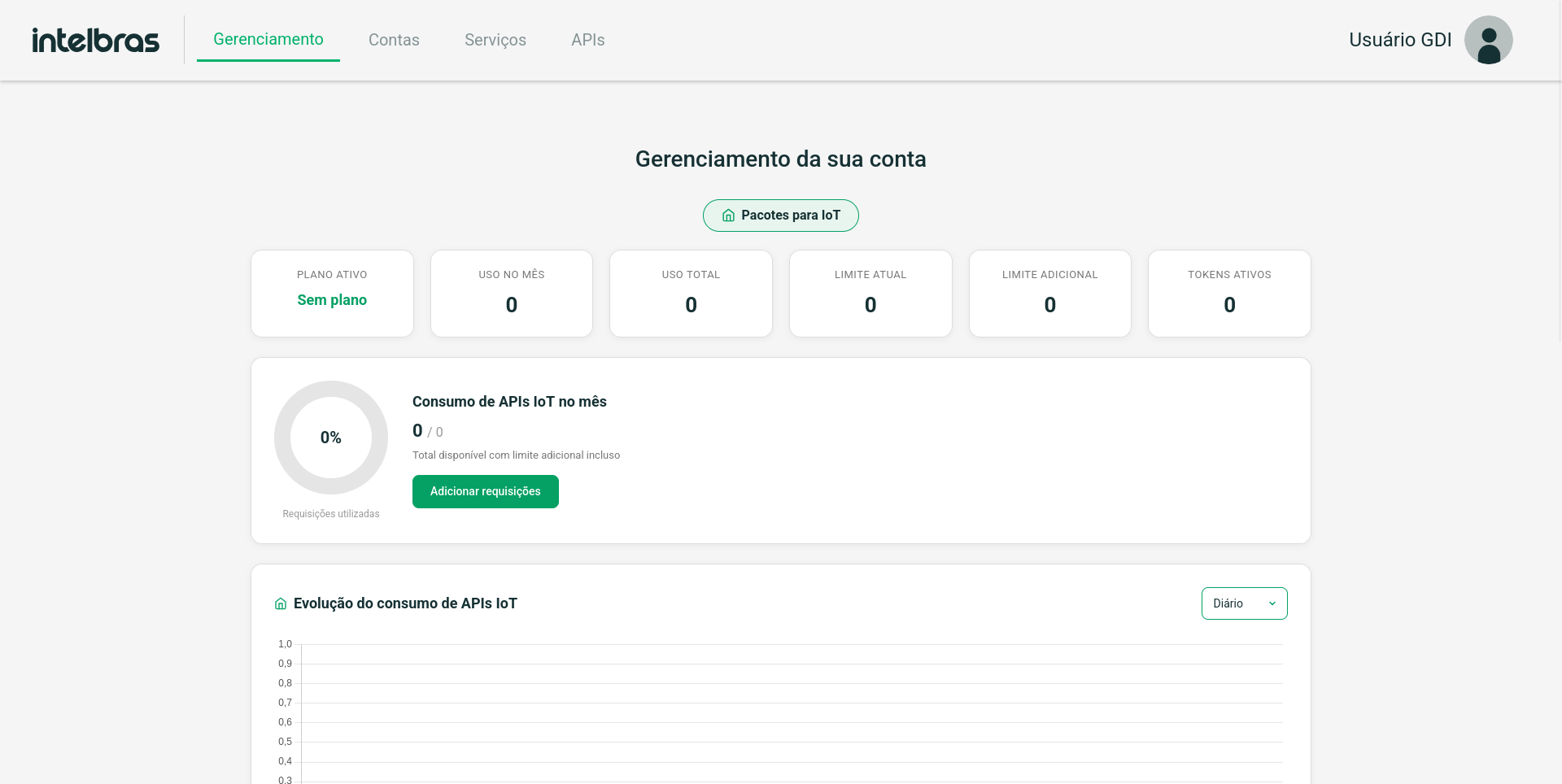
Guia de Criação de Conta
Para utilizar a GDI, você precisa criar uma conta na plataforma. O processo é simples e leva poucos minutos.
Pré-requisitos
- CNPJ válido
- E-mail ativo
Passo a passo
Acesse a plataforma
Acesse https://open-casainteligente.intelbras.com.br no seu navegador.
Crie sua Conta Intelbras ou faça login
Você será direcionado para a autenticação via Conta Intelbras. Caso ainda não possua uma, crie informando o e-mail desejado e uma senha. Se já possuir, basta fazer login com suas credenciais.
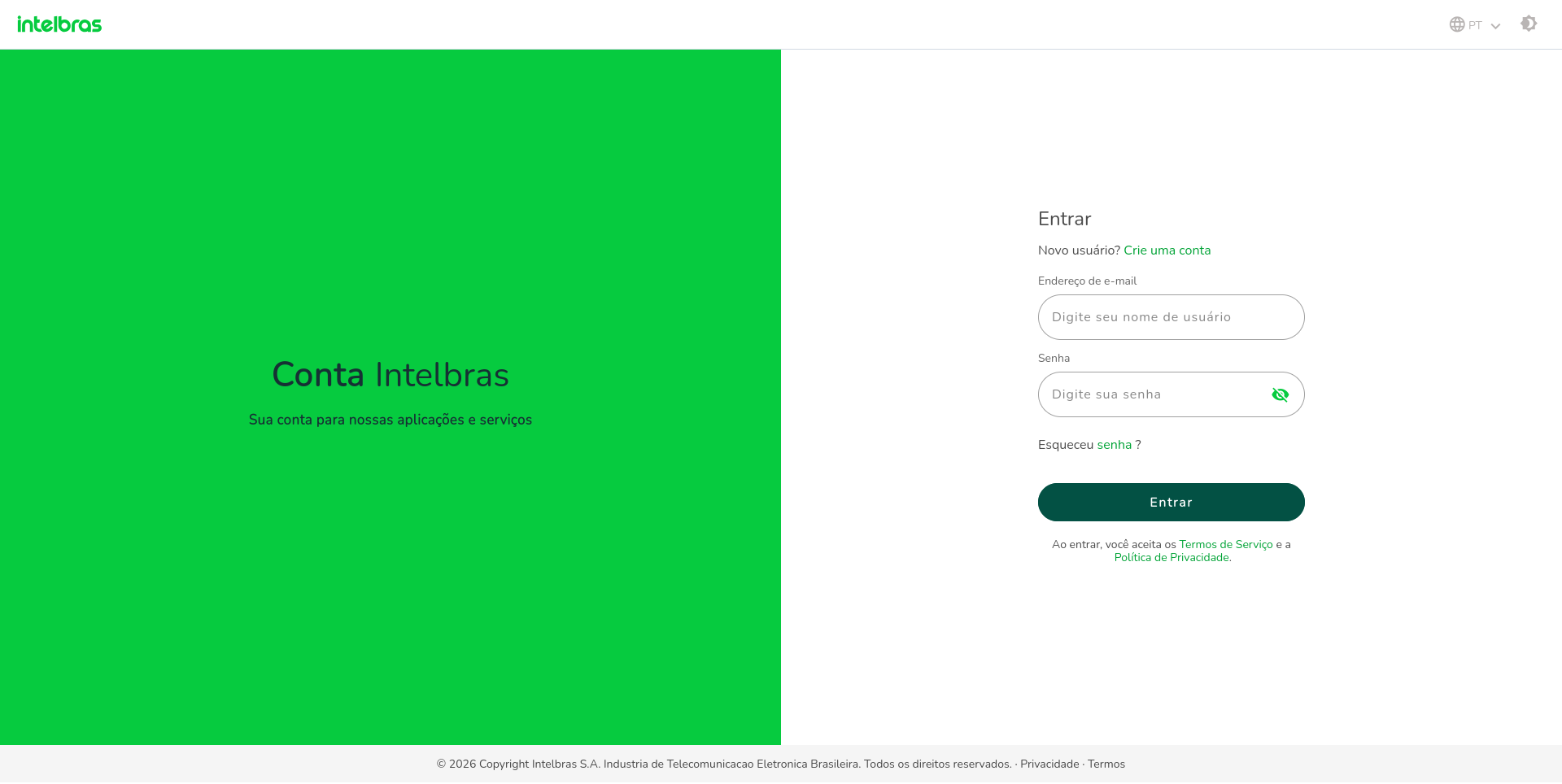
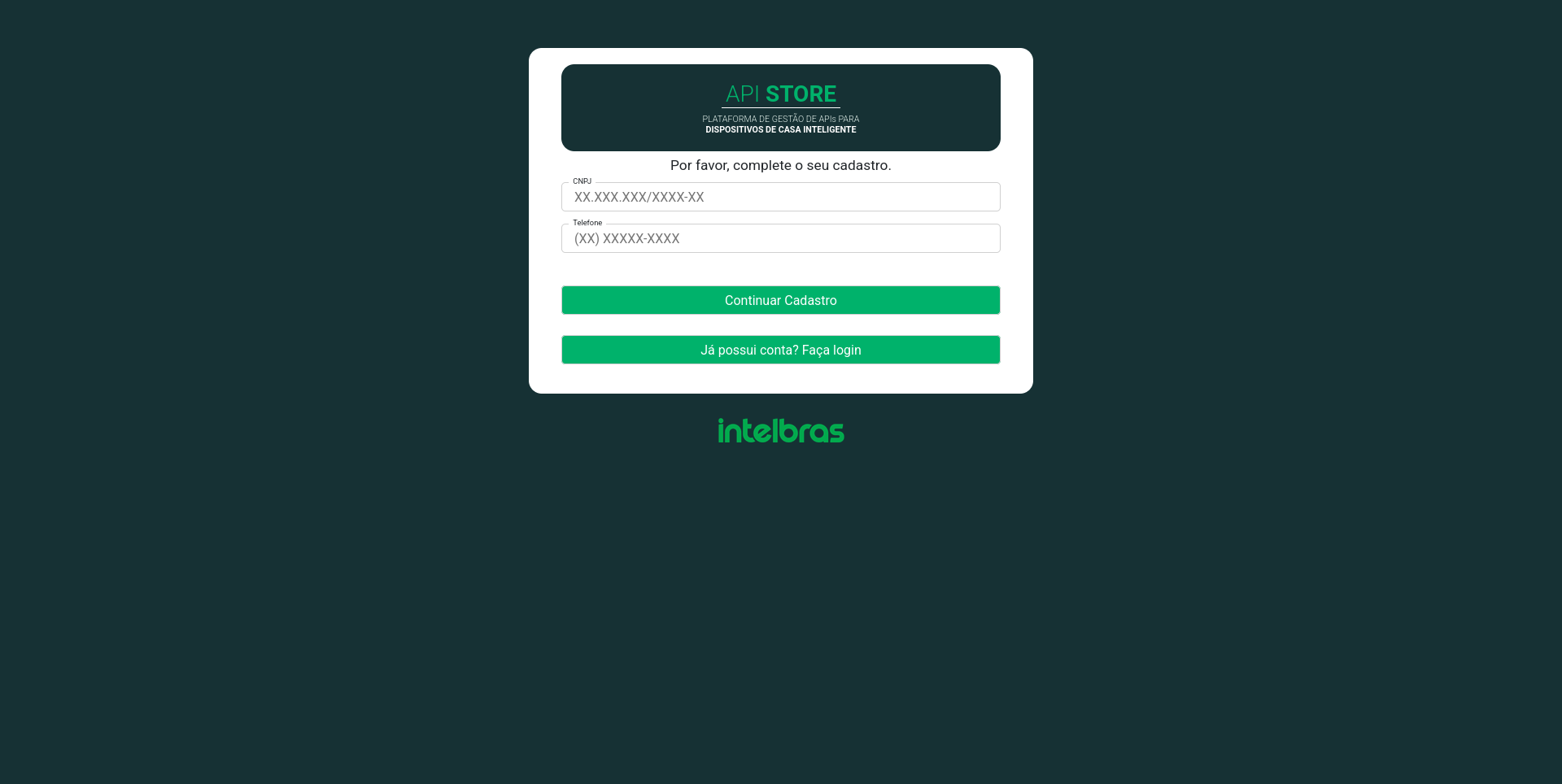
Complete o cadastro da empresa
Após autenticar, preencha os dados da sua empresa:
- CNPJ
- Telefone (DDD + número)
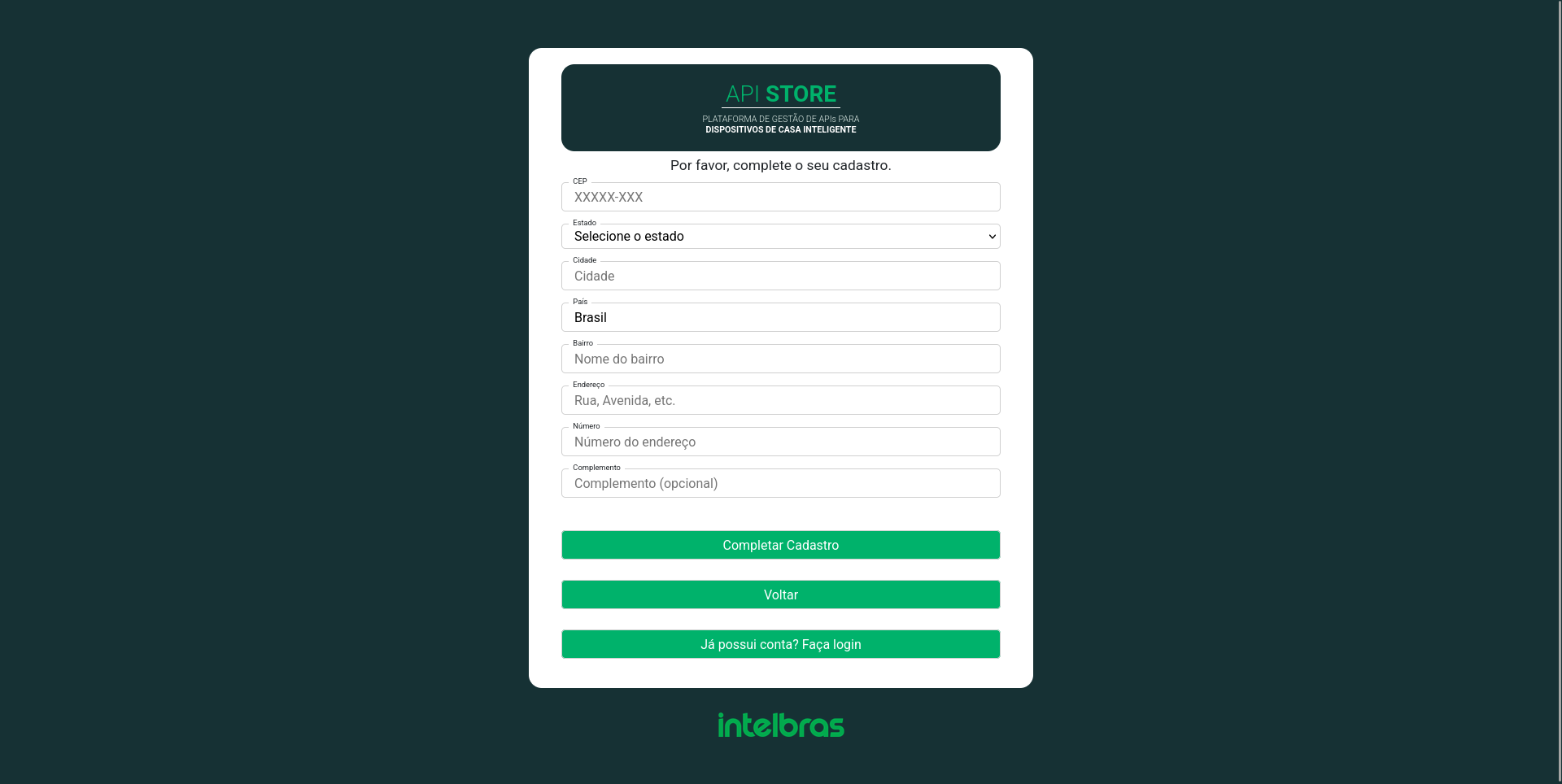
Cadastre o endereço
Informe o endereço completo da empresa (CEP, cidade, bairro, rua, número, complemento e estado).
Passo a Passo de Contratação
Para utilizar a API, é necessário contratar um plano que define seus limites mensais de requisições e streaming de vídeo.
Tipos de plano
A GDI oferece dois tipos de plano com finalidades diferentes. Você pode contratar um ou ambos, dependendo da sua necessidade.
Plano de API (IoT)
O plano de API é voltado para o controle de dispositivos IoT como lâmpadas, fechaduras e sensores. Ele define uma cota mensal de requisições que você pode fazer para os endpoints de automação (ligar/desligar dispositivos, consultar status, gerenciar senhas, etc.).
Se a sua integração envolve apenas controle de dispositivos sem necessidade de visualização de câmeras, este é o plano adequado.
Plano de Vídeo (Streaming)
O plano de vídeo é voltado para visualização de câmeras e acesso a gravações. Ele define cotas mensais de:
- Requisições de vídeo — quantidade de vezes que você pode iniciar sessões de streaming ou acessar gravações
- Streaming (GB) — volume total de banda consumida nas transmissões ao vivo
Se a sua integração envolve câmeras ao vivo ou playback de gravações, você precisará deste plano.
Como contratar
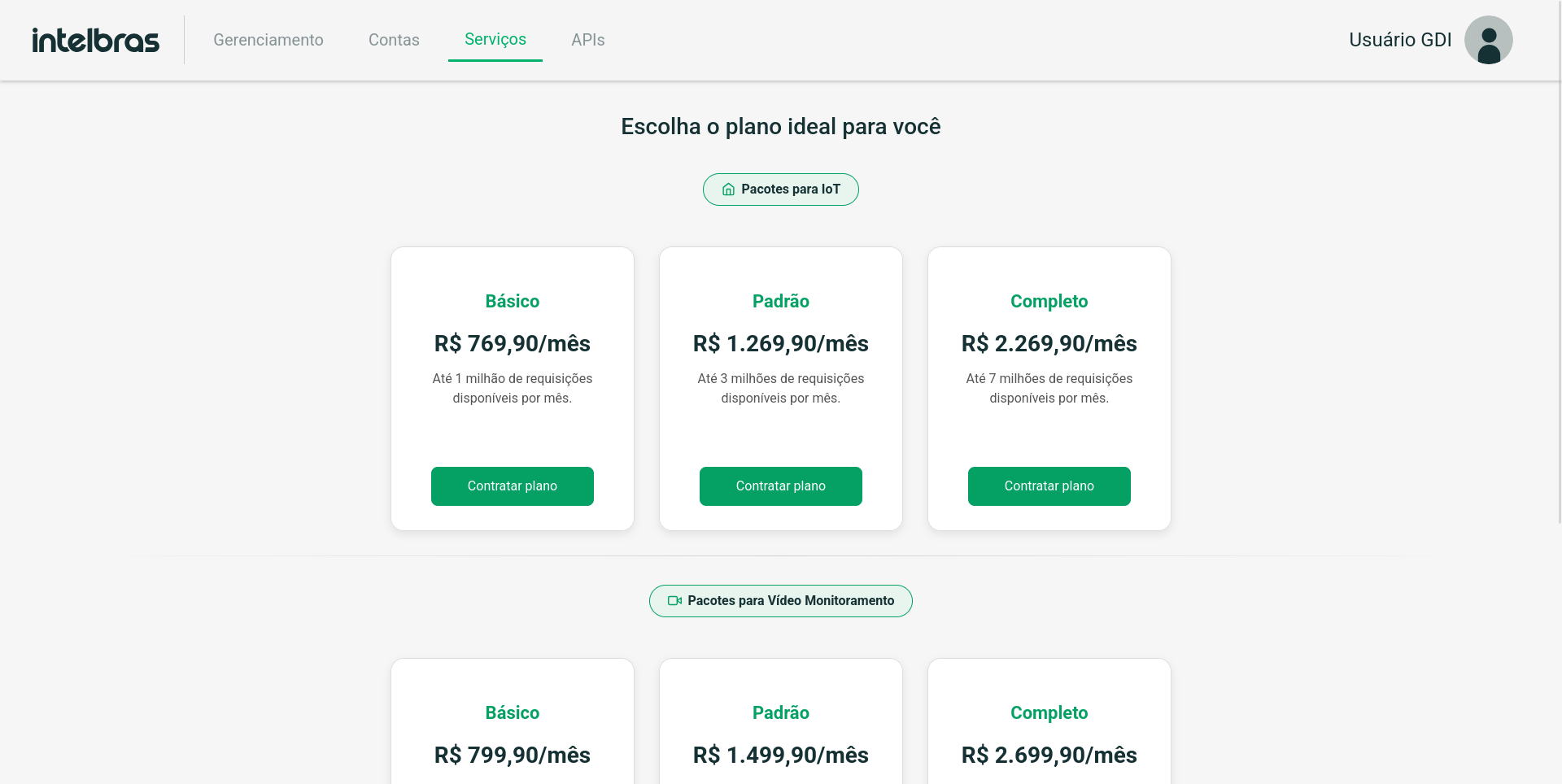
Acesse a página de serviços
Após fazer login, clique em "Serviços" no menu lateral ou acesse diretamente https://open-casainteligente.intelbras.com.br/servicos.
Escolha o plano adequado
Analise os planos disponíveis e selecione o que melhor se encaixa nas necessidades do seu projeto. Considere:
- Quantidade de dispositivos que serão controlados
- Frequência de requisições (a cada quantos segundos/minutos)
- Se precisará de streaming de vídeo ao vivo
Realize o pagamento
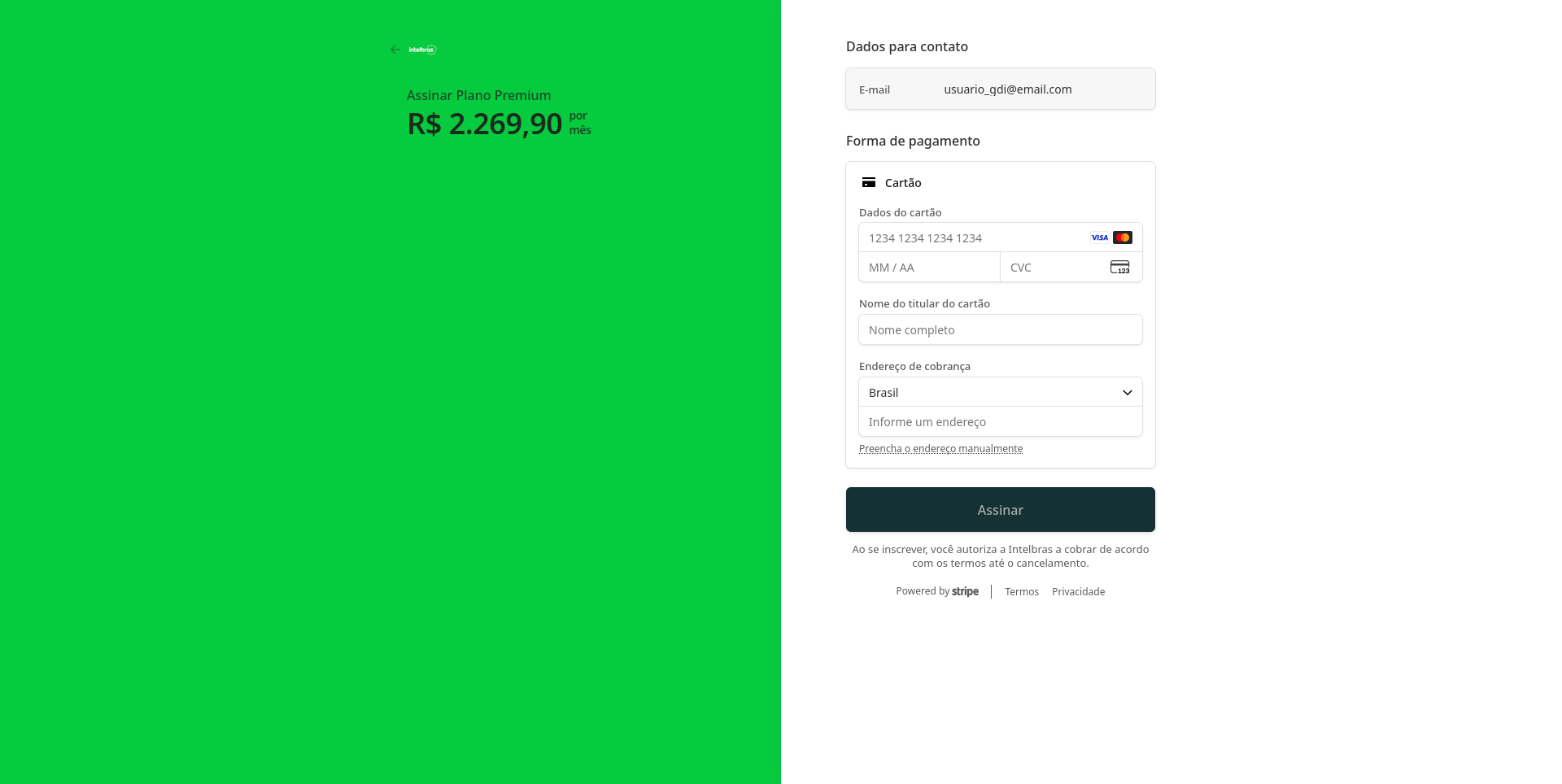
Clique em "Contratar" no plano desejado e aceite os termos. Você será redirecionado para uma tela de pagamento segura, onde poderá informar os dados do cartão de crédito.
Confirmação
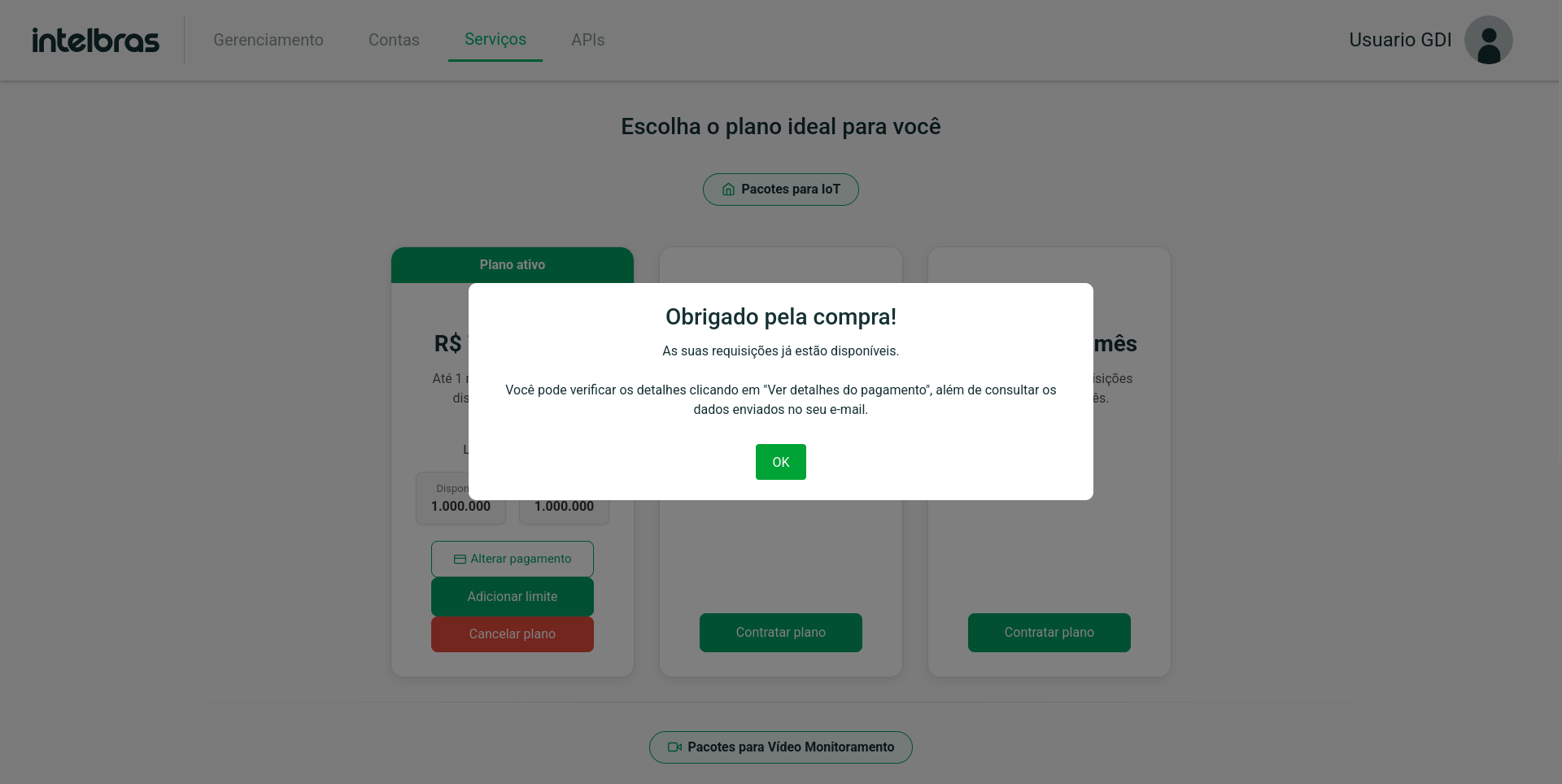
Após a confirmação do pagamento, seu plano será ativado imediatamente. Você receberá uma confirmação na tela e poderá começar a utilizar a API com o limite contratado.
Como Adicionar Contas Mibo Smart
Para que a GDI consiga acessar e controlar seus dispositivos, é necessário vincular uma ou mais contas Mibo Smart à plataforma. As contas Mibo Smart são as mesmas contas utilizadas no aplicativo Mibo Smart para gerenciar seus dispositivos Intelbras.
O que é uma conta Mibo Smart?
A conta Mibo Smart é a conta que você usa no aplicativo Mibo Smart para cadastrar e controlar seus dispositivos (câmeras, sensores, fechaduras, lâmpadas). Ao vincular essa conta à GDI, todos os dispositivos associados a ela ficam disponíveis para controle via API.
Passo a passo para vincular
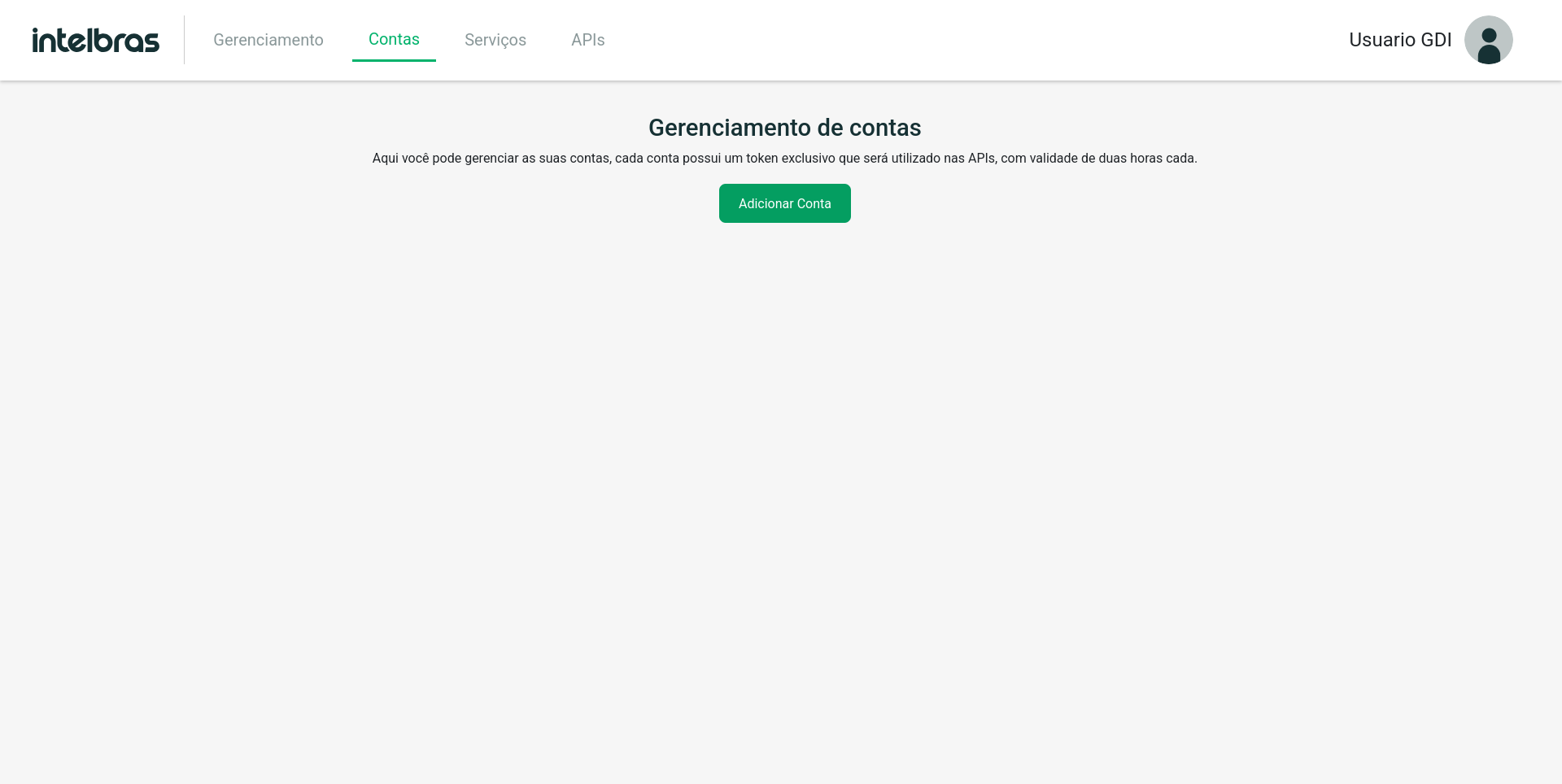
Acesse a página de Contas
No menu lateral da plataforma, clique em "Contas".
Adicione uma conta Mibo Smart
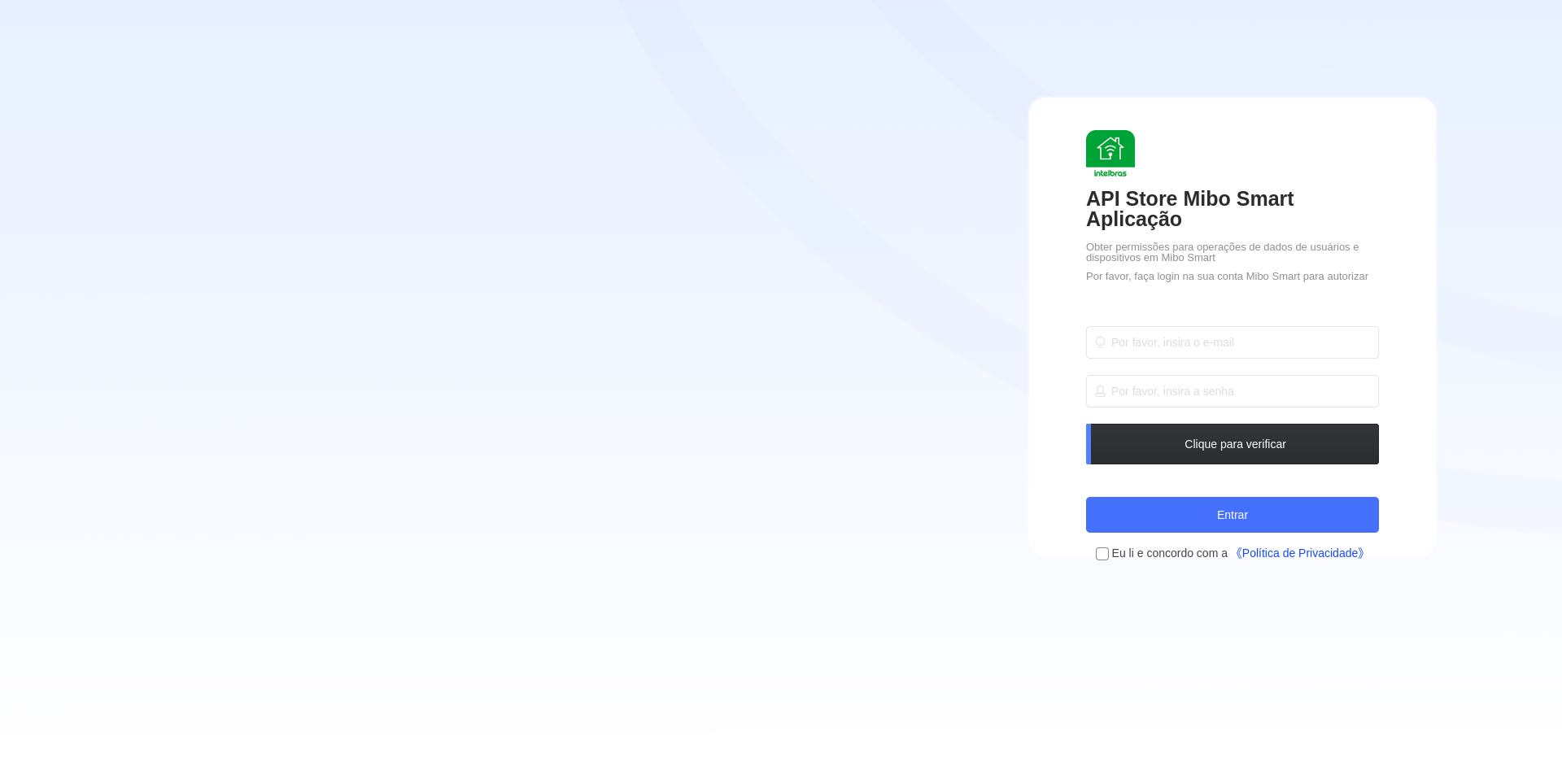
Clique no botão para adicionar uma nova conta e você será redirecionado para uma página de autenticação. Entre com o mesmo e-mail e senha da conta Mibo Smart que você deseja adicionar.
Autorize o acesso
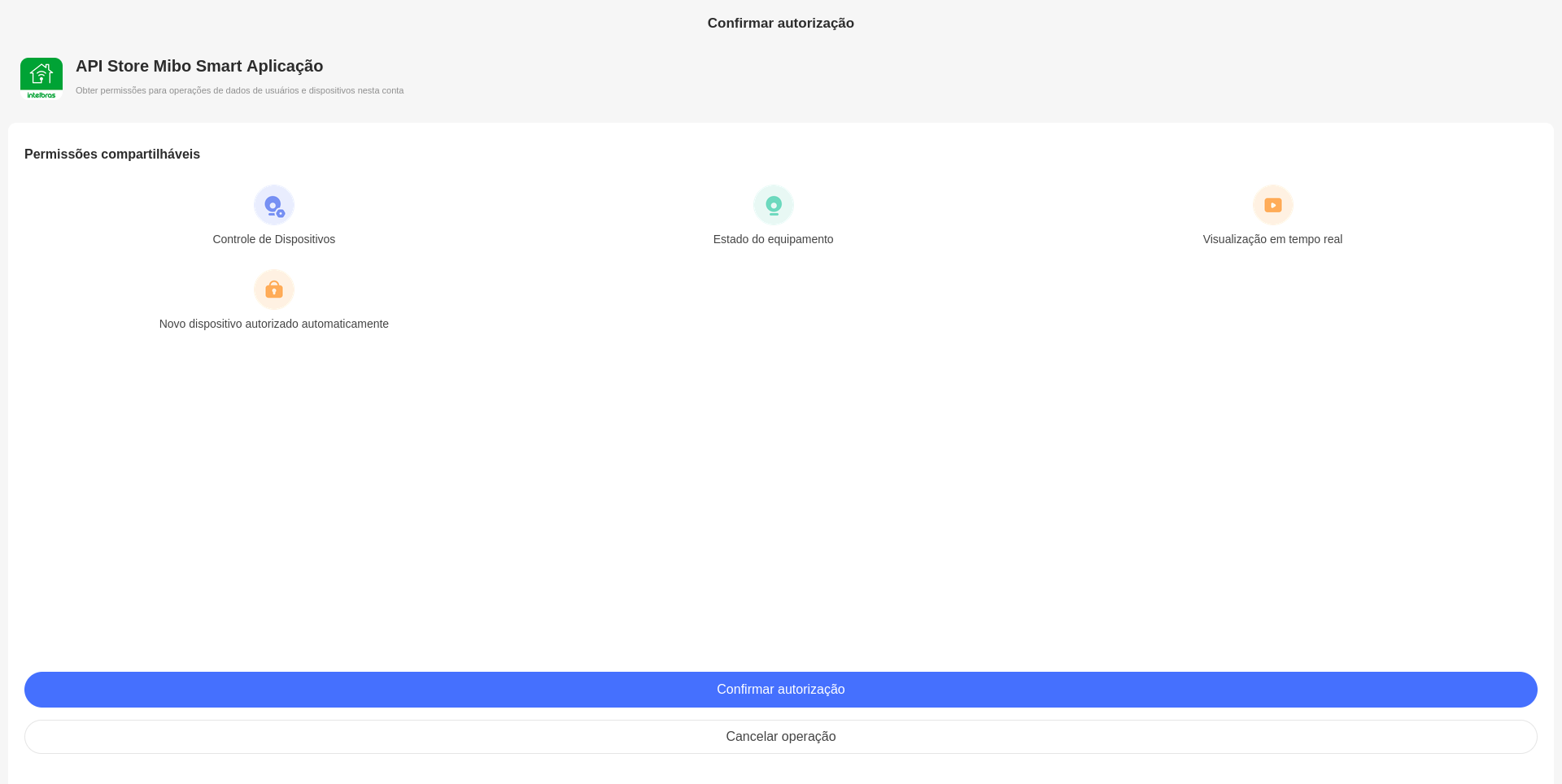
Analise as permissões e autorize a plataforma a gerenciar sua conta.
Conta vinculada com sucesso
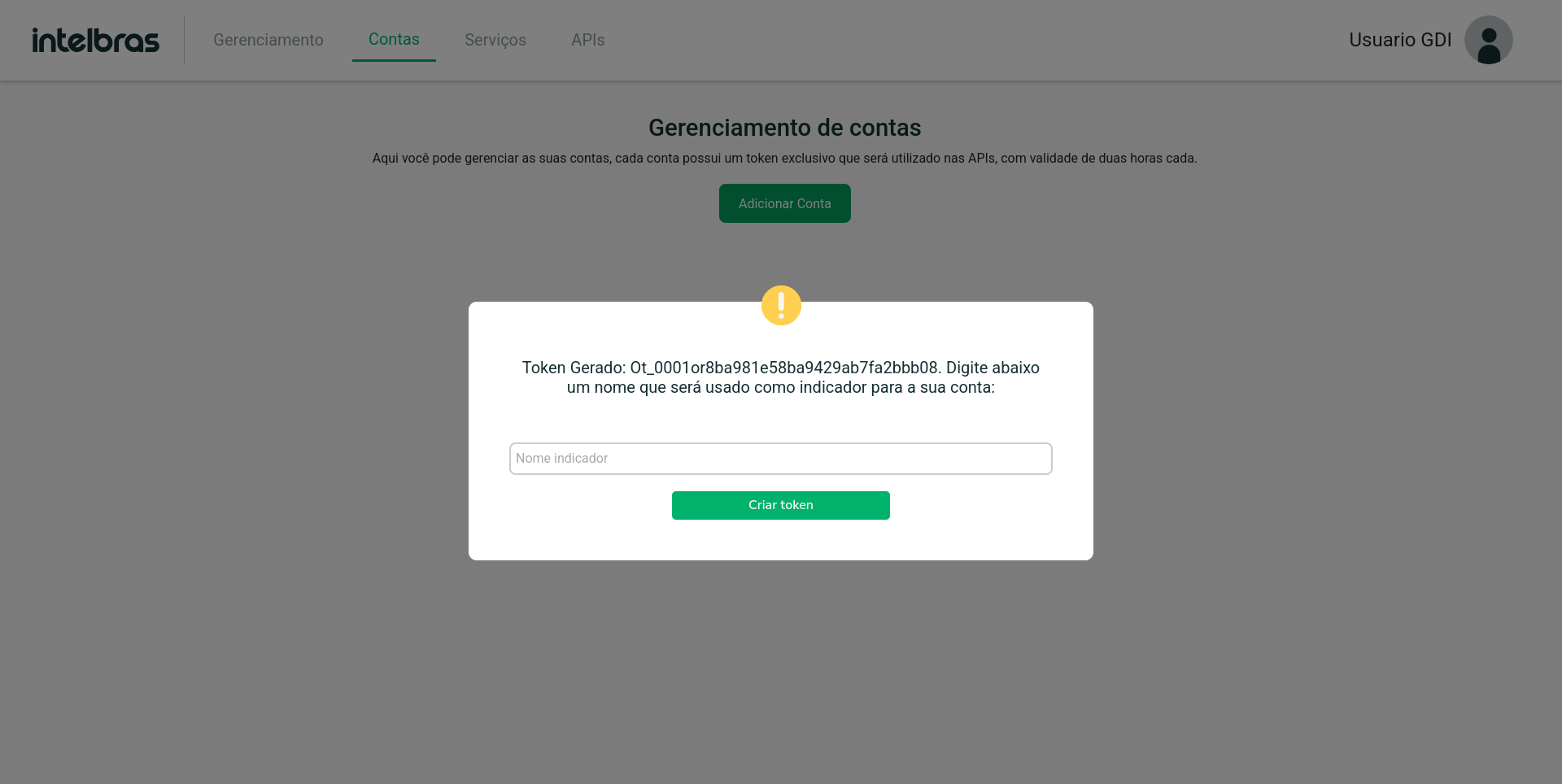
Após a autorização, um token será gerado automaticamente e você será redirecionado para a plataforma. De um nome de indentificação ao token e salve.
Como Testar as Requisições
Existem duas formas de testar suas requisições: pelo Swagger integrado da plataforma ou diretamente via código (os exemplos serão apresentados na linguagem Python).
Opção 1: Usando o Swagger (interface web)
Acesse a documentação
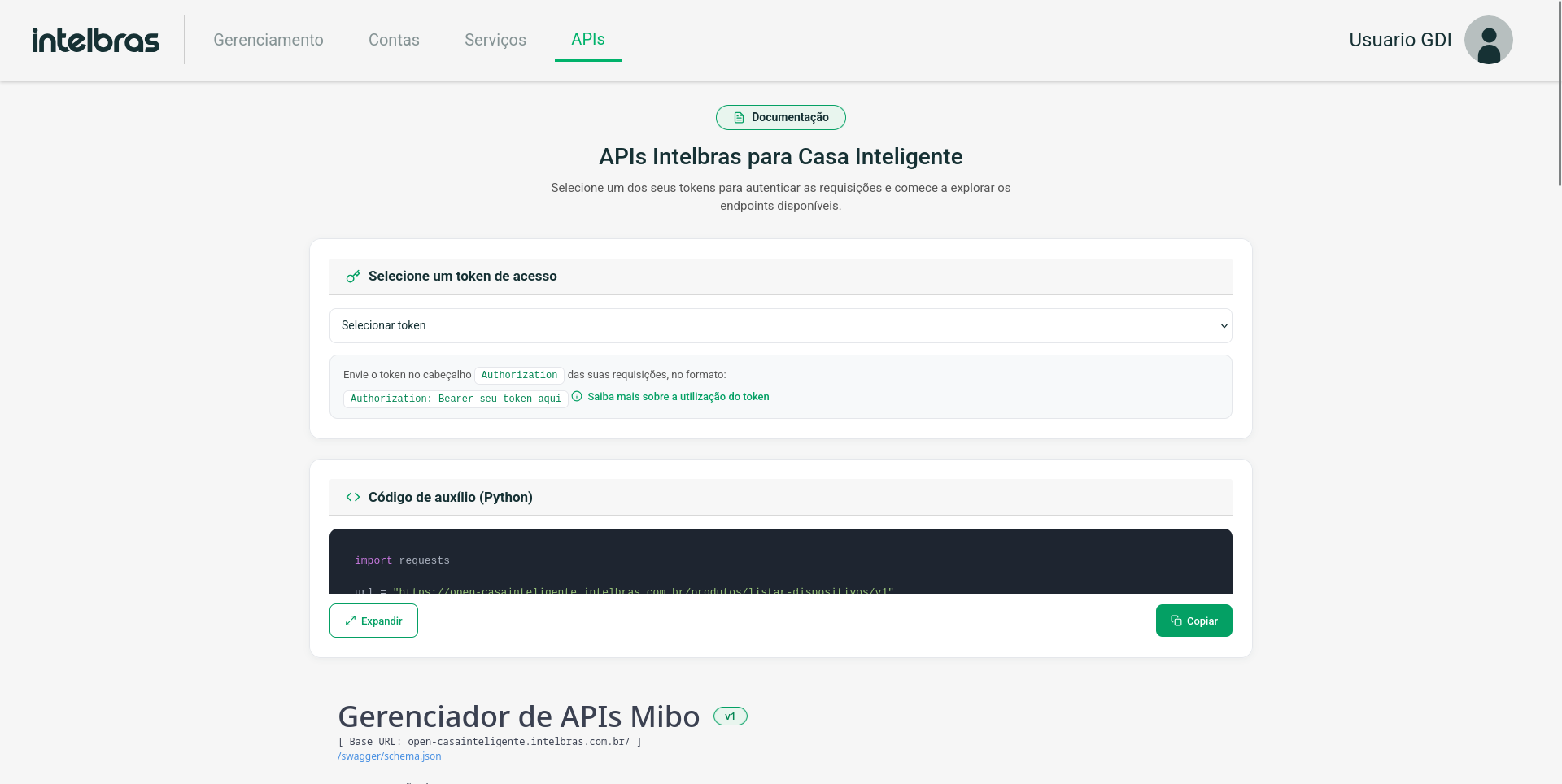
Após o login, acesse https://open-casainteligente.intelbras.com.br/docs/. Essa página lista todos os endpoints disponíveis com exemplos.
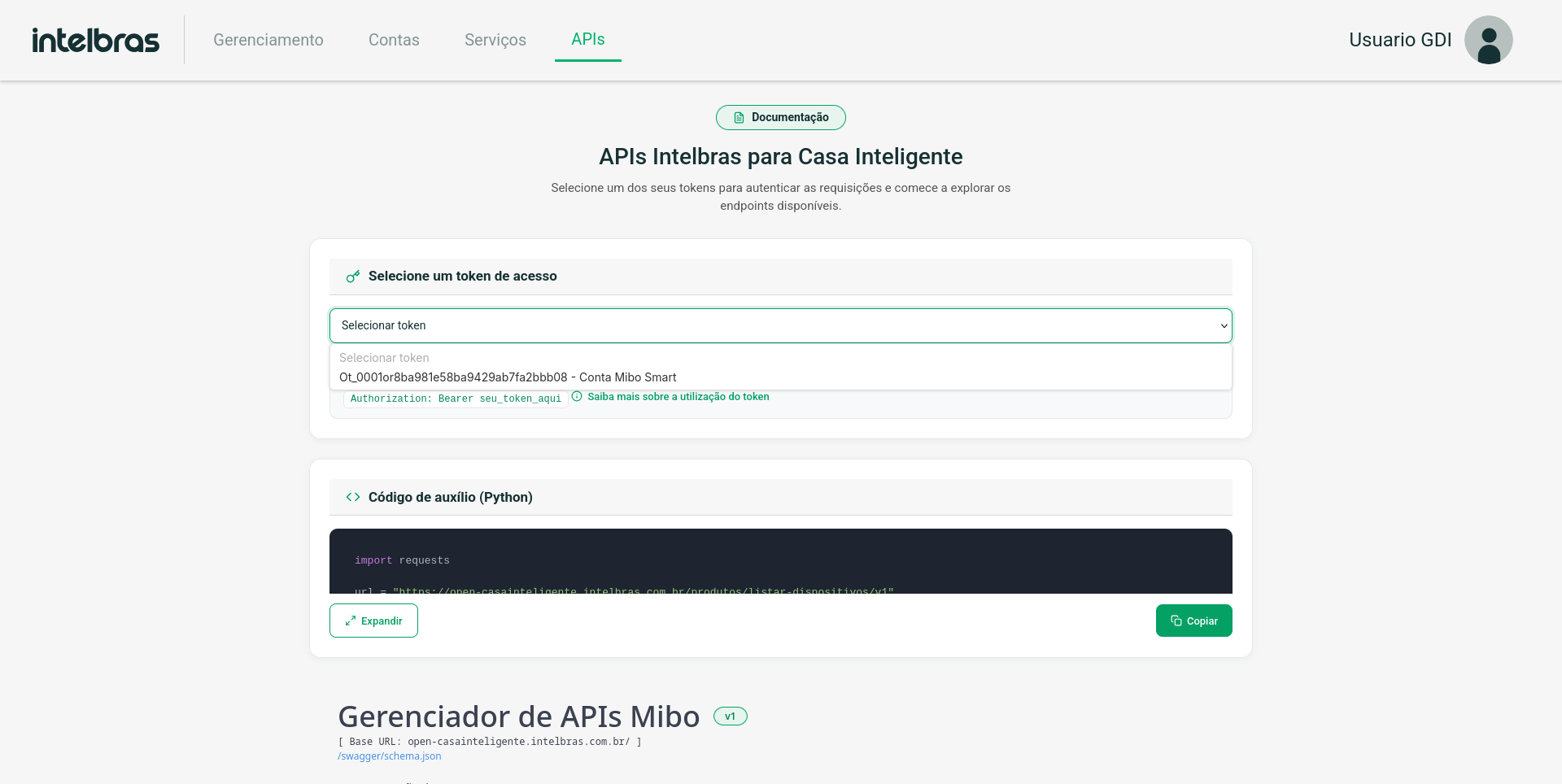
Selecione um token
Clique no botão "Selecionar token", um dropdown com todos os tokens adicionados em sua conta irá aparecer. Selecione o correspondente a sua conta desejada.
Selecione um endpoint
Clique no endpoint que deseja testar para expandi-lo. Você verá a descrição, os parâmetros necessários e o formato do corpo da requisição.
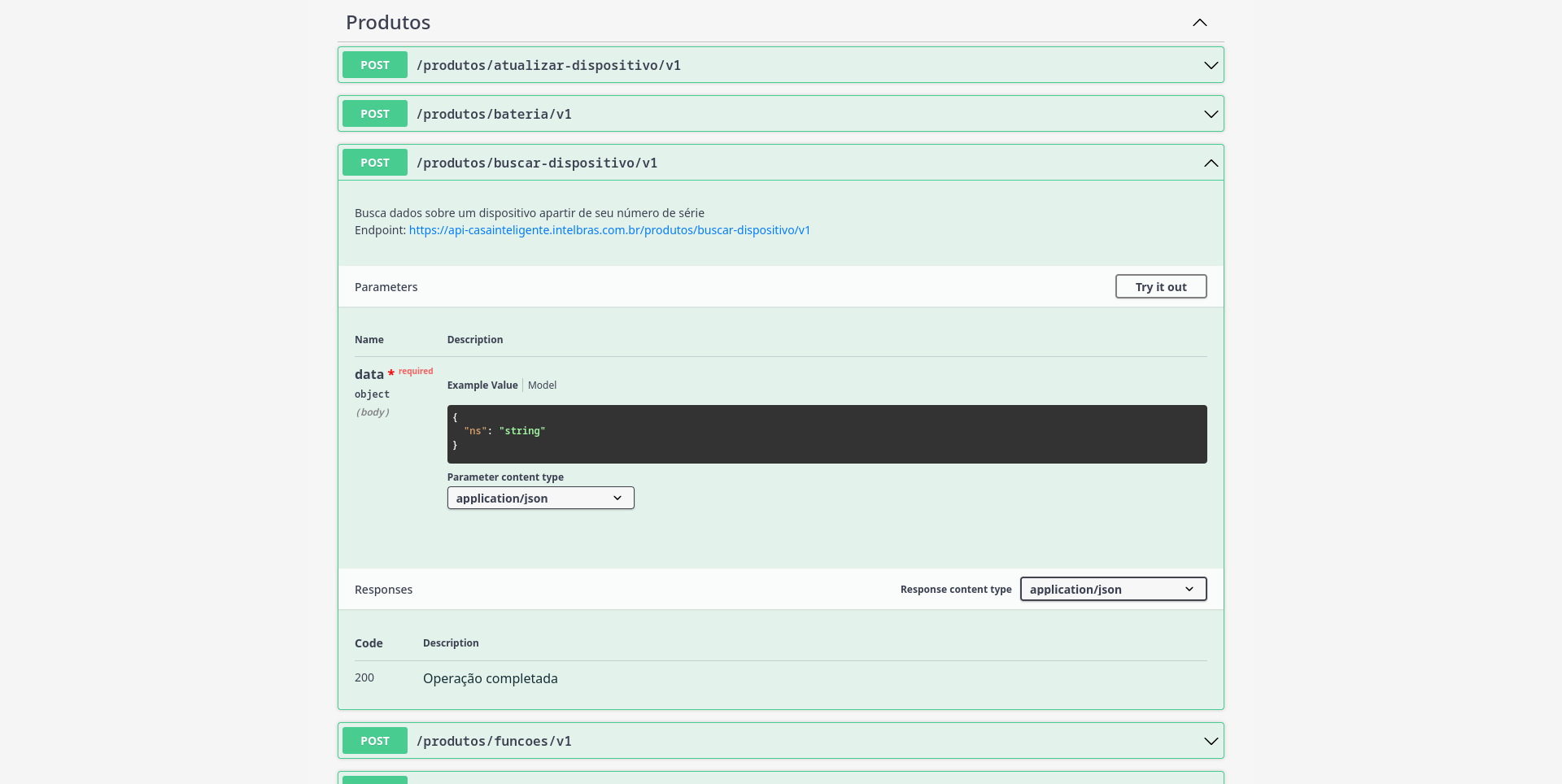
Execute o teste
Clique em "Try it out", preencha os parâmetros e clique em "Execute". A resposta será exibida logo abaixo.
Opção 2: Usando Python (requests)
Para testar via código, use a biblioteca requests do Python. Abaixo estão exemplos práticos:
Exemplo 1: Listar dispositivos
import requests

# Substitua pelo seu token gerado na plataforma
TOKEN = "seu_token_aqui"

url = "https://api-casainteligente.intelbras.com.br/produtos/listar-dispositivos/v1"

headers = {
    "Authorization": f"Bearer {TOKEN}",
    "Content-Type": "application/json"
}

payload = {
    "tamanhoPagina": 20,
    "pagina": 1,
    "origem": "todos"  # "vinculados", "compartilhados" ou "todos"
}

response = requests.post(url, json=payload, headers=headers)

print(f"Status: {response.status_code}")
print(f"Resposta: {response.json()}")
Exemplo 2: Verificar se um dispositivo está online
import requests

TOKEN = "seu_token_aqui"

url = "https://api-casainteligente.intelbras.com.br/produtos/online/v1"

headers = {
    "Authorization": f"Bearer {TOKEN}",
    "Content-Type": "application/json"
}

payload = {
    "ns": "NUMERO_DE_SERIE_DO_DISPOSITIVO"
}

response = requests.post(url, json=payload, headers=headers)

print(f"Status: {response.status_code}")
print(f"Online: {response.json()}")
Exemplo 3: Ligar uma lâmpada
import requests

TOKEN = "seu_token_aqui"

url = "https://api-casainteligente.intelbras.com.br/lampadas/ligada/v1"

headers = {
    "Authorization": f"Bearer {TOKEN}",
    "Content-Type": "application/json"
}

payload = {
    "ns": "NUMERO_DE_SERIE_DA_LAMPADA",
    "ligada": True,   # True para ligar, False para desligar
    "idProduto": "ID_DO_PRODUTO"
}

response = requests.post(url, json=payload, headers=headers)

print(f"Status: {response.status_code}")
print(f"Resultado: {response.json()}")
Exemplo 4: Criar fluxo de vídeo (streaming ao vivo)
import requests

TOKEN = "seu_token_aqui"

url = "https://api-casainteligente.intelbras.com.br/cameras/criar-fluxo-video/v1"

headers = {
    "Authorization": f"Bearer {TOKEN}",
    "Content-Type": "application/json"
}

payload = {
    "ns": "NUMERO_DE_SERIE_DA_CAMERA",
    "stream_gb": 0.5,    # Limite de 500MB para esta sessão
    "channelId": 0,      # Canal da câmera (0 = principal)
    "streamId": 0        # 0 = alta qualidade, 1 = qualidade reduzida
}

response = requests.post(url, json=payload, headers=headers)

data = response.json()
print(f"Status: {response.status_code}")

if data.get("status") == "sucesso":
    print(f"URL do stream: {data['data']['url']}")
    print(f"URL do monitor: {data['data']['monitor_url']}")
    print(f"Session ID: {data['data']['session_id']}")
else:
    print(f"Erro: {data.get('msg')}")
Exemplo 5: Abrir uma fechadura remotamente
import requests

TOKEN = "seu_token_aqui"

url = "https://api-casainteligente.intelbras.com.br/fechaduras/controle-fechadura/v1"

headers = {
    "Authorization": f"Bearer {TOKEN}",
    "Content-Type": "application/json"
}

payload = {
    "ns": "NS_DISPOSITIVO_NS_HUB_ID_PRODUTO_HUB",
    "aberto": True,       # True para abrir, False para trancar
    "idProduto": "ID_DO_PRODUTO"
}

response = requests.post(url, json=payload, headers=headers)

print(f"Status: {response.status_code}")
print(f"Resultado: {response.json()}")
ns) e o idProduto dos seus dispositivos, use primeiro o endpoint /produtos/listar-dispositivos/v1.
Dispositivos Suportados
A GDI suporta os seguintes tipos de dispositivos Intelbras da linha casa inteligente. Todos devem estar previamente vinculados à sua conta no aplicativo Mibo Smart.
📹 Câmeras
Câmeras Wi-Fi da linha Mibo com suporte a visualização em nuvem:
| Modelo |
|---|
Todas as câmeras iM |
🔒 Fechaduras
Fechaduras inteligentes da linha Mibo conectadas via HUB Zigbee:
| Modelo |
|---|
MFV 3000 |
MFV 7000 |
MFR 7000/7001 |
MFD 7000 |
🌡️ Sensores
Sensores da linha Mibo conectados via HUB Zigbee para monitoramento ambiental e de segurança:
| Modelo |
|---|
MSM 1001 |
MSA 1001 |
MTU 1001 |
💡 Lâmpadas
Lâmpadas inteligentes da linha Mibo (Wi-Fi ou Zigbee):
| Modelo |
|---|
MLS 4100 |
ELW 1001 |
🔗 HUBs
HUBs da linha Mibo utilizados para conectar dispositivos Zigbee à rede:
| Modelo |
|---|
MCA 1001 |
MCA 1002 |